
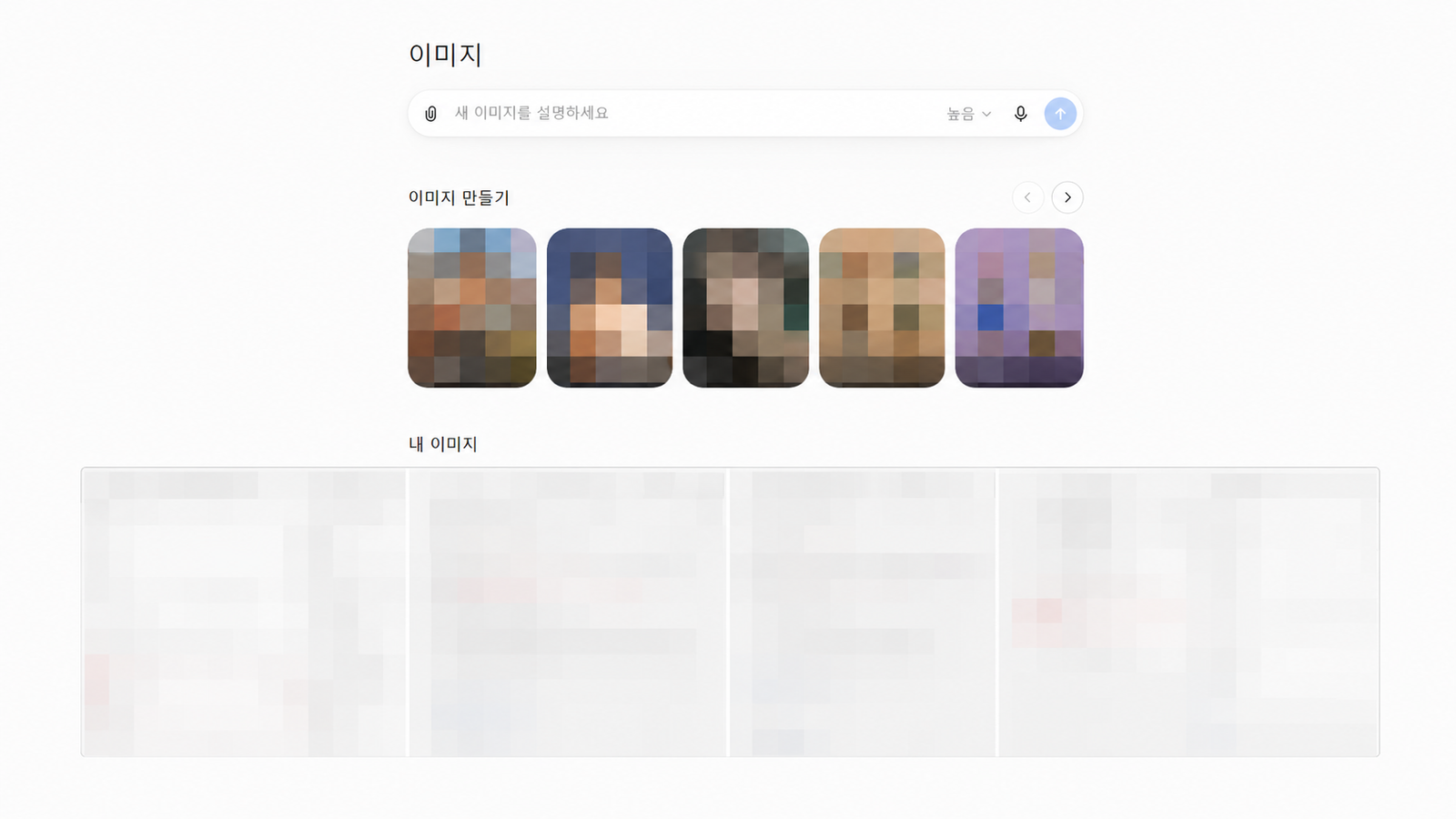
챗지피티 갤러리를 찾고 있다면 먼저 현재 ChatGPT에서는 메뉴 이름이 실제로 ‘갤러리’라고 표시되지 않는다는 점부터 알아두면 찾기가 쉽습니다.
2026년 8월 PC 웹 화면에서 직접 확인해보니 생성한 이미지는 이미지 메뉴에서 다시 볼 수 있었고, 업로드하거나 만들어진 파일은 별도의 라이브러리에서 확인할 수 있었습니다.
즉 예전에 만든 그림만 찾는다면 이미지, PDF·ZIP·업로드 이미지 등 파일까지 함께 찾으려면 라이브러리를 보면 됩니다.
1. 챗지피티 갤러리는 어디에 있나
현재 PC 웹 ChatGPT에서는 생성 이미지 모음을 찾을 때 왼쪽 메뉴에서 더 보기를 누른 뒤 이미지를 선택할 수 있습니다.
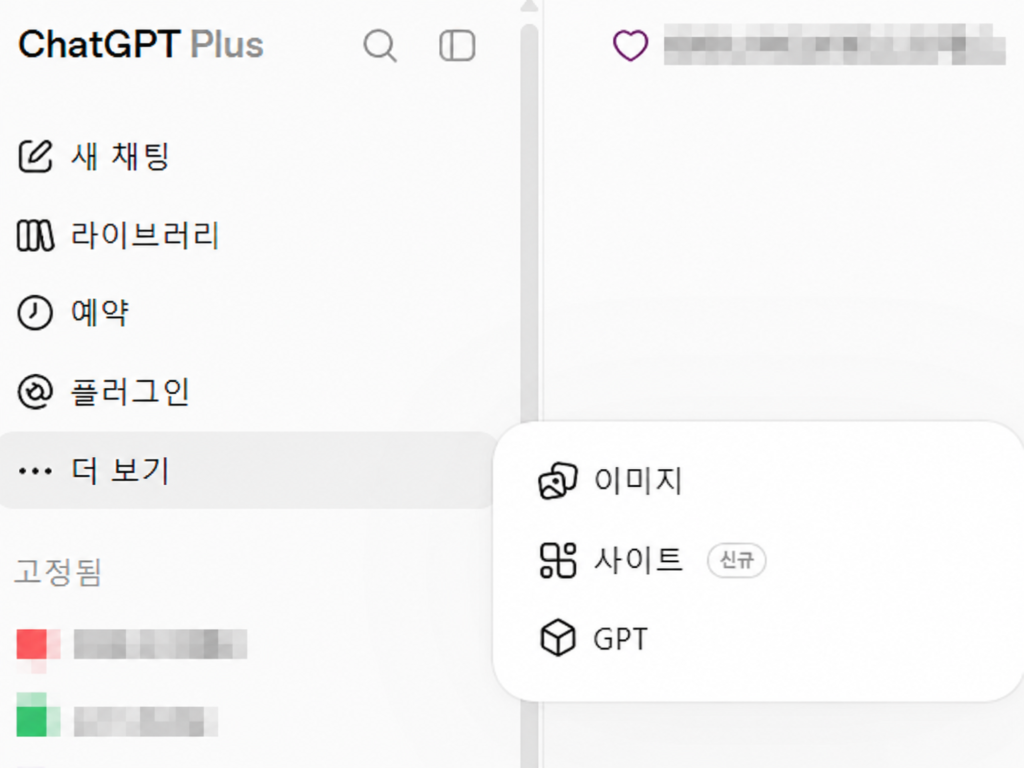
검색할 때는 흔히 챗지피티 갤러리라고 부르지만, 이번 실제 화면에서 표시된 메뉴 이름은 이미지였습니다.
핵심: 예전에 ChatGPT로 만든 그림을 다시 찾는 목적이라면 먼저 ‘이미지’ 메뉴를 찾으면 됩니다.
2. 생성한 이미지는 내 이미지에서 다시 볼 수 있습니다
이미지 메뉴로 들어가면 상단에는 새 이미지를 만들 수 있는 입력창과 예시 영역이 있고, 아래에는 내 이미지가 표시됩니다.
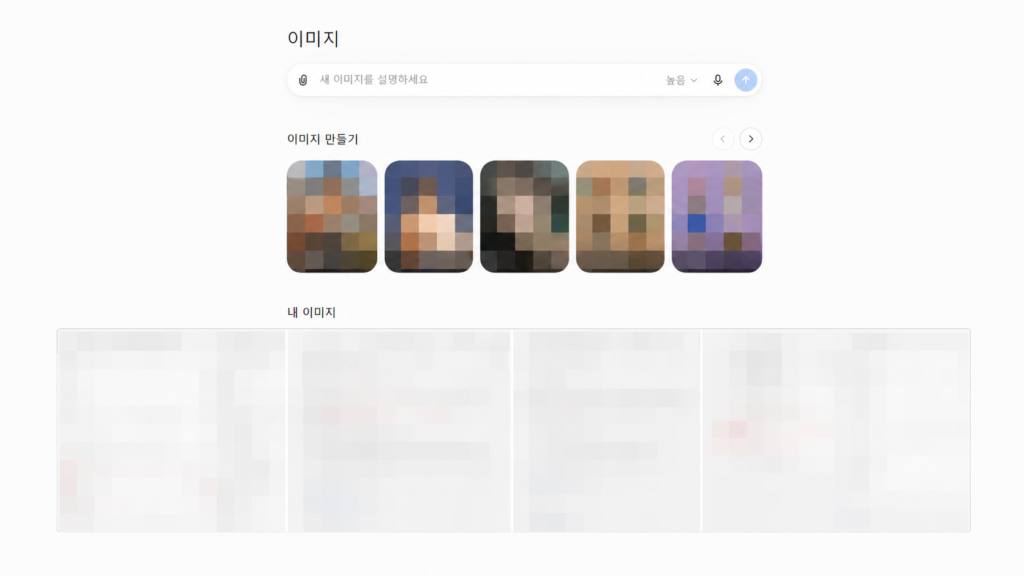
OpenAI 공식 도움말에서도 ChatGPT로 만든 이미지는 Images에 자동 저장되어 다시 찾아보고 재사용할 수 있다고 안내합니다.
따라서 채팅방을 하나씩 뒤지기 전에 이 화면부터 확인하는 편이 빠릅니다.
3. 이미지와 라이브러리는 같은 메뉴가 아닙니다
여기서 헷갈리기 쉬운 부분이 있습니다.
이미지는 ChatGPT가 생성한 그림을 찾아보고 다시 사용하는 데 초점이 있고, 라이브러리는 업로드하거나 생성된 파일을 한곳에서 찾는 공간입니다.
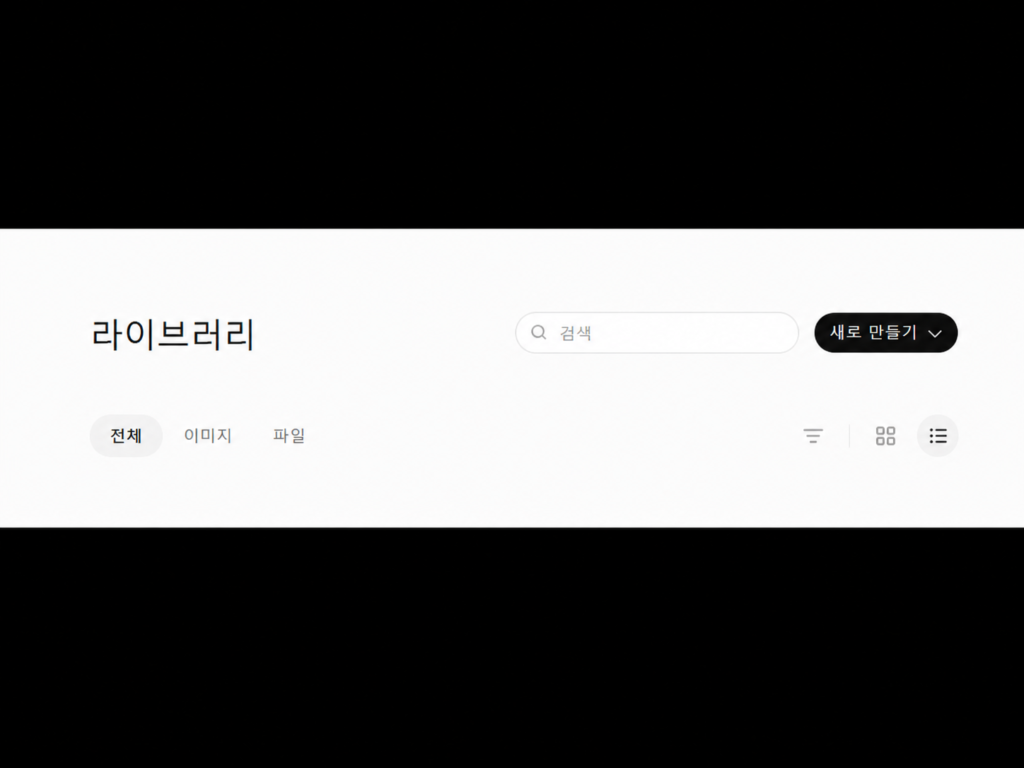
실제 PC 화면에서도 라이브러리는 별도의 메뉴로 표시됐고, 내부에는 전체 / 이미지 / 파일 탭이 있었습니다.
4. 라이브러리에서 이미지만 따로 찾는 방법
라이브러리에 자료가 많다면 이미지 탭을 선택하면 이미지 파일만 따로 볼 수 있습니다.
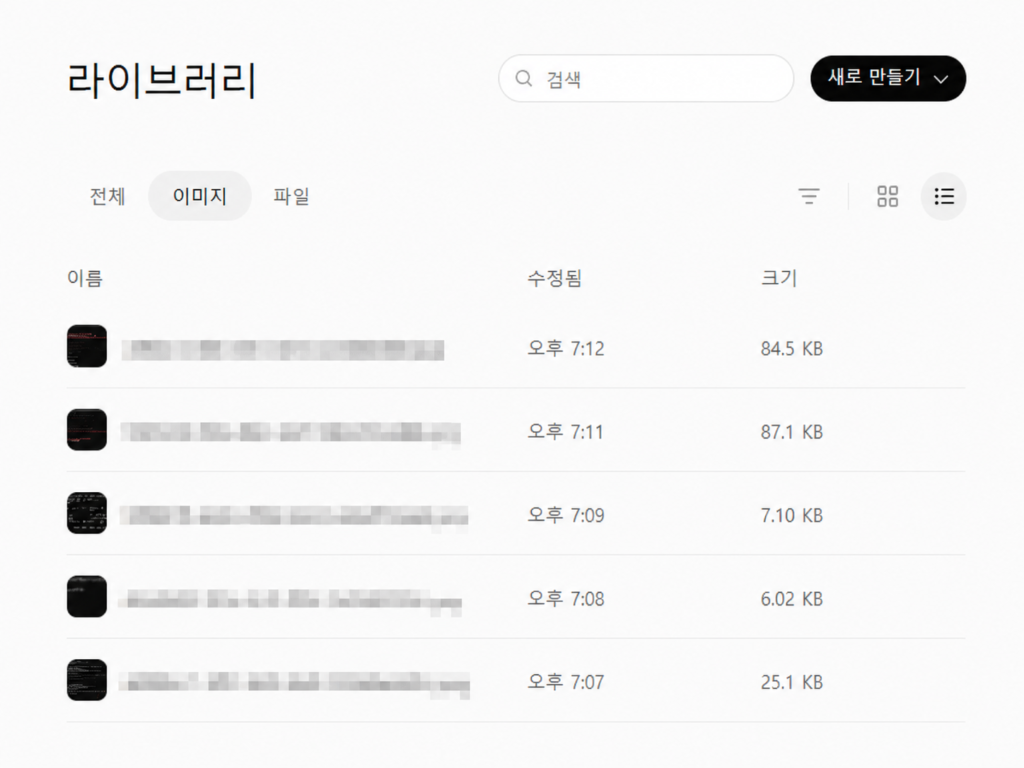
이번 실제 화면에서는 파일 이름과 함께 수정된 시간, 파일 크기도 표시됐습니다.
위의 ‘내 이미지’와 달리 이 화면은 파일 관리 형태에 더 가깝습니다.
5. PDF·ZIP·문서는 파일 탭에서 찾습니다
이미지가 아니라 PDF, ZIP, 문서 같은 자료를 찾는다면 라이브러리의 파일 탭으로 이동하면 됩니다.
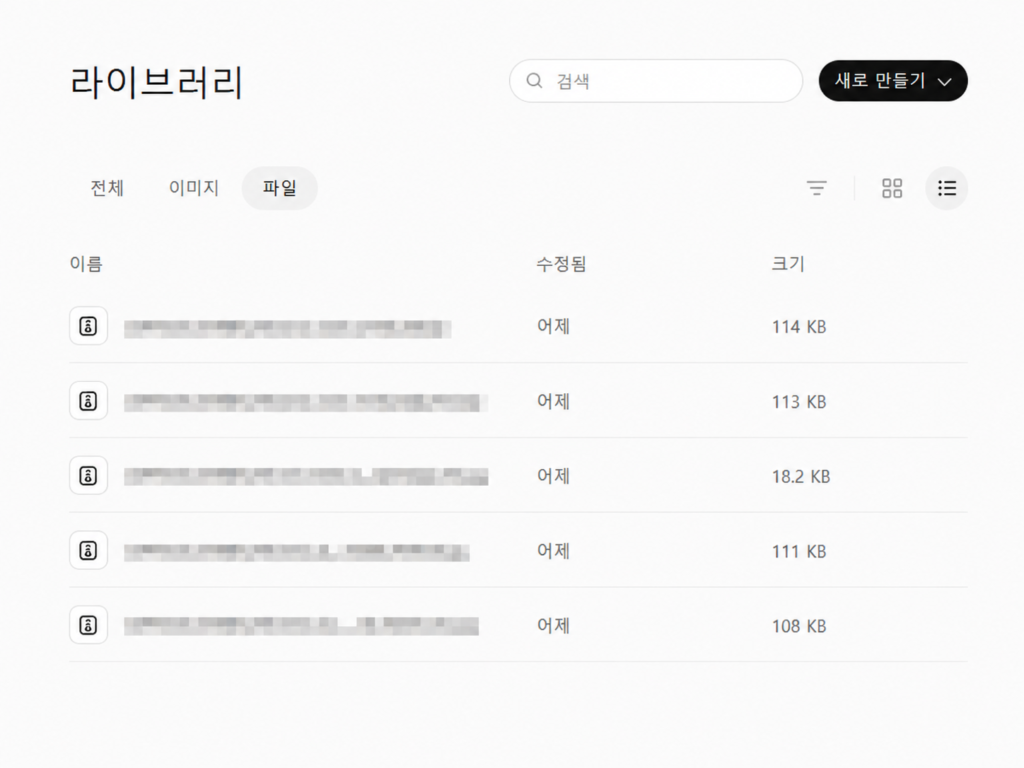
OpenAI는 ChatGPT에 업로드하거나 ChatGPT에서 만든 문서·스프레드시트·프레젠테이션·이미지 등의 파일을 라이브러리에 자동 저장한다고 설명합니다.
또한 라이브러리에 저장된 파일과 채팅은 별도로 관리됩니다. 현재 공식 정책상 채팅을 삭제했다고 해서 라이브러리에 저장된 파일까지 함께 삭제되는 것은 아닙니다.
6. 전체 탭에서는 이미지와 파일을 한 번에 확인합니다
종류를 기억하지 못한다면 라이브러리의 전체 탭부터 보는 것이 빠릅니다.
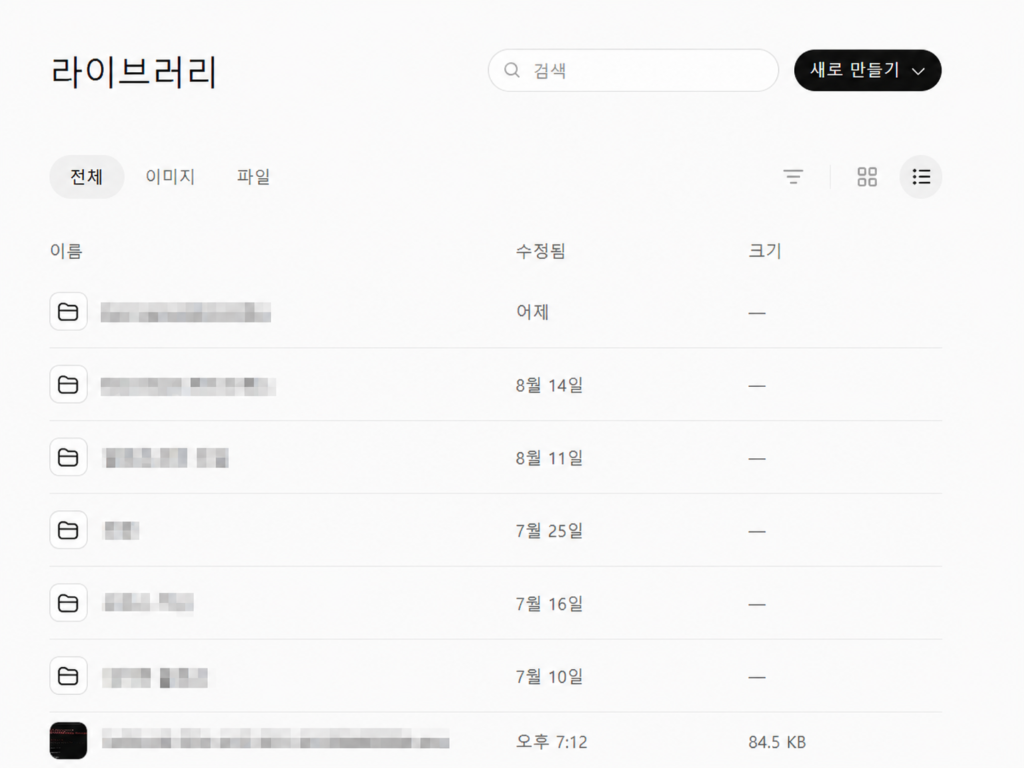
상단 검색창도 있으므로 저장된 자료가 많다면 파일 이름 일부를 알고 있을 때 검색해서 찾는 방법이 더 빠릅니다.
7. 이미지가 안 보일 때 확인할 것
8. 이미지와 파일 삭제 방식도 다릅니다
이 부분도 이미지 메뉴와 라이브러리를 구분해야 합니다.
OpenAI 공식 도움말에 따르면 Images의 내 이미지에서 생성 이미지를 제거하려면 그 이미지가 만들어진 대화를 삭제하는 방식입니다.
반면 라이브러리에 저장된 파일은 라이브러리에서 파일을 선택한 뒤 삭제할 수 있습니다.
주의: 현재 공식 정책에서는 라이브러리 파일과 채팅이 별도로 관리됩니다. 파일을 지우려는 목적이라면 채팅 삭제만으로 끝났다고 생각하지 말고 라이브러리도 확인하는 것이 좋습니다.
9. 이번 글에서 실제 확인한 내용
- 왼쪽 더 보기 메뉴 안에 이미지 항목이 표시됨
- 이미지 화면에 이미지 만들기와 내 이미지 영역이 표시됨
- 왼쪽 사이드바에 별도의 라이브러리 메뉴가 표시됨
- 라이브러리에 전체 / 이미지 / 파일 탭이 표시됨
- 라이브러리 이미지 탭에서 파일 크기와 수정 시각 확인 가능
- 파일 탭에서 이미지 외 파일 목록 확인 가능
- 전체 탭에서 여러 자료를 한 번에 확인 가능
- 상단 검색창 확인
이번 화면에 포함된 개인 이미지, 프로젝트명과 파일명은 본문 공개용 이미지에서 가린 상태로 사용했습니다.