챗GPT 엑셀 사용법 공식 ChatGPT 설치부터 수식 만들기까지

챗GPT가 엑셀 금액 수식과 전체 합계를 추가한 실제 결과 화면

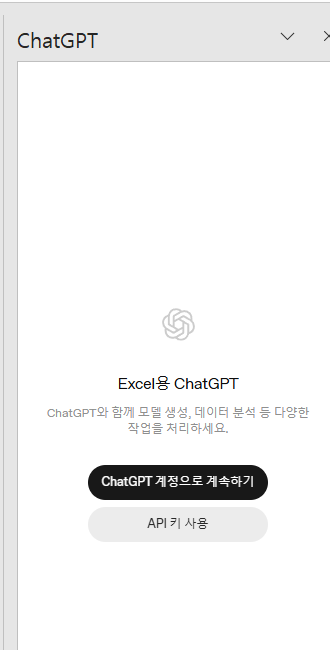
챗GPT 엑셀 사용법은 Excel의 추가 기능에서 공식 ChatGPT를 설치한 뒤 오른쪽 사이드바에서 바로 사용하는 방식입니다. 이 글은 ChatGPT 웹사이트에 엑셀 파일을 업로드하는 방법이 아니라, Excel 프로그램 안에 ChatGPT를 설치해 표와 수식을 직접 수정하는 방법을 다룹니다. 실제 설치부터 로그인, 수식과 합계 추가까지 확인했습니다. 가장 빠른 방법 Excel → 홈 → 추가 기능 → 더 많은 추가 … 더 읽기

챗GPT 대화 보관 방법 아카이브와 삭제 차이 다시 찾는 법

챗GPT 대화 보관 아카이브와 삭제 메뉴 차이

챗GPT 대화 보관은 중요한 채팅을 삭제하지 않고 사이드바에서 잠시 숨겨두는 기능입니다. 채팅 메뉴에서 아카이브에 보관을 선택하면 되고, 나중에 설정 → 데이터 제어에서 다시 복원할 수 있습니다. 반면 삭제는 복구할 수 없는 작업입니다. 이번에는 테스트용 채팅을 직접 보관한 뒤 아카이브 목록에서 확인하고 다시 사이드바로 복원하는 과정까지 실제로 확인했습니다. 삭제할지 고민된다면 먼저 보관 채팅 ⋯ 메뉴 → … 더 읽기

챗GPT 학습 끄기 방법 내 대화를 AI 학습에 사용하지 않게 설정

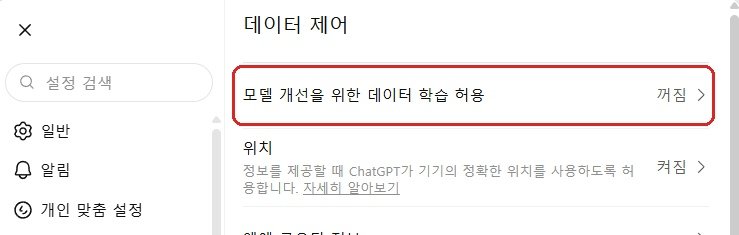
챗GPT 학습 끄기 모델 개선 데이터 학습 허용 꺼짐 화면

챗GPT 학습 끄기는 설정 → 데이터 제어에서 모델 개선을 위한 데이터 학습 허용을 꺼주면 됩니다. 이 설정을 끈다고 채팅 기록이 삭제되거나 ChatGPT를 사용할 수 없게 되는 것은 아닙니다. 내 새 대화를 OpenAI의 모델 개선 학습에 사용할지 선택하는 설정이며, 실제 계정에서 켜짐 상태를 꺼짐으로 변경해 확인했습니다. 가장 빠른 설정 경로 프로필 → 설정 → 데이터 제어 … 더 읽기

챗GPT 이전 대화 기억하게 하는 방법 새 채팅에서도 이어가기

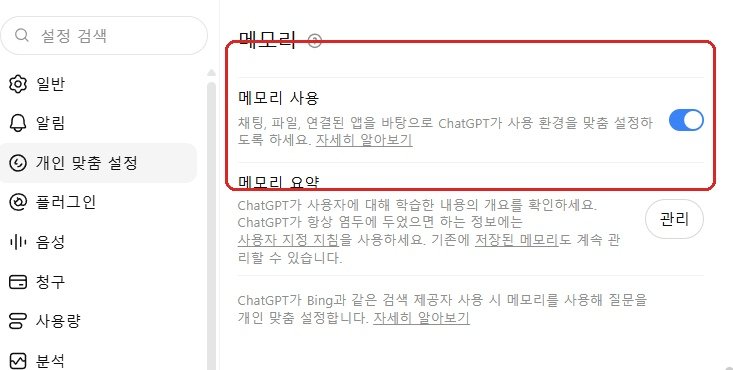
챗GPT 이전 대화 기억 메모리 사용 설정

챗GPT 이전 대화 기억 기능을 활용하면 ChatGPT에서 새 채팅을 시작해도 이전에 저장된 정보나 같은 프로젝트의 대화 맥락을 다시 참고할 수 있습니다. 이번 테스트에서는 기존 프로젝트 채팅에서 테스트 키워드를 정한 뒤 같은 프로젝트에 새 채팅을 만들었고, ChatGPT가 이전 키워드인 파란삼각형731을 정확히 답하는 것을 실제로 확인했습니다. 다만 이전 대화 전체를 새 채팅에 그대로 복사해 기억하는 기능은 아닙니다. … 더 읽기

ChatGPT 사용량 확인 방법 5시간·주간 한도와 크레딧 보는 법

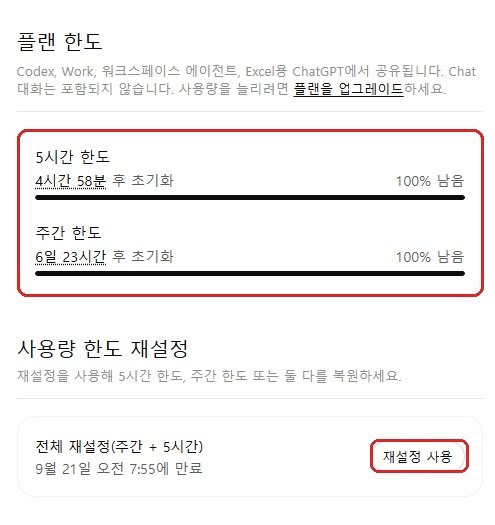
ChatGPT 사용량 확인 5시간 주간 한도와 초기화 시간

ChatGPT 사용량 확인은 프로필 메뉴에서 설정 → 사용량으로 들어가면 확인할 수 있습니다. 현재 화면에서는 5시간 한도와 주간 한도의 남은 비율, 초기화 시간, 사용할 수 있는 재설정과 크레딧 잔액까지 표시됩니다. 다만 이 화면의 사용량은 일반 ChatGPT 채팅 메시지 횟수를 뜻하지 않습니다. 현재 화면에도 Codex, Work, 워크스페이스 에이전트, Excel용 ChatGPT가 공유하며 Chat 대화는 포함되지 않는다고 표시됩니다. 가장 … 더 읽기

제미나이 대학생 무료 2026 Google AI Pro 3개월 받는 방법

고용노동부 구글코리아 청년 AI 역량강화 제미나이 대학생 무료 혜택

제미나이 대학생 무료 혜택을 2026년에도 받을 수 있는지 확인해보면, 2025년에 진행된 대학생 1년 무료 프로모션과 동일한 혜택은 아닙니다. 대신 현재 구글코리아와 고용노동부의 청년 AI 역량강화 프로그램을 통해 대학생과 대학 졸업 후 취업 준비생이 Google AI Professional Certificate를 수강하고 Google AI Pro 3개월 무료 혜택을 받을 수 있습니다. 결론부터 2025년 대학생 1년 무료 혜택은 종료됐지만, 2026년 … 더 읽기

챗지피티 파일 업로드 안됨 해결 방법 PDF·엑셀·이미지 첨부 실패할 때

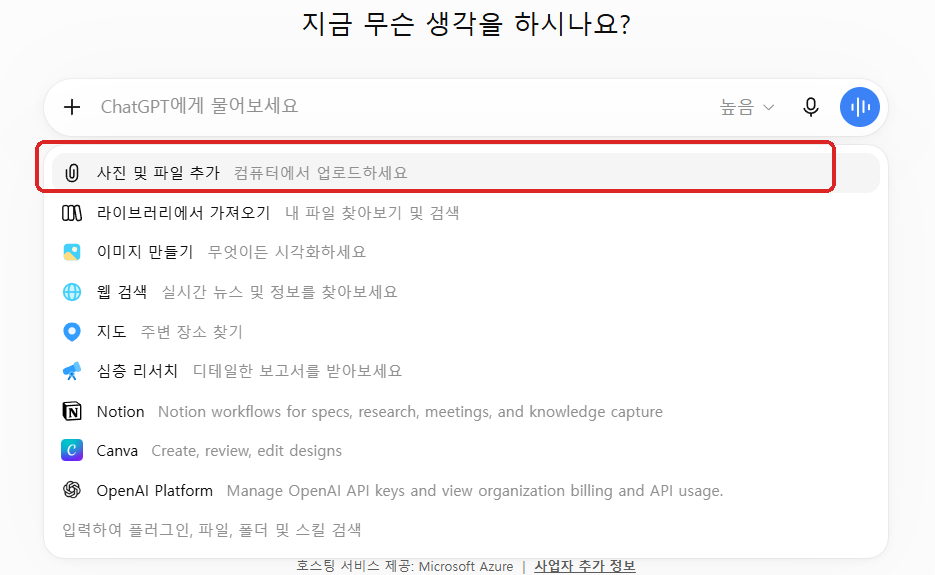
챗지피티 파일 업로드 안됨 ChatGPT 파일 추가 메뉴

챗지피티 파일 업로드 안됨 문제가 생겼다면 바로 파일을 변환하거나 브라우저를 다시 설치할 필요는 없습니다. ChatGPT에서 PDF·엑셀·이미지 첨부가 실패할 때는 먼저 새 채팅에서 작은 파일 하나가 정상적으로 올라가는지 확인하는 것이 가장 빠릅니다. 작은 파일은 정상적으로 올라간다면 문제가 생긴 원본 파일을 먼저 확인하고, 작은 파일까지 모두 실패한다면 브라우저·네트워크·업로드 사용량·OpenAI 서비스 상태 순서로 범위를 넓히면 됩니다. 이번에는 실제 … 더 읽기

챗지피티 갤러리 어디에 있나 이미지·라이브러리 찾는 방법

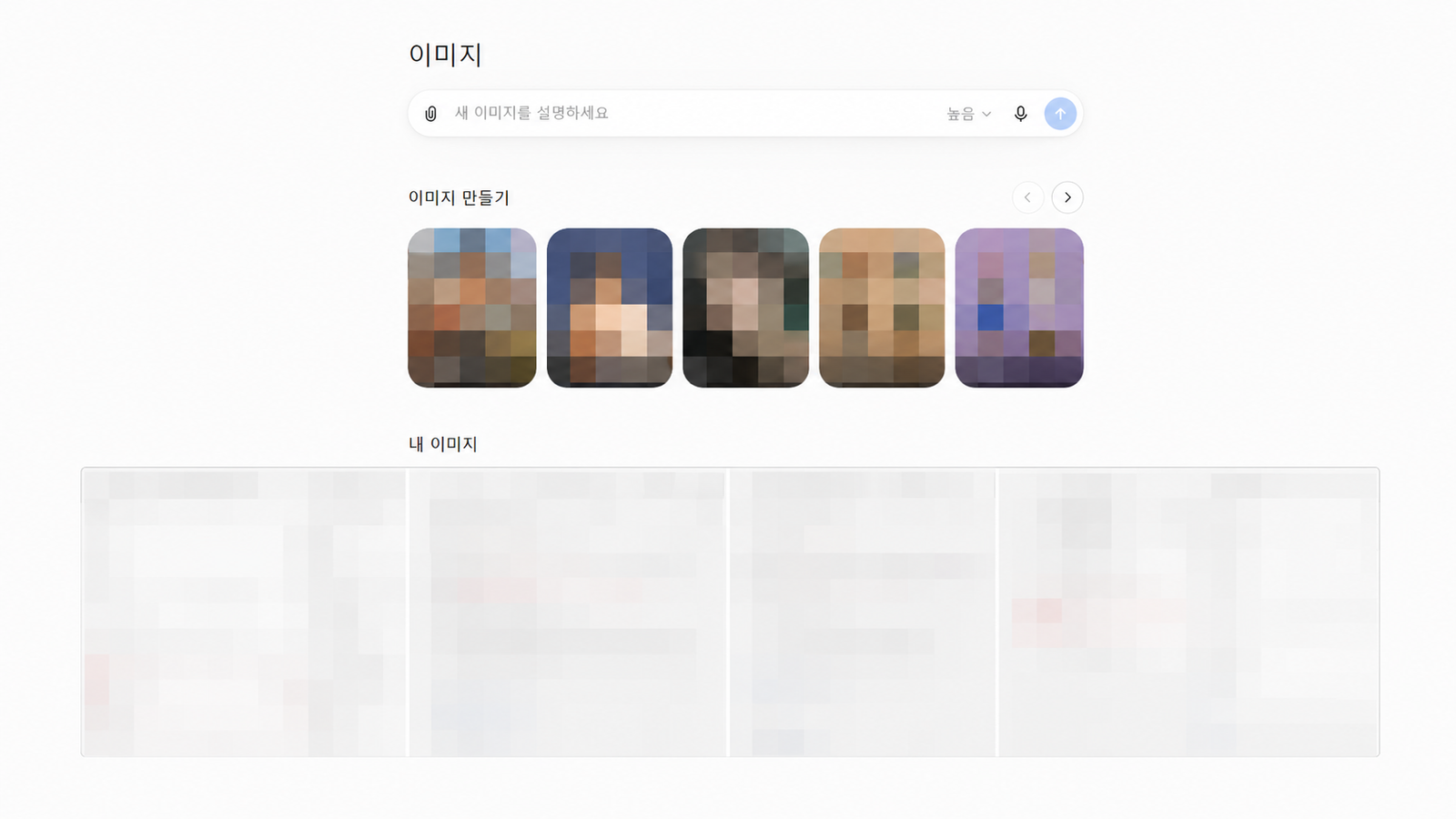
챗지피티 갤러리 이미지 내 이미지 화면

챗지피티 갤러리를 찾고 있다면 먼저 현재 ChatGPT에서는 메뉴 이름이 실제로 ‘갤러리’라고 표시되지 않는다는 점부터 알아두면 찾기가 쉽습니다. 2026년 8월 PC 웹 화면에서 직접 확인해보니 생성한 이미지는 이미지 메뉴에서 다시 볼 수 있었고, 업로드하거나 만들어진 파일은 별도의 라이브러리에서 확인할 수 있었습니다. 즉 예전에 만든 그림만 찾는다면 이미지, PDF·ZIP·업로드 이미지 등 파일까지 함께 찾으려면 라이브러리를 보면 됩니다. … 더 읽기