윈도우11 바탕화면 아이콘 사라짐 해결 방법 갑자기 전부 안 보일 때

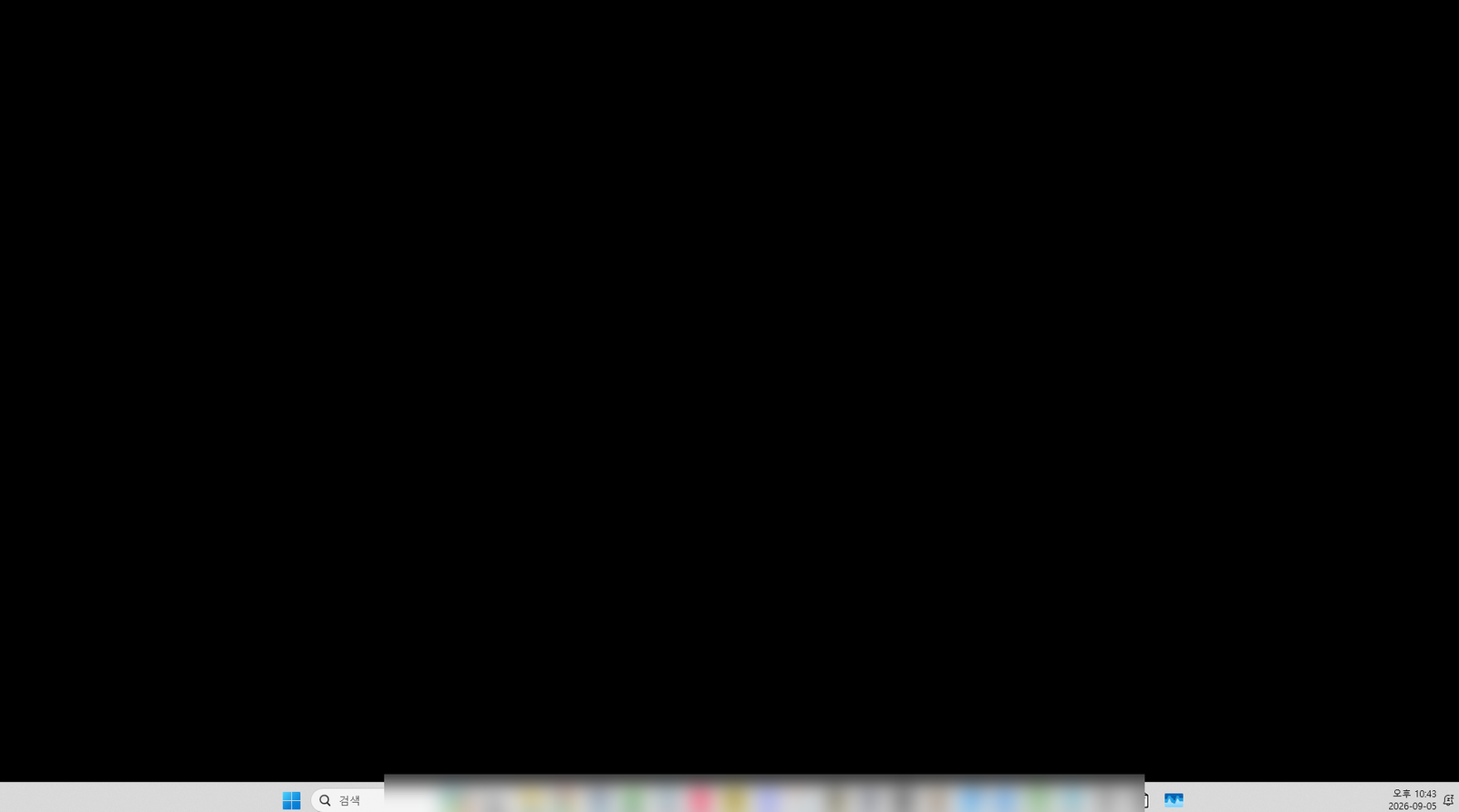
윈도우11 바탕화면 아이콘이 갑자기 모두 사라진 실제 화면

윈도우11 바탕화면 아이콘 사라짐 증상이 생겼다면 아이콘 파일이 없어졌다고 생각하기 전에 먼저 바탕 화면 표시 설정과 Windows 탐색기 상태를 확인하는 것이 빠릅니다. 이번에는 실제 사용 중 바탕화면 아이콘이 갑자기 모두 사라졌고, 작업 관리자에서 Windows 탐색기를 다시 시작하자 재부팅 없이 아이콘이 다시 나타난 사례까지 함께 확인했습니다. 가장 먼저 확인할 것 바탕화면 빈 곳 우클릭 → 보기 … 더 읽기
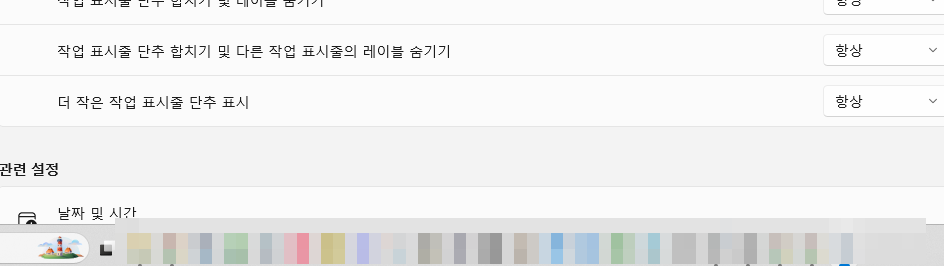
윈도우11 작업표시줄 아이콘 작게 만드는 방법

윈도우11 작업표시줄 아이콘을 작게 표시한 실제 화면

윈도우11 작업표시줄 아이콘 작게 만들기는 이제 레지스트리를 수정하지 않고 Windows 설정에서 바로 변경할 수 있습니다. 작업 표시줄 동작의 더 작은 작업 표시줄 단추 표시를 `항상`으로 바꾸면 작업표시줄의 앱 아이콘과 단추가 작게 표시됩니다. 실제로 `항상`과 `안 함`을 각각 적용해 차이까지 확인했습니다. 가장 빠른 설정 경로 설정 → 개인 설정 → 작업 표시줄 → 작업 표시줄 동작 … 더 읽기

윈도우11 시작 메뉴 정리 방법 고정 앱 제거·폴더 만들기·보기 변경

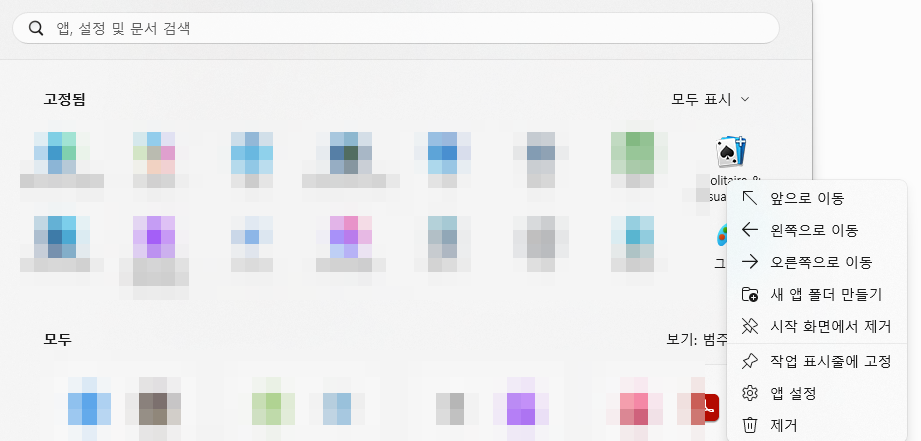
윈도우11 시작 메뉴에서 고정 앱을 정리하는 우클릭 메뉴 화면

윈도우11 시작 메뉴 정리는 필요 없는 앱을 삭제하지 않고도 고정 앱을 줄이고, 비슷한 앱을 폴더로 묶고, 모든 앱 보기 방식을 바꾸는 것만으로 훨씬 깔끔하게 만들 수 있습니다. 현재 Windows 11 시작 메뉴에서 고정 앱 우클릭 메뉴, 앱 폴더 생성, 모든 앱의 범주 보기, 전원 버튼 옆 폴더 설정까지 실제 화면으로 확인했습니다. 가장 먼저 정리할 부분 … 더 읽기

윈도우11 위젯 뉴스 없애기 위젯은 남기고 뉴스만 끄는 방법

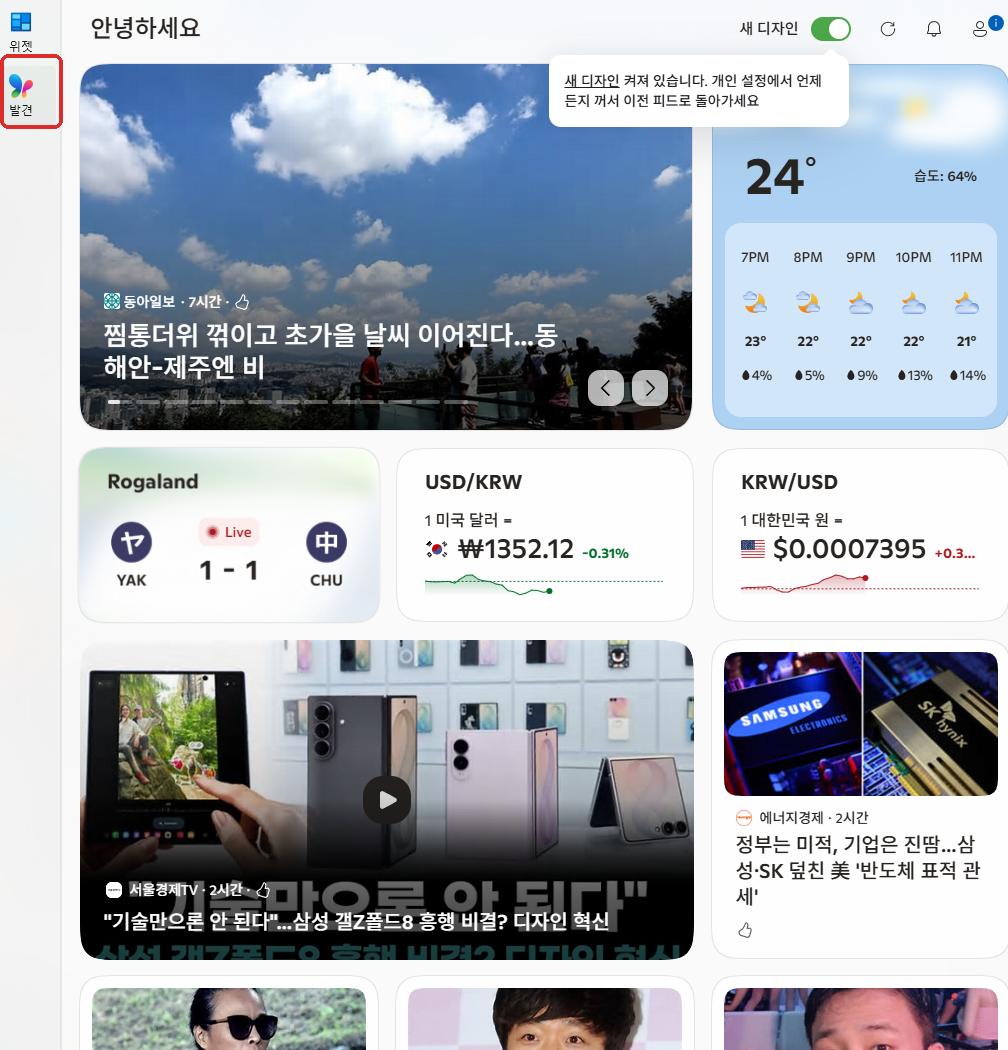
윈도우11 위젯 보드에 발견 뉴스 피드가 표시된 화면

윈도우11 위젯 뉴스 없애기는 위젯 기능 전체를 끄지 않아도 가능합니다. Windows 11 위젯 설정에서 대시보드 → 발견을 끄면 뉴스 피드만 사라지고, 날씨나 PC Manager 같은 일반 위젯은 그대로 사용할 수 있습니다. 실제 화면에서 켜기 전과 끈 뒤 결과까지 확인했습니다. 뉴스 피드만 끄는 가장 빠른 방법 Win + W → 왼쪽 아래 설정 → 대시보드 → … 더 읽기

윈도우11 내컴퓨터 바탕화면에 꺼내기 내 PC 아이콘 만드는 방법

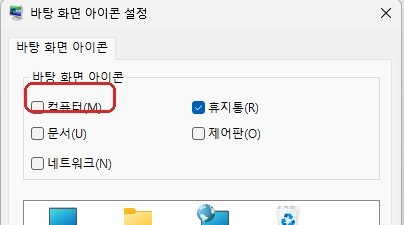
윈도우11 내컴퓨터 바탕화면에 꺼내기 컴퓨터 체크 설정

윈도우11 내컴퓨터 바탕화면에 꺼내기는 일반 바로가기를 새로 만드는 방식이 아니라 Windows의 바탕 화면 아이콘 설정에서 ‘컴퓨터’를 체크하면 됩니다. 예전 Windows에서 ‘내 컴퓨터’라고 부르던 항목은 Windows 11에서는 내 PC로 표시됩니다. 새로 설치한 Windows 11에서 바탕화면에 내 PC가 보이지 않는 것도 이상한 상태가 아닙니다. 가장 빠른 방법 설정 → 개인 설정 → 테마 → 바탕 화면 아이콘 … 더 읽기

키보드 자음 모음 분리 해결 방법 윈도우11 한글이 따로 입력될 때

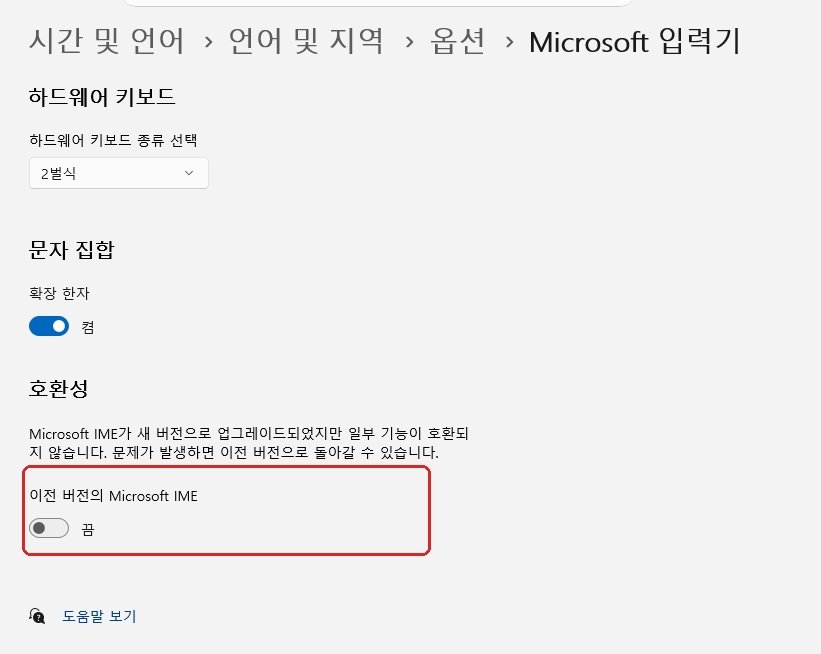
키보드 자음 모음 분리 Microsoft IME 호환성 설정

키보드 자음 모음 분리 현상으로 한글이 `ㅎㅏㄴㄱㅡㄹ`처럼 따로 입력된다면 키보드 고장보다 Windows 입력기 상태부터 확인하는 것이 빠릅니다. 특히 Win + H 음성 입력이 실행된 뒤 증상이 시작됐는지, 한국어 키보드에 Microsoft 입력기가 설치되어 있는지 확인하고, 계속 문제가 생길 때는 Microsoft IME의 호환성 설정을 확인할 수 있습니다. 가장 먼저 확인 `Win + H`를 눌렀다가 증상이 시작됐다면 음성 … 더 읽기

윈도우11 작업표시줄 클릭 안됨, 시작 메뉴도 안 될 때 해결 방법

윈도우11 작업표시줄 클릭 안됨 시작 메뉴 해결 방법

윈도우11 작업표시줄 클릭 안됨 증상과 시작 메뉴가 눌리지 않는 문제가 함께 생겼다면 가장 먼저 Windows 탐색기를 다시 시작해보는 것이 좋습니다. 작업표시줄 전체가 먹통인 경우와 시작 버튼만 눌리지 않는 경우는 원인이 같지 않을 수 있습니다. Windows 탐색기 재시작 후에도 시작 메뉴만 반응하지 않는다면 StartMenuExperienceHost.exe → Windows 업데이트 → 시스템 파일 확인 순서로 범위를 좁힐 수 있습니다. … 더 읽기

윈도우11 검색창 글자 입력 안됨 해결 방법 키보드 타이핑 안 될 때

윈도우11 검색창 글자 입력 안됨 해결 방법

윈도우11 검색창 글자 입력 안됨 증상은 검색창 자체가 열리지 않는 문제와 구분해서 확인하는 것이 좋습니다. 검색창은 정상적으로 열리는데 Chrome이나 메모장에서는 키보드가 되고 Windows 검색에서만 타이핑이 되지 않는다면 Windows Search 프로세스와 텍스트 입력 기능을 차례로 확인할 수 있습니다. 가장 먼저 SearchHost.exe를 다시 시작하고, 그대로라면 ctfmon.exe와 텍스트 입력 기능 → Windows 업데이트 → 공식 Windows Search 재설정 … 더 읽기

윈도우11 파일탐색기 느림 해결 방법 멈추거나 응답 없을 때

윈도우11 파일탐색기 느림 해결 방법

윈도우11 파일탐색기 느림 증상이 생겼다면 처음부터 레지스트리 수정이나 프로그램 삭제로 넘어가기보다 Windows 탐색기 다시 시작 → 전체 탐색기가 느린지 특정 폴더만 느린지 확인 → 홈 기록과 미리 보기 창 비교 순서로 확인하는 편이 좋습니다. 파일 탐색기가 멈추거나 응답 없음처럼 보이더라도 원인이 모두 같지는 않습니다. 홈 화면부터 느린 경우와 다운로드·사진·PDF 같은 특정 폴더에서만 느린 경우는 확인할 … 더 읽기

윈도우11 최대 프로세서 상태 100% 설정 방법 CPU 성능 제한 확인

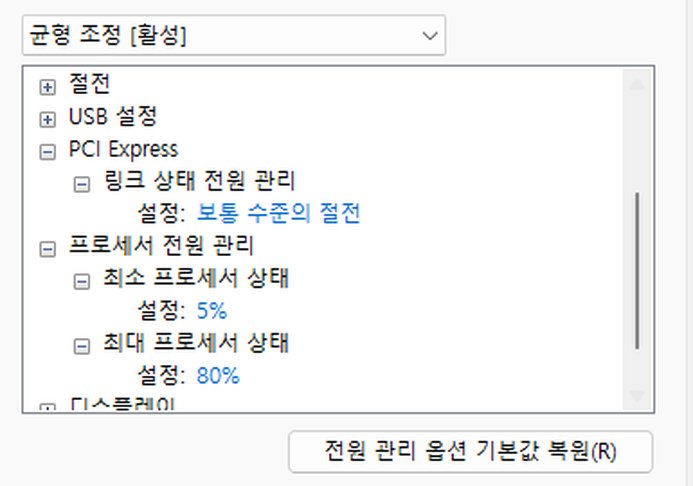
윈도우11 최대 프로세서 상태 80% 설정 화면

최대 프로세서 상태가 80%나 90%처럼 100%보다 낮게 설정되어 있다면 Windows가 CPU에 허용하는 최대 성능 상태에 상한이 설정된 것인지 확인할 필요가 있습니다. 실제 Windows 11 데스크톱을 점검하던 중 균형 조정 전원 계획에서 최소 프로세서 상태는 5%, 최대 프로세서 상태는 80%로 설정되어 있었습니다. 별도로 CPU 성능을 낮출 목적이 없어 최대값만 100%로 변경했습니다. 가장 먼저 확인할 값 제어판 … 더 읽기