크롬 알림 차단 방법 사이트 광고 알림 계속 뜰 때

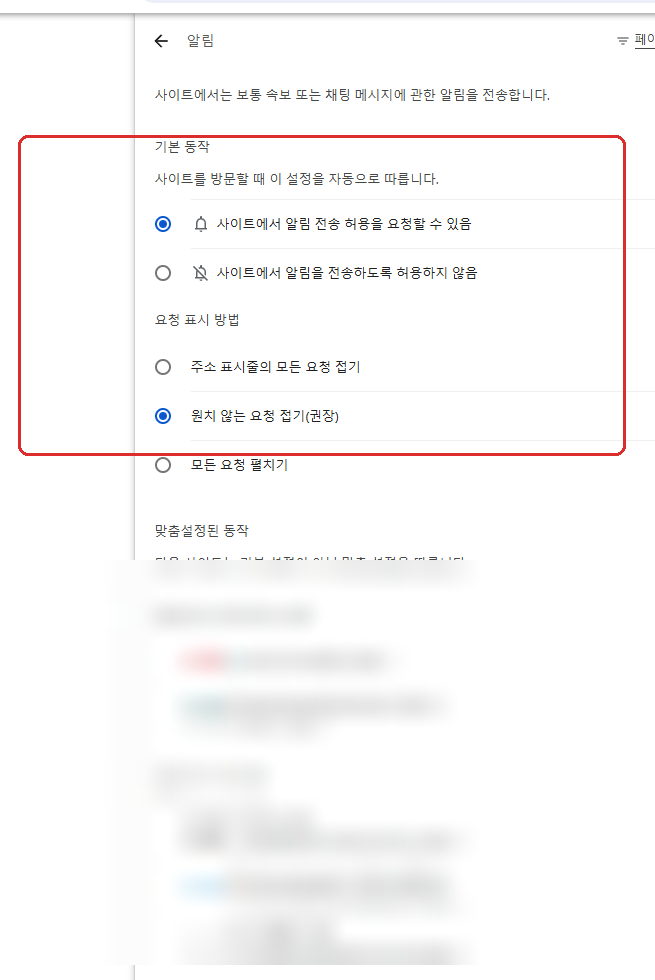
크롬 알림 차단 사이트 알림 설정 화면

크롬 알림 차단이 필요한데 화면에 사이트 광고나 메시지가 계속 뜬다면 팝업 차단 설정이 아니라 Chrome의 사이트 알림 권한을 확인해야 합니다. Chrome에서는 알림 요청 자체를 줄이거나 특정 사이트만 차단할 수 있습니다. 이미 허용한 사이트도 목록에서 다시 차단하거나 삭제할 수 있으므로 Chrome 전체 알림을 무조건 끄기 전에 어떤 사이트가 권한을 가지고 있는지 먼저 확인하는 것이 좋습니다. 가장 … 더 읽기
크롬 팝업 차단 해제 방법 로그인·결제 창이 안 뜰 때

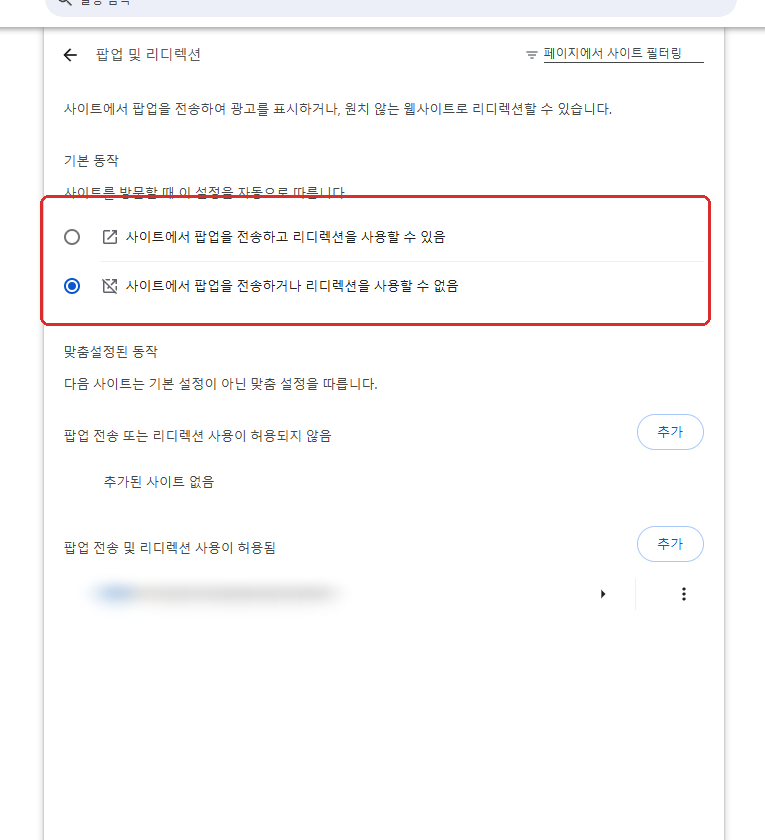
크롬 팝업 차단 해제 팝업 및 리디렉션 설정 화면

크롬 팝업 차단 해제가 필요한데 로그인, 본인인증, 결제 같은 버튼을 눌러도 새 창이 뜨지 않는다면 모든 사이트의 팝업을 허용하기보다 문제가 생긴 사이트만 예외로 추가하는 방법부터 확인하는 것이 좋습니다. Chrome은 기본적으로 팝업이 자동으로 표시되지 않도록 차단할 수 있으며, 사이트별로 팝업과 리디렉션 허용 여부를 따로 저장할 수 있습니다. 팝업을 허용했는데도 새 창이 뜨지 않는 경우에는 사이트 권한이나 … 더 읽기

크롬 안전하지 않은 다운로드 차단 해결 방법 경고가 뜰 때

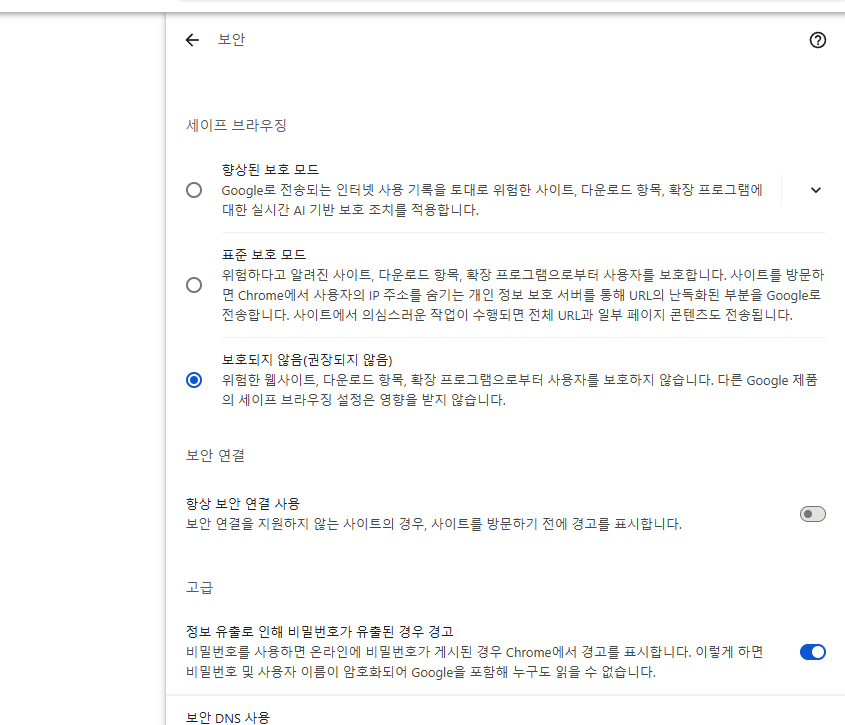
크롬 안전하지 않은 다운로드 세이프 브라우징 설정 화면

크롬 안전하지 않은 다운로드 경고가 뜨면서 파일이 차단된다면 세이프 브라우징을 먼저 끄기보다 Chrome이 왜 그 파일을 막았는지 확인하는 것이 중요합니다. Chrome은 위험한 파일뿐 아니라 의심스러운 파일, 확인되지 않은 파일, HTTPS 페이지에서 안전하지 않은 방식으로 제공되는 다운로드도 구분해 경고할 수 있습니다. 가장 먼저 확인할 것 Chrome 다운로드 경고 문구를 확인 → 파일을 받은 사이트가 공식 배포처인지 … 더 읽기

크롬 PDF 자동 열림 끄기 Acrobat이 계속 실행될 때

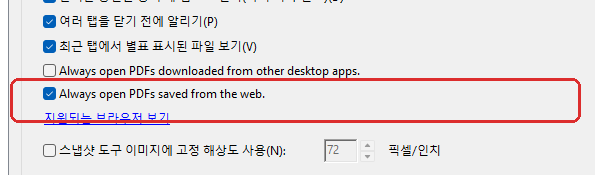
크롬 PDF 자동 열림을 발생시키는 Adobe Acrobat 설정

크롬 PDF 자동 열림 때문에 파일을 다운로드할 때마다 Adobe Acrobat이 같이 실행된다면 Chrome의 PDF 설정만 바꾸기보다 Acrobat의 자동 열기 옵션을 먼저 확인하는 것이 빠릅니다. 실제로 같은 테스트 PDF를 이용해 자동 열기 옵션을 켠 상태와 끈 상태를 비교했고, 옵션을 해제한 뒤에는 Chrome에서 다운로드만 완료되고 Acrobat이 자동으로 실행되지 않는 것을 확인했습니다. 가장 빠른 해결 Adobe Acrobat 실행 … 더 읽기

엑셀 수식 안됨 해결 방법 자동 계산 안될 때

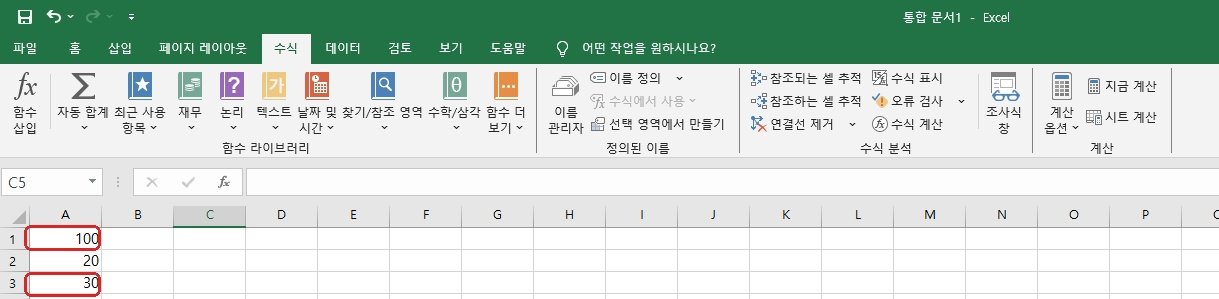
엑셀 수식 안됨 자동 계산 안될 때 실제 재현 화면

엑셀 수식 안됨 증상 중 수식 자체는 정상인데 원본 숫자를 바꿔도 결과값이 그대로라면 먼저 계산 옵션이 수동으로 되어 있는지 확인하세요. Excel 상단의 수식 → 계산 옵션 → 자동으로 변경하면 대부분 바로 다시 계산됩니다. 이번 테스트에서는 실제로 수동 계산 상태를 만든 뒤 합계가 갱신되지 않는 현상을 재현하고, 자동 계산으로 되돌려 정상 복구되는 것까지 확인했습니다. 가장 먼저 … 더 읽기

PDF 인쇄 안됨 해결 방법 다른 PDF는 되는데 특정 파일만 안 될 때

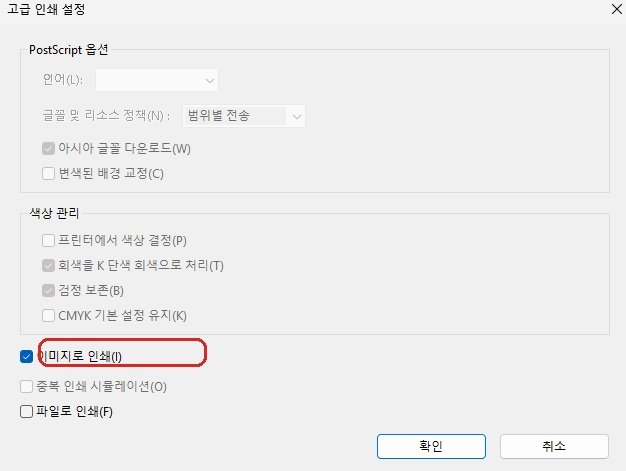
PDF 인쇄 안됨 Acrobat 이미지로 인쇄 해결 방법

PDF 인쇄 안됨 문제가 모든 파일이 아니라 특정 PDF에서만 발생한다면 프린터부터 삭제하거나 다시 설치할 필요는 없습니다. 먼저 다른 PDF가 정상적으로 인쇄되는지 확인한 뒤 문제 파일 자체와 Acrobat의 처리 과정을 나눠보는 것이 빠릅니다. 다른 PDF는 정상인데 특정 PDF만 출력되지 않는다면 Microsoft Print to PDF 비교 → 이미지로 인쇄 → 특정 페이지만 인쇄 → 새 복사본으로 저장 … 더 읽기

엑셀 줄바꿈 방법 셀 안에서 엔터 치는 법과 자동 줄바꿈

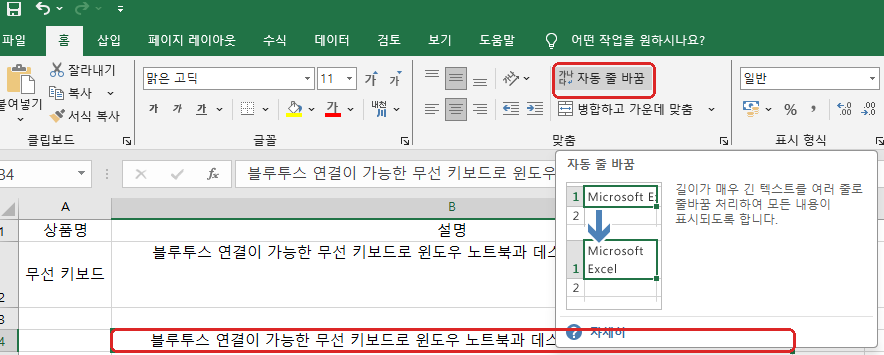
엑셀 줄바꿈 Alt Enter로 셀 안에서 두 줄 입력

엑셀 줄바꿈은 일반적인 Enter 키와 방법이 다릅니다. 셀 안에서 내가 원하는 위치에 직접 줄을 바꾸려면 Alt + Enter를 사용하고, 긴 문장을 셀 너비에 맞춰 자동으로 여러 줄 표시하려면 자동 줄 바꿈을 사용하면 됩니다. 이번에는 같은 문장을 이용해 한 줄 상태, Alt + Enter 직접 줄바꿈, 자동 줄바꿈을 각각 실제 Excel에서 비교했습니다. 가장 빠른 방법 원하는 … 더 읽기

엑셀 소수점 버림 방법 소수점 없애기와 실제 값 버림 차이

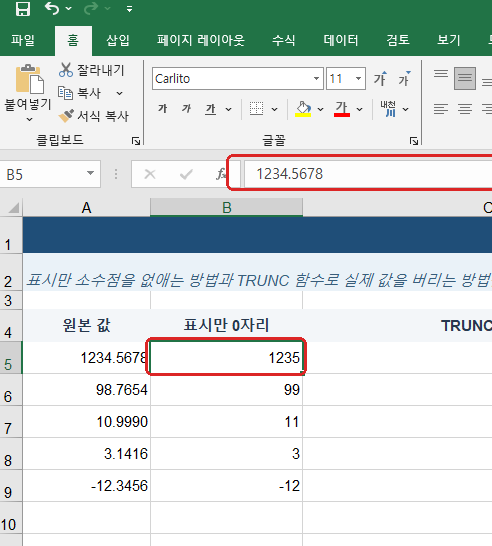
엑셀 소수점 버림 표시값 1235 실제값 1234.5678 비교

엑셀 소수점 버림을 할 때 가장 먼저 구분해야 하는 것은 소수점을 화면에서 안 보이게 하는 것과 실제 숫자 자체에서 소수 부분을 버리는 것입니다. 둘은 결과가 비슷해 보여도 완전히 다릅니다. 이번 테스트에서 원본 값 1234.5678의 표시 자릿수만 줄이자 셀에는 1235로 보였지만, 수식 입력줄에는 여전히 1234.5678이 남아 있었습니다. 반면 TRUNC 함수를 사용하자 실제 결과가 1234로 바뀌었고, 둘째 … 더 읽기

엑셀 셀 나누기 방법 한 칸의 텍스트를 여러 열로 분리하기

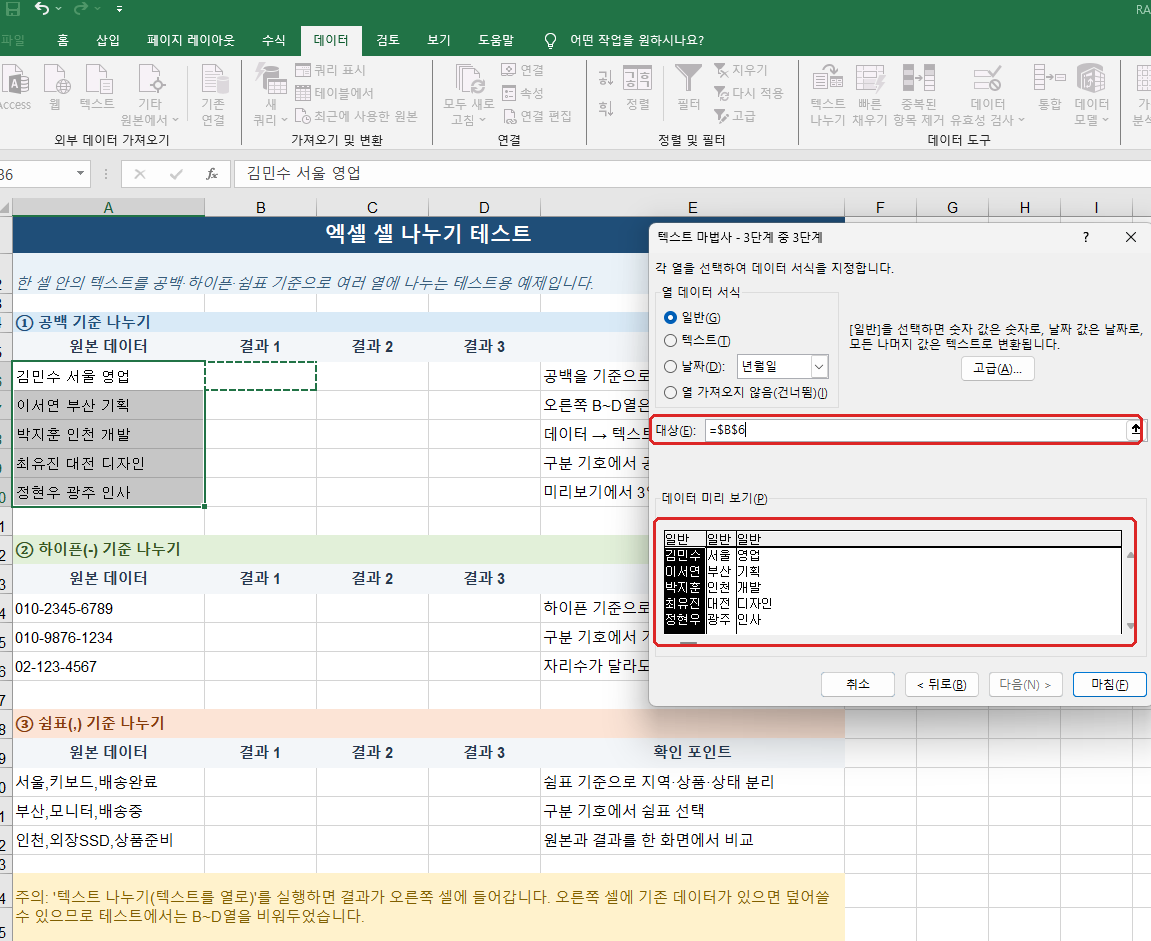
엑셀 셀 나누기 공백 기준 텍스트 여러 열 분리 결과

엑셀 셀 나누기를 검색하면 셀 자체를 둘로 쪼개는 기능을 생각하기 쉽지만, 실제로 많이 필요한 작업은 한 셀 안에 들어 있는 여러 값을 각각 다른 열로 분리하는 것입니다. 예를 들어 한 셀에 김민수 서울 영업처럼 이름·지역·부서가 함께 들어 있다면 Excel의 텍스트 나누기 기능을 이용해 각각 별도 열로 분리할 수 있습니다. 이번에는 실제 Excel에서 5개의 테스트 데이터를 … 더 읽기

엑셀 틀고정 방법 2행·2열 여러 행과 열 동시에 고정하기

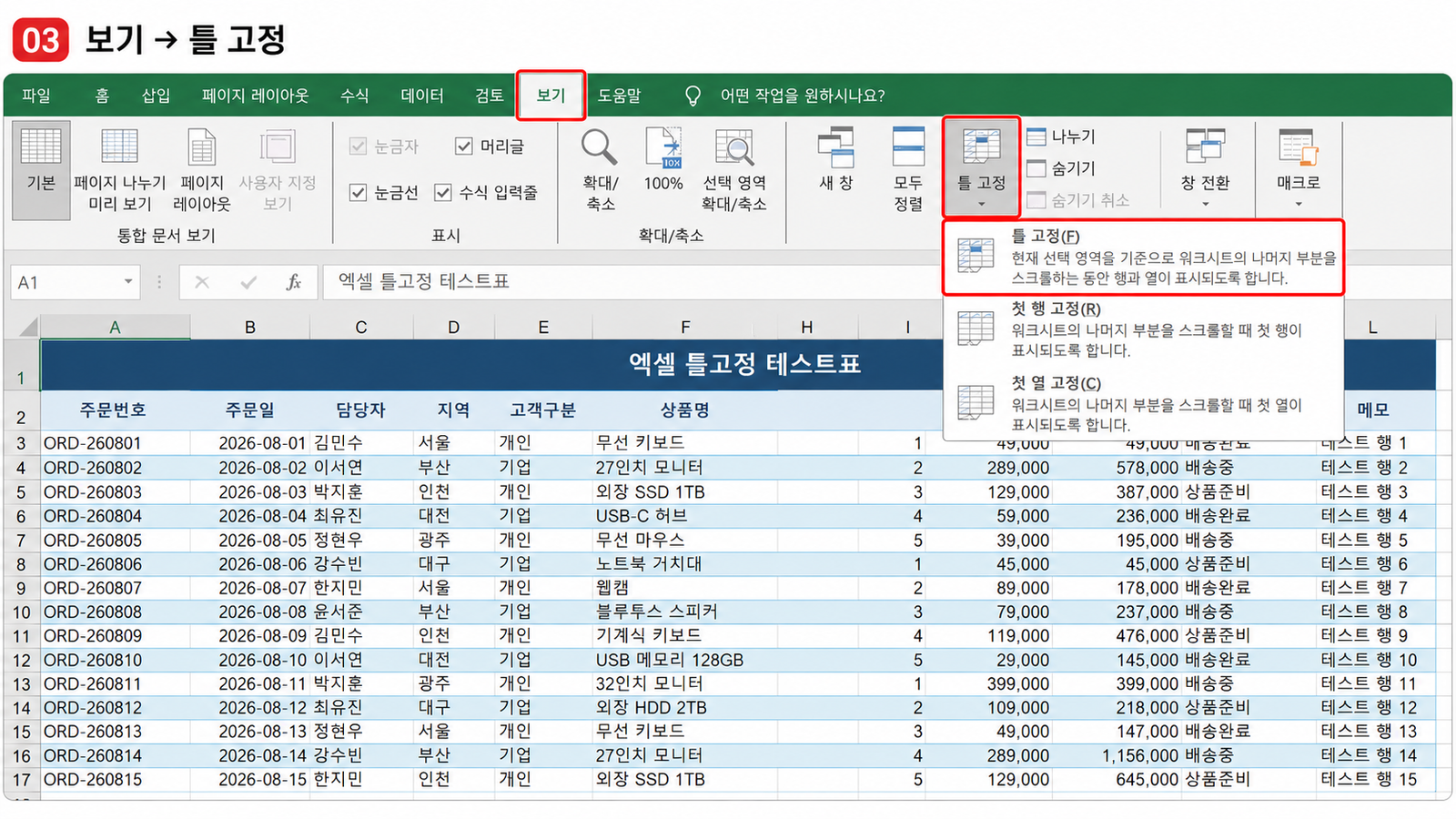
엑셀 틀고정 2행 2열 동시 고정 화면

엑셀 틀고정을 사용하면 데이터가 길어져 아래로 스크롤하더라도 제목 행을 계속 보이게 할 수 있고, 필요하면 왼쪽의 여러 열도 함께 고정할 수 있습니다. 첫 행이나 첫 열 하나만 고정하는 것은 메뉴에서 바로 선택할 수 있지만, 2행·2열처럼 여러 행과 열을 동시에 고정할 때는 어떤 셀을 선택하느냐가 핵심입니다. 이번에는 60개의 테스트 데이터가 들어간 표에서 C3 셀을 선택한 뒤 … 더 읽기