
엑셀 중복값 찾기는 중복 데이터를 바로 삭제하기보다 먼저 눈으로 확인한 뒤 제거하는 순서가 안전합니다.
Excel에서는 조건부 서식 → 중복 값을 이용하면 같은 값을 색으로 표시할 수 있고, 실제 데이터를 삭제하려면 데이터 → 중복된 항목 제거 기능을 따로 사용합니다.
이번에는 이름·부서·지역으로 구성한 12개의 테스트 데이터에서 직접 확인했습니다. 세 열을 모두 기준으로 중복된 행을 제거하자 4개의 중복 값이 제거되고 8개의 고유 값이 남았습니다.
1. 엑셀 중복값 찾기 전 원본 데이터를 확인합니다
이번 테스트에는 이름, 부서, 지역 세 열로 구성한 데이터를 사용했습니다.
김민수, 이서연, 박지훈처럼 일부 행을 의도적으로 반복해 중복값 찾기와 제거 결과를 비교했습니다.

주의: 실제 업무 파일에서 중복 제거를 바로 실행하기보다 원본 시트를 복사하거나 별도 파일로 저장한 뒤 작업하는 편이 안전합니다.
2. 조건부 서식으로 중복값을 먼저 표시합니다
중복 데이터를 삭제하지 않고 먼저 확인하려면 조건부 서식을 사용하는 방법이 가장 간단합니다.
확인할 셀 범위를 선택한 다음 홈 → 조건부 서식으로 이동합니다.
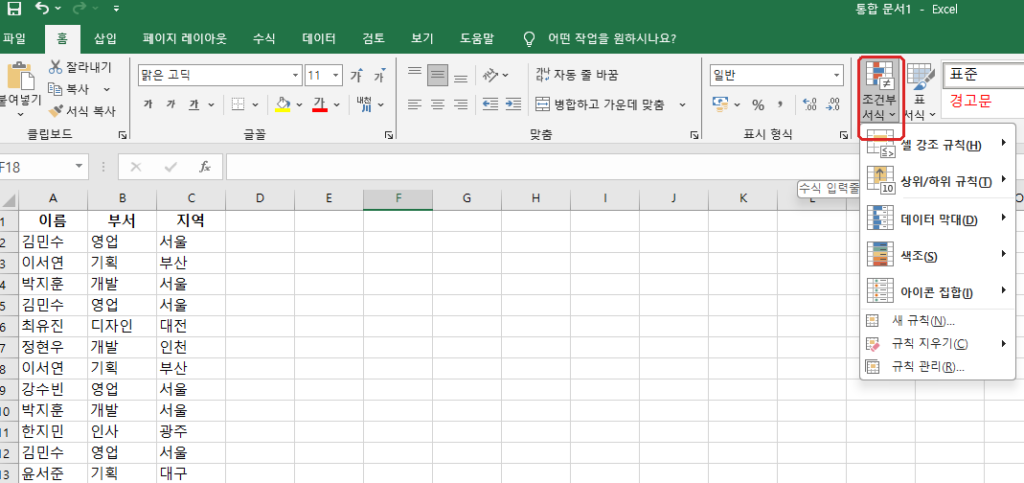
이어서 셀 강조 규칙 → 중복 값을 선택합니다.
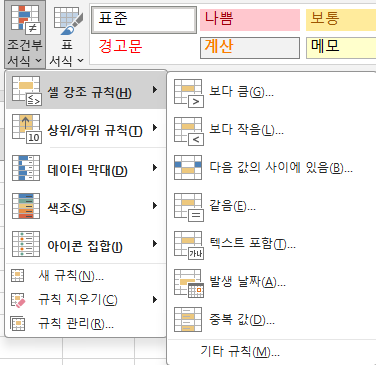
3. 중복 값 설정창에서 표시 결과를 확인합니다
중복 값 창이 열리면 왼쪽에서 중복이 선택되어 있는지 확인하고, 오른쪽에서 표시 색상을 고를 수 있습니다.
이번 테스트에서는 기본값인 진한 빨강 텍스트가 있는 연한 빨강 채우기를 사용했습니다.
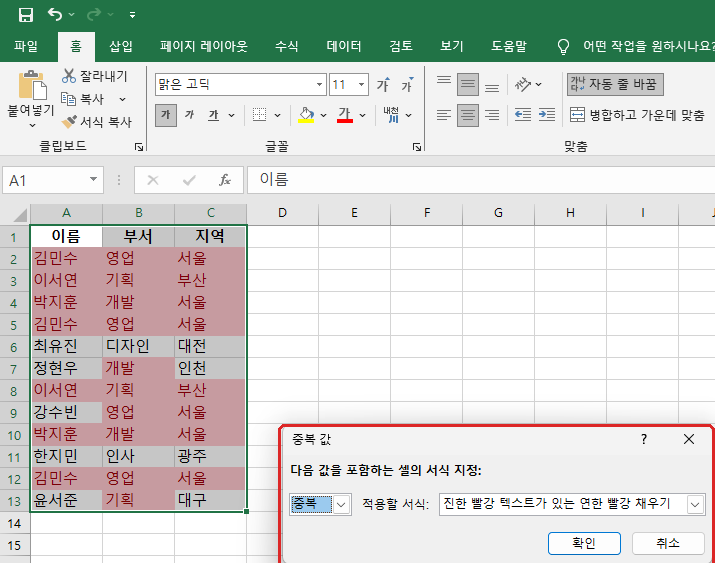
중요: 조건부 서식은 ‘중복 행’을 삭제하는 기능이 아닙니다. 선택한 범위 안에서 반복되는 셀 값을 표시합니다.
예를 들어 이번처럼 이름·부서·지역 세 열을 모두 선택하면 김민수 같은 이름뿐 아니라 영업, 개발, 서울처럼 다른 행에서도 반복되는 값도 함께 강조될 수 있습니다.
이름 중복만 찾고 싶다면 이름 열만 선택한 뒤 중복 값 규칙을 적용하면 됩니다.
4. 실제 중복 데이터를 삭제하려면 전체 범위를 선택합니다
중복값을 확인한 뒤 실제 중복 행까지 제거하려면 조건부 서식이 아니라 중복된 항목 제거 기능을 사용합니다.
먼저 머리글을 포함해 제거할 데이터 범위를 선택합니다.
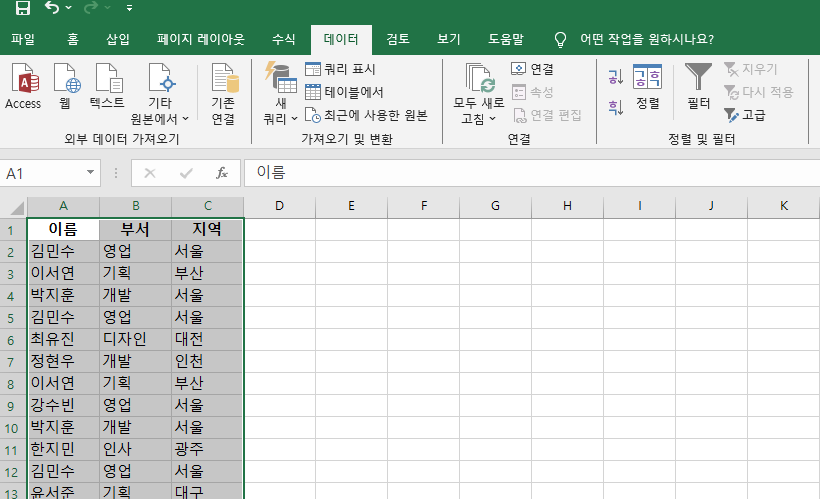
그다음 데이터 → 중복된 항목 제거를 선택합니다.
5. 어떤 열을 체크하느냐에 따라 중복 기준이 달라집니다
중복 값 제거 창에서는 이름, 부서, 지역처럼 중복 여부를 판단할 열을 직접 선택합니다.
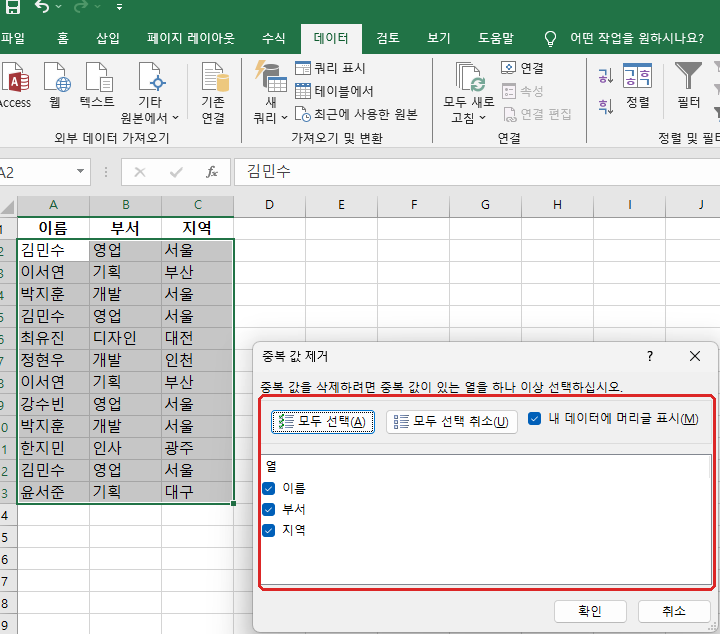
따라서 중복 제거 전에 어떤 열을 기준으로 같은 데이터라고 볼 것인지를 먼저 정하는 것이 중요합니다.
6. 실제로 중복 4개가 제거되고 8개가 남았습니다
이번 테스트에서는 이름·부서·지역 세 열을 모두 체크한 상태로 중복된 항목 제거를 실행했습니다.
Excel 결과창에는 중복 값 4개가 발견되어 제거되었고 고유 값 8개가 남았다고 표시됐습니다.
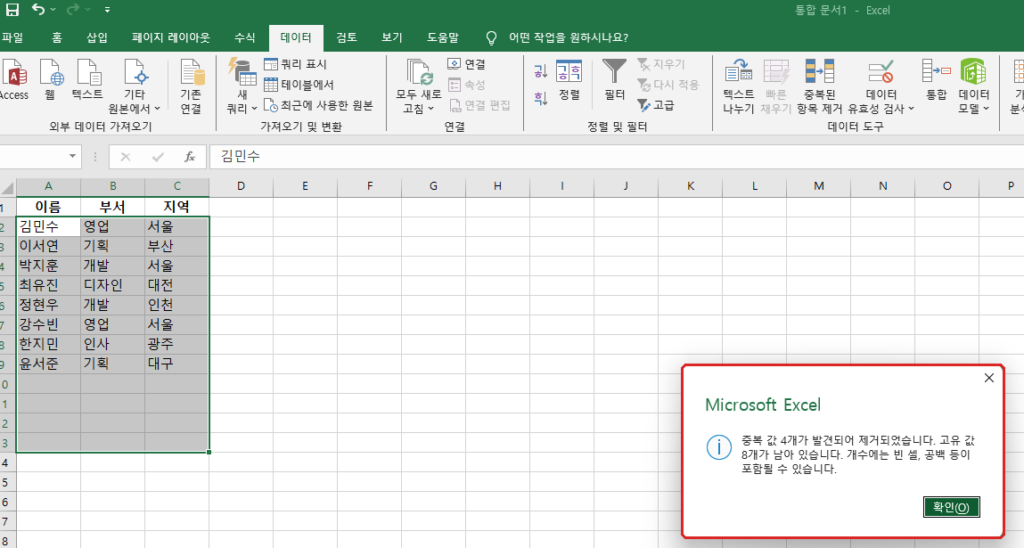
테스트 데이터에서는 김민수 행이 세 번, 이서연과 박지훈 행이 각각 두 번 존재했기 때문에 최초 데이터를 남기고 반복된 행들이 제거되는 결과가 나왔습니다.
7. 중복값 찾기와 제거는 이렇게 구분하면 됩니다
8. 이번 글에서 실제 확인한 내용
- 이름·부서·지역으로 구성한 12개 데이터 사용
- 홈 → 조건부 서식 → 셀 강조 규칙 → 중복 값 메뉴 확인
- 조건부 서식으로 반복 셀이 색으로 표시되는 것 확인
- 데이터 → 중복된 항목 제거 기능 확인
- 머리글 포함 옵션 확인
- 이름·부서·지역 세 열을 모두 중복 기준으로 선택
- 중복 값 4개 제거
- 고유 값 8개 남음
이번 테스트는 별도로 만든 예제 데이터에서 진행했으며 실제 업무 데이터나 개인정보가 포함된 파일은 사용하지 않았습니다.