
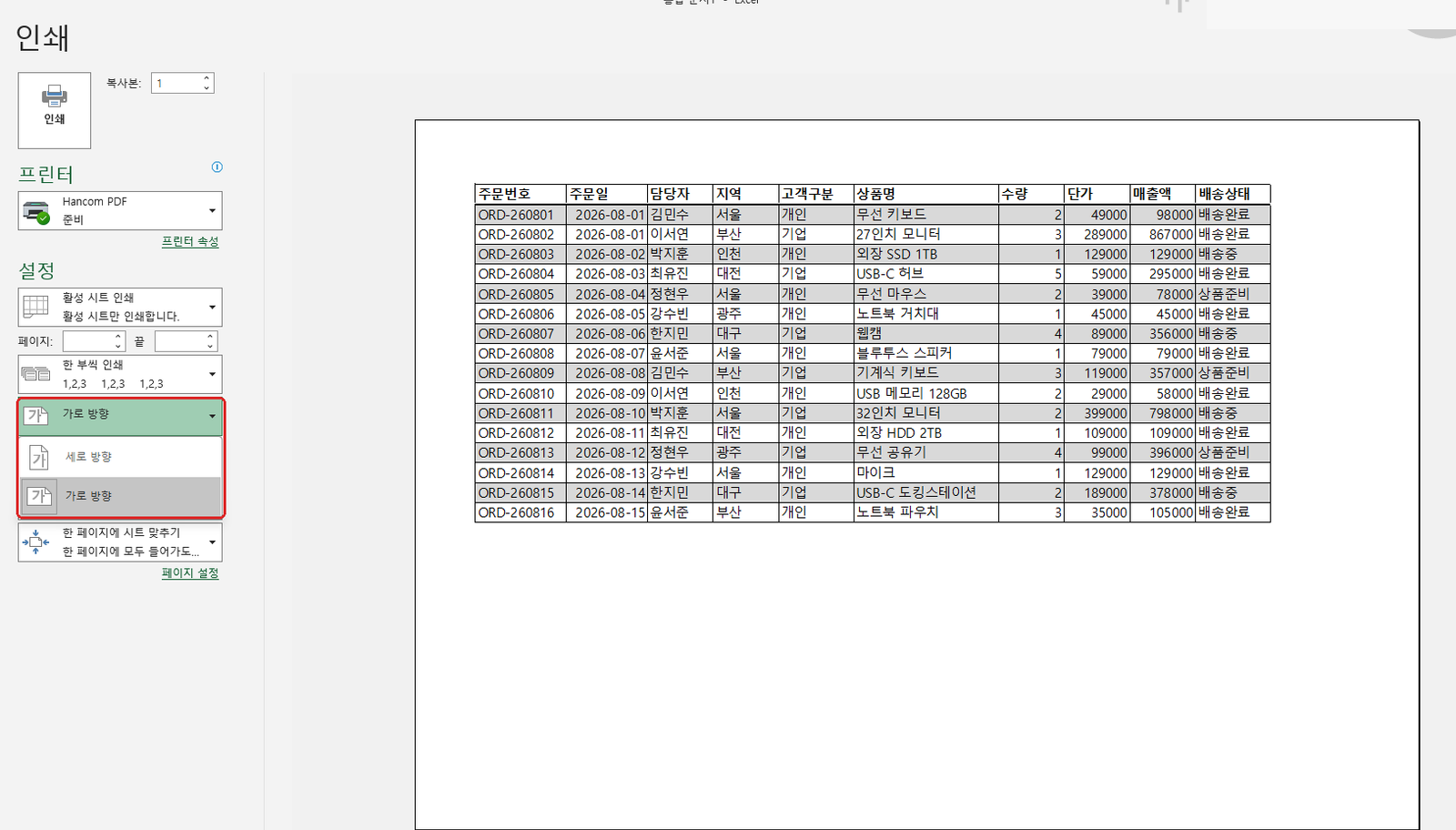
엑셀 인쇄영역 설정을 사용하면 시트 전체가 아니라 내가 지정한 셀 범위만 인쇄할 수 있습니다.
표가 오른쪽으로 길어서 일부 열이 잘리거나, 필요 없는 열까지 같이 출력될 때 특히 유용합니다.
이번에는 주문번호부터 배송상태까지 총 10개 열로 만든 실제 테스트 표를 이용해 인쇄 영역 설정 → 인쇄 미리보기 → 가로 방향 → 한 페이지에 맞추기까지 직접 확인했습니다.
1. 엑셀 인쇄영역 설정 전 표를 확인합니다
이번 테스트에는 주문번호, 주문일, 담당자, 지역, 고객구분, 상품명, 수량, 단가, 매출액, 배송상태까지 10개 열로 구성한 표를 사용했습니다.
데이터는 총 16행이며 실제 업무 자료가 아닌 테스트용 데이터입니다.
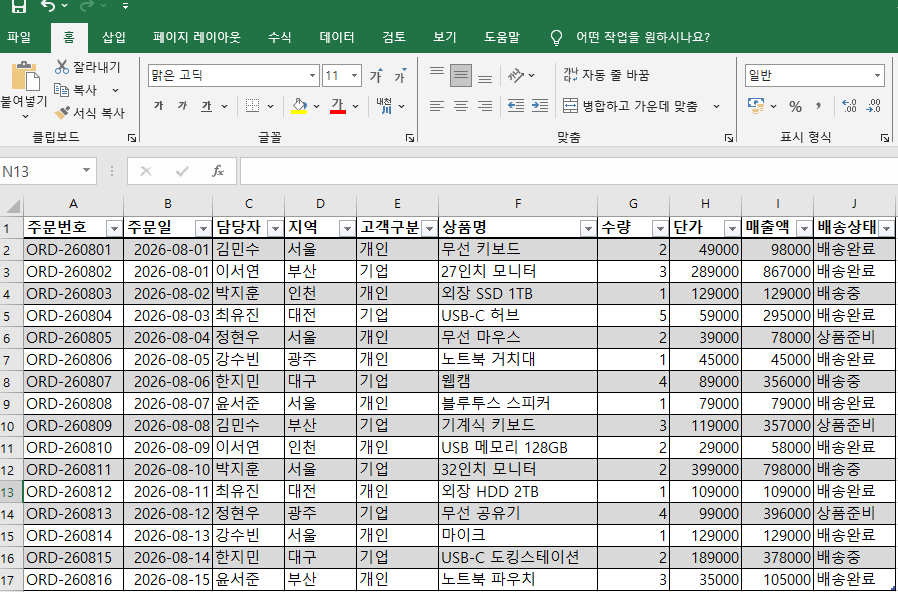
이처럼 열이 많은 표는 인쇄할 때 오른쪽 열이 다음 페이지로 넘어가거나 글자가 지나치게 작아질 수 있습니다.
2. 원하는 셀만 선택해 인쇄 영역을 설정합니다
먼저 출력할 셀 범위를 마우스로 선택합니다.
그다음 상단 메뉴에서 페이지 레이아웃 → 인쇄 영역 → 인쇄 영역 설정을 선택합니다.
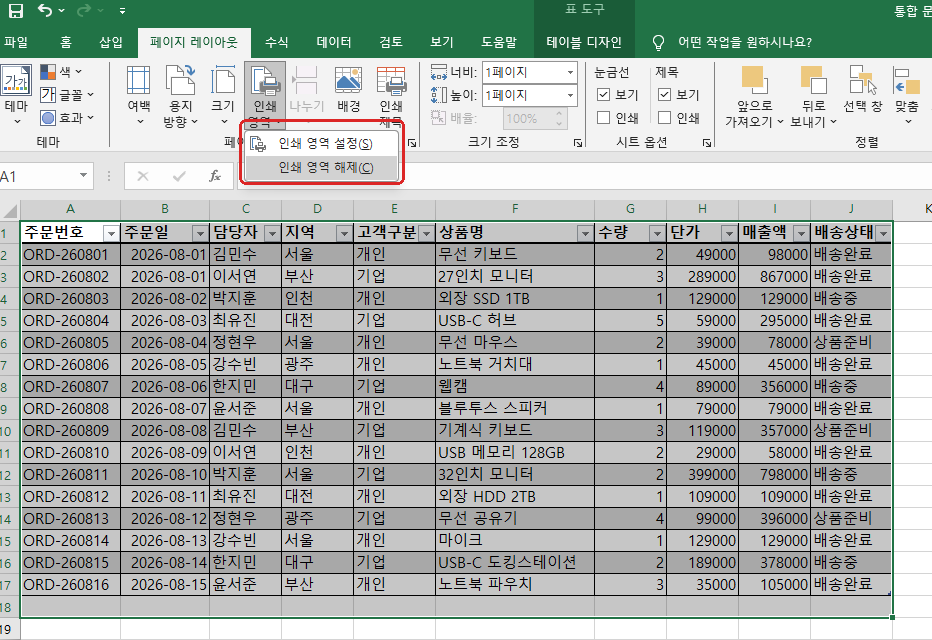
이 기능을 사용하면 시트에 다른 데이터가 더 있어도 지정한 범위를 기본 출력 대상으로 사용할 수 있습니다.
알아둘 점: 설정한 인쇄 영역은 통합문서를 저장하면 함께 저장됩니다. 다음에 파일을 다시 열어 인쇄할 때도 이전 범위가 적용될 수 있습니다.
3. Ctrl + P에서 실제 출력 범위를 확인합니다
인쇄 영역을 설정한 뒤 Ctrl + P를 누르면 인쇄 전에 결과를 미리 확인할 수 있습니다.
이번 테스트에서 표의 일부 범위만 인쇄 영역으로 지정하자 미리보기에서도 주문번호부터 상품명까지 지정한 부분만 출력 대상으로 나타났습니다.
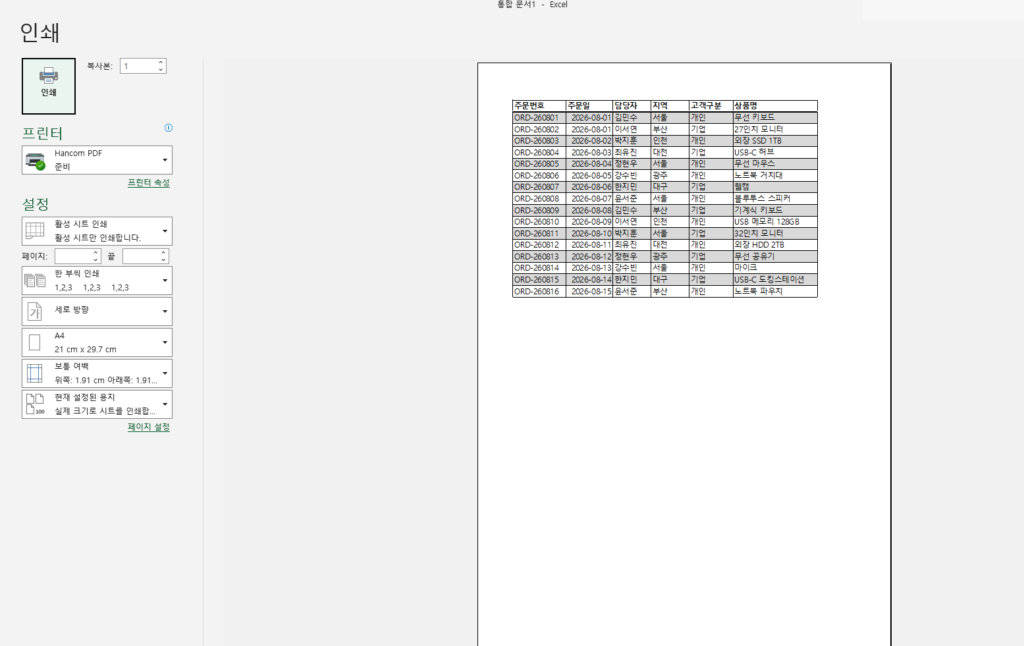
따라서 설정 직후에는 실제로 인쇄 버튼을 누르기 전에 반드시 미리보기에서 필요한 열이 모두 포함됐는지 확인하는 것이 좋습니다.
4. 가로로 긴 표는 가로 방향으로 바꿉니다
열이 많은 표라면 기본 세로 방향보다 가로 방향이 읽기 쉬운 경우가 많습니다.
인쇄 화면의 방향 메뉴를 열면 세로 방향과 가로 방향을 선택할 수 있습니다.
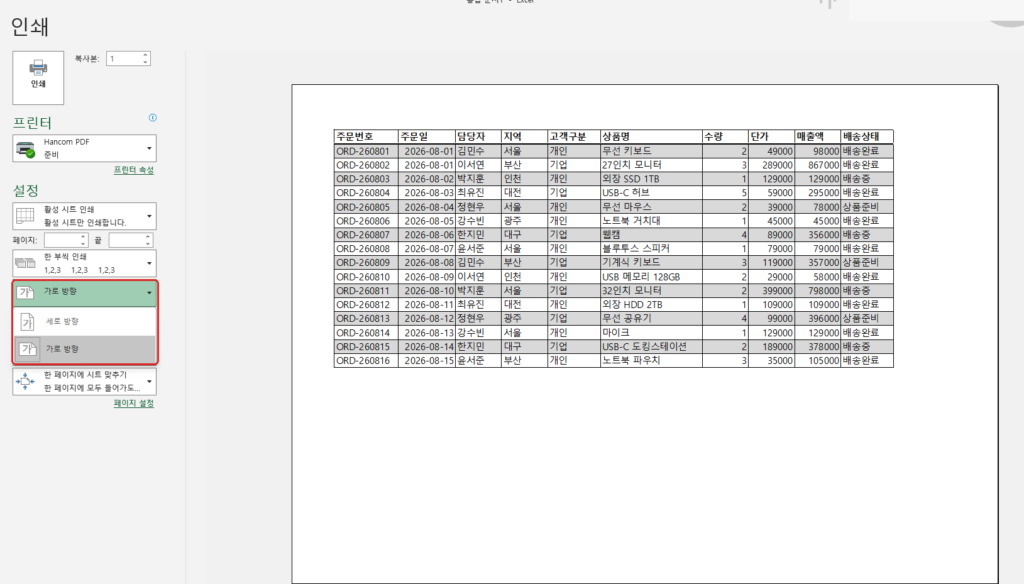
이번 테스트처럼 주문번호부터 배송상태까지 열이 많은 표는 가로 방향으로 바꾸면 사용할 수 있는 페이지 폭이 넓어집니다.
다만 방향만 바꿔도 모든 열이 반드시 한 페이지에 들어가는 것은 아닙니다. 그럴 때는 다음 단계의 배율 설정을 같이 사용합니다.
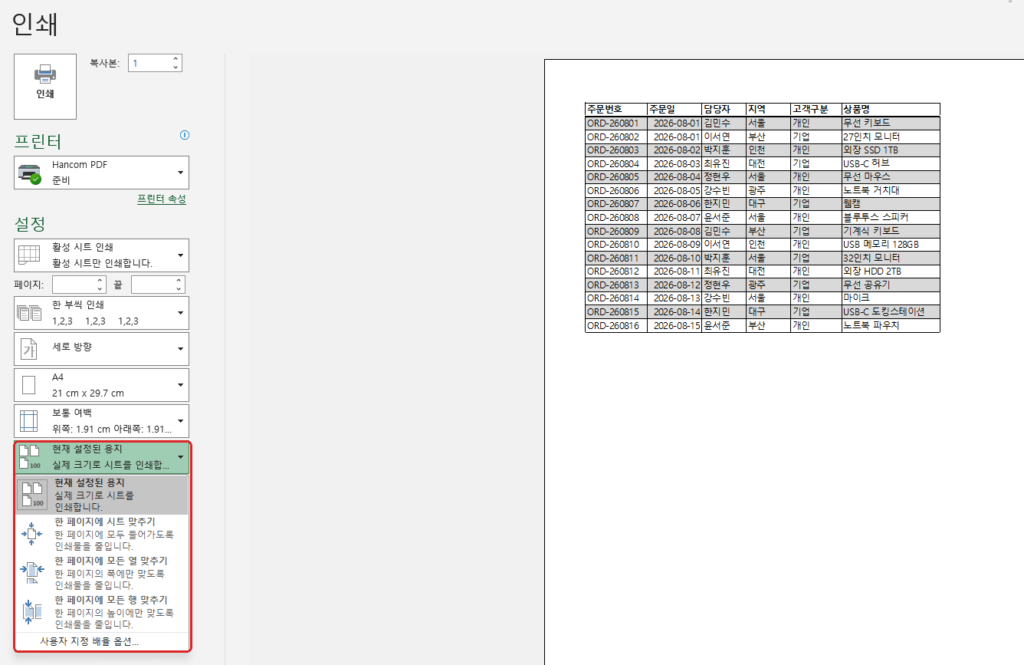
5. 한 페이지에 맞춰 출력하는 방법
인쇄 화면 아래쪽의 배율 설정을 열면 한 페이지에 맞추는 방법을 선택할 수 있습니다.
6. 실제 전체 표가 한 페이지에 들어가는 것을 확인했습니다
전체 열을 다시 출력 대상으로 두고 한 페이지 맞춤을 적용한 뒤 인쇄 미리보기를 확인했습니다.
주문번호부터 배송상태까지 10개 열과 16개의 데이터 행이 한 페이지 안에 모두 표시되는 것을 확인했습니다.
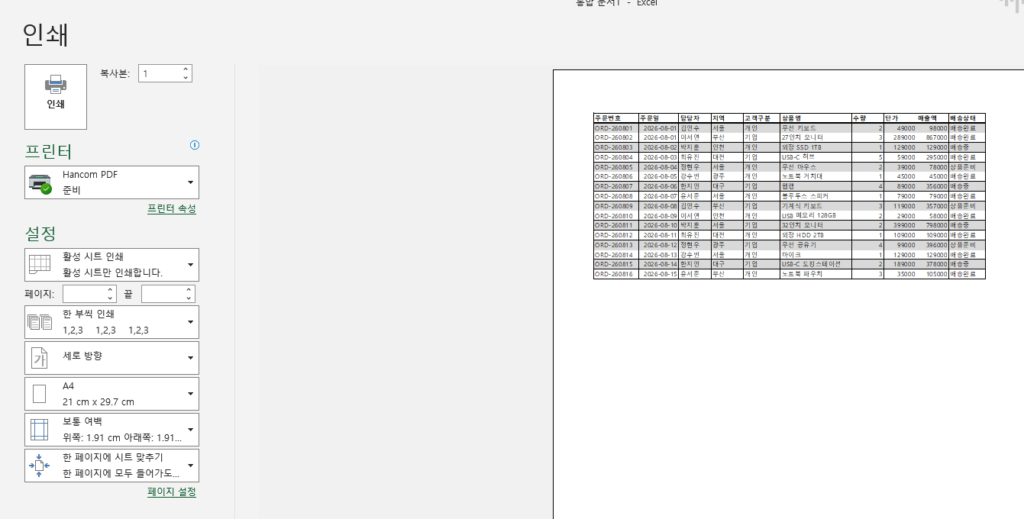
Excel은 한 페이지에 맞추기를 사용하면 데이터 크기를 줄여 지정한 페이지 안에 들어가도록 조정합니다.
7. 한 페이지에 맞췄더니 글씨가 너무 작을 때
한 페이지에 시트 맞추기가 항상 가장 좋은 설정은 아닙니다.
열과 행이 매우 많은 시트를 한 장에 강제로 넣으면 Excel이 배율을 크게 줄이기 때문에 실제 인쇄물에서는 글자가 너무 작아질 수 있습니다.
이럴 때는 다음 순서로 조정하는 것이 좋습니다.
주의: ‘한 페이지에 맞췄다’는 것과 ‘읽기 좋은 크기로 출력된다’는 것은 다릅니다. 실제 인쇄 전에 미리보기에서 글자 크기를 반드시 확인하는 것이 좋습니다.
8. 엑셀 인쇄영역 해제 방법
설정했던 범위를 없애고 다시 시트 전체를 기준으로 인쇄하려면 인쇄 영역을 해제하면 됩니다.
페이지 레이아웃 → 인쇄 영역 → 인쇄 영역 해제를 선택합니다.
앞에서 확인한 인쇄 영역 메뉴에 설정과 해제가 함께 표시되므로 같은 위치에서 변경할 수 있습니다.
여러 개의 인쇄 영역이 설정된 경우 인쇄 영역 해제를 사용하면 해당 시트의 인쇄 영역 설정을 제거할 수 있습니다.
9. 이번 글에서 실제 확인한 내용
- 주문번호부터 배송상태까지 10개 열로 구성한 테스트 표 사용
- 총 16개 데이터 행 사용
- 페이지 레이아웃 → 인쇄 영역 메뉴 확인
- 인쇄 영역 설정과 인쇄 영역 해제 메뉴 확인
- 부분 범위를 설정했을 때 미리보기에서 지정 영역만 출력 대상으로 표시되는 것 확인
- 인쇄 화면에서 세로 방향과 가로 방향 선택 가능 확인
- 한 페이지에 시트 맞추기 메뉴 확인
- 전체 10개 열이 한 페이지에 표시되는 최종 미리보기 확인
실제 종이에 인쇄하거나 PDF 파일로 최종 저장하지는 않았으며, 이번 테스트는 Excel의 인쇄 미리보기 화면까지 확인했습니다.