
윈도우11 Copilot 삭제는 필요하지 않다면 진행해도 됩니다. Microsoft도 Windows 11의 설정에서 Copilot 앱을 정상적으로 제거하는 방법을 공식 안내하고 있습니다.
이번에는 실제 Windows 11 PC에서 Copilot을 제거한 뒤 설치된 앱 목록에서 사라지는지, Microsoft 365 Copilot도 함께 없어지는지, 다시 설치할 수 있는지까지 직접 확인했습니다.
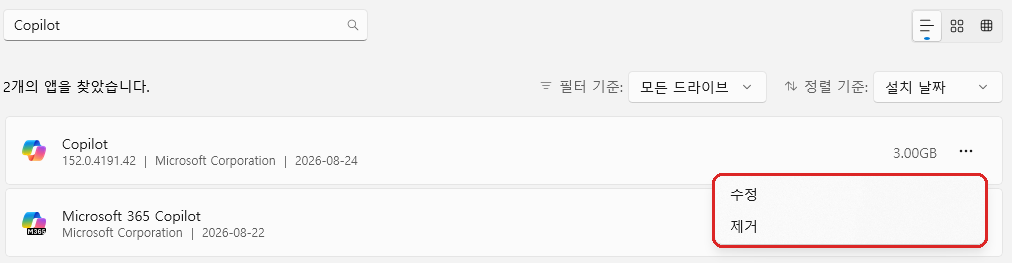
Copilot을 사용하지 않는다면 설정 → 앱 → 설치된 앱 → Copilot → … → 제거 순서로 삭제할 수 있습니다. 필요해지면 Microsoft Store에서 다시 설치할 수 있습니다.
1. 윈도우11 Copilot 삭제해도 될까?
결론부터 말하면 Copilot 앱을 사용하지 않는다면 제거해도 됩니다.
Microsoft는 새 Windows 11 PC에 Copilot 앱이 기본 설치될 수 있다고 안내하면서, 필요하지 않은 경우 설정의 설치된 앱에서 제거할 수 있는 공식 경로도 함께 제공하고 있습니다.
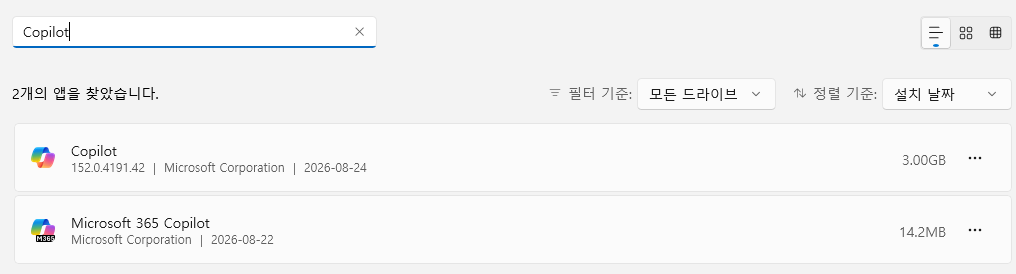
여기서 주의할 점은 Windows에 표시되는 Copilot과 Microsoft 365 Copilot을 같은 앱으로 보면 안 된다는 것입니다.
따라서 일반 Copilot 앱을 제거한다고 해서 이번 테스트 PC의 Microsoft 365 Copilot 앱까지 함께 삭제되지는 않았습니다.
2. 윈도우11 Copilot 삭제하는 방법
레지스트리나 PowerShell을 사용할 필요 없이 Windows 11 설정에서 바로 제거할 수 있습니다.

3. Copilot 삭제 후 실제로 확인한 결과
제거 전 일반 Copilot 버전은 152.0.4191.42, 설치된 앱 표시 크기는 3.00GB였습니다.
같은 화면에 Microsoft 365 Copilot은 14.2MB로 별도 표시됐습니다.
설정 → 앱 → 설치된 앱에서 일반 Copilot을 직접 제거했습니다.
제거 후 다시 Copilot을 검색했을 때 일반 Copilot은 사라지고 Microsoft 365 Copilot만 남았습니다.
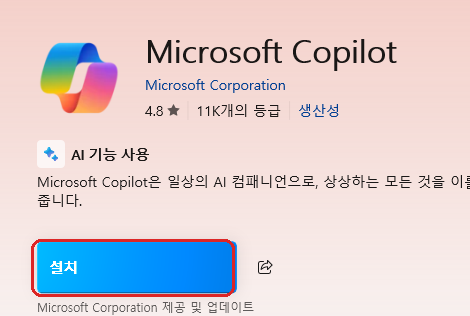
이후 Microsoft Store에서 Microsoft Copilot을 검색했을 때 설치 버튼이 표시되는 것도 확인했습니다.
다만 제거 전후 C드라이브의 남은 공간은 별도로 측정하지 않았습니다. 따라서 Windows가 Copilot 크기를 3.00GB로 표시했다고 해서 실제로 3.00GB의 저장공간이 확보됐다고 단정하지 않습니다.

이번 테스트에서 확인한 3.00GB는 Windows의 설치된 앱 화면에 표시된 값입니다. 제거 전후 C드라이브 여유 공간을 측정하지 않았기 때문에 실제 확보된 저장공간이 3.00GB라고 표현할 수는 없습니다.
Copilot 하나의 표시 용량만 보기보다 Windows가 실제로 정리할 수 있는 임시 파일과 저장소 사용량을 함께 확인하는 것이 좋습니다.
윈도우11 C드라이브 용량 확보 방법 확인하기 →
4. Copilot 자동 실행만 끄고 싶을 때
Copilot을 가끔 사용하고 있어서 완전히 삭제하고 싶지 않다면 자동 실행 여부부터 확인하는 방법도 있습니다.
Windows 11에서는 설정 → 앱 → 시작 프로그램에서 Windows 시작 시 자동으로 실행되도록 등록된 앱을 관리할 수 있습니다.
이번 테스트에서는 Copilot 삭제 자체를 확인했으며, Copilot의 시작 프로그램 등록 상태를 별도로 테스트하지는 않았습니다.
또한 Word, Excel, PowerPoint 같은 Microsoft 365 앱 안의 Copilot은 일반 Windows Copilot 앱과 별도로 관리됩니다. Microsoft는 지원되는 Microsoft 365 앱에서 파일 → 옵션 → Copilot 경로의 설정으로 Copilot을 끌 수 있다고 안내하고 있습니다.
5. 자주 묻는 질문
6. 정리
설정 → 앱 → 설치된 앱 → Copilot → … → 제거 순서로 진행하면 됩니다.
Microsoft 365 Copilot과는 구분해야 합니다.
이번 실제 테스트에서는 일반 Copilot만 제거됐고 Microsoft 365 Copilot은 그대로 남았습니다.
필요하면 다시 설치할 수 있습니다.
삭제 후 Microsoft Store에서 Copilot 설치 버튼이 다시 표시되는 것을 확인했습니다.