
윈도우11 인터넷 끊김이 반복될 때는 공유기부터 초기화하기보다 먼저 다른 기기도 같이 끊기는지 확인하는 것이 빠릅니다.
휴대폰이나 다른 PC는 정상인데 내 PC만 자꾸 끊긴다면 랜카드 전원 관리, Windows의 다운로드 최적화 사용량, 패킷 손실, DNS 순서로 범위를 좁혀볼 수 있습니다.
같은 공유기에 연결된 휴대폰이나 다른 PC도 동시에 끊긴다면 공유기·회선 문제를 먼저 확인합니다. 다른 기기는 정상이고 Windows PC 한 대만 반복해서 끊긴다면 아래 PC 설정을 확인하세요.
1. 윈도우11 인터넷 끊김이 PC 문제인지 먼저 확인
인터넷이 끊긴다고 해서 항상 Windows 설정이 원인은 아닙니다. 같은 네트워크를 사용하는 다른 기기와 비교하면 확인 범위를 빠르게 줄일 수 있습니다.
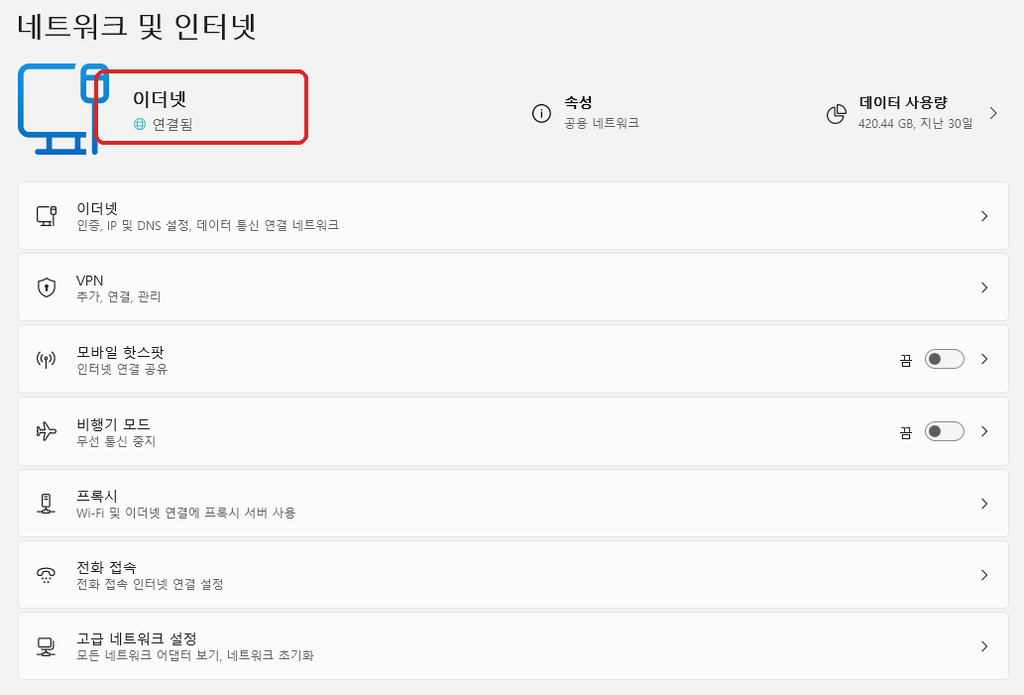
Windows 11에서는 설정 → 네트워크 및 인터넷에서 현재 연결 상태를 확인할 수 있습니다. 테스트 PC는 유선 이더넷으로 연결되어 있었고 화면에는 정상적으로 ‘연결됨’이 표시됐습니다.
2. 랜카드 전원 관리부터 확인
다른 기기는 정상인데 PC 한 대만 끊기거나, 절전·대기 상태 이후 연결이 불안정하다면 네트워크 어댑터의 전원 관리 설정을 확인합니다.
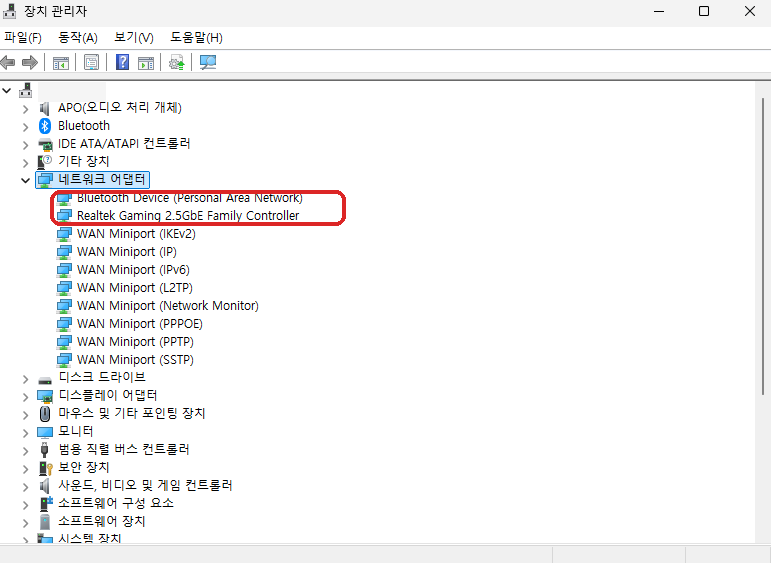
테스트 PC에서는 Realtek Gaming 2.5GbE Family Controller가 실제 이더넷 어댑터로 표시됐습니다. Bluetooth Device와 여러 WAN Miniport는 현재 사용하는 유선 랜카드가 아니므로 이름을 확인한 뒤 설정을 변경해야 합니다.
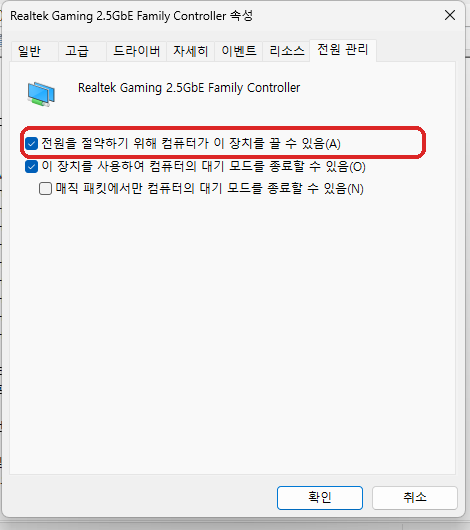
이번 테스트 PC에서는 인터넷 끊김 자체가 재현되지 않았기 때문에 체크 해제 전후의 개선 효과를 측정하지 않았습니다. 절전 후 또는 유휴 상태에서만 끊기는 경우처럼 증상과 관련이 있을 때 비교 테스트하는 것이 좋습니다. 일부 PC나 Wi-Fi 어댑터에서는 전원 관리 탭 자체가 표시되지 않을 수도 있습니다.
3. 업데이트 중 느려진다면 다운로드 최적화 확인
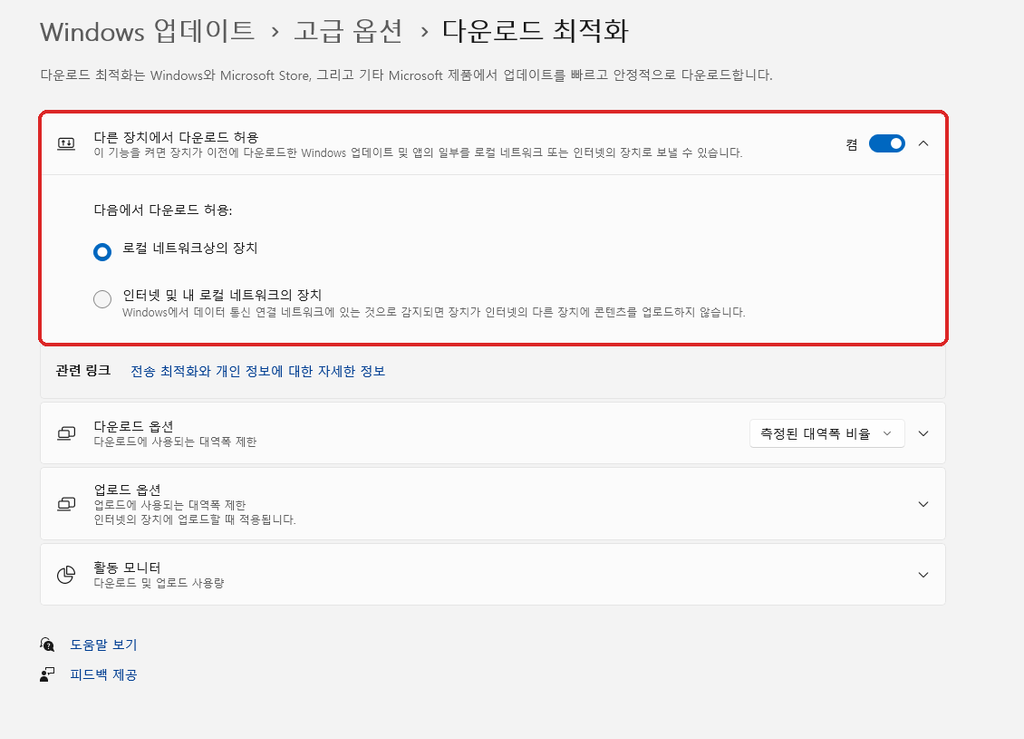
Windows 업데이트나 Microsoft Store 앱 다운로드가 진행될 때만 인터넷이 느려진다면 설정 → Windows 업데이트 → 고급 옵션 → 다운로드 최적화를 확인합니다.
Microsoft 공식 지원 문서에서는 이 기능을 배달 최적화(Delivery Optimization)라고 부르지만, 이번에 확인한 Windows 11 화면에서는 메뉴 이름이 다운로드 최적화로 표시됐습니다.
다른 장치에서 다운로드 허용이 켜져 있으면 설정에 따라 로컬 네트워크 또는 인터넷의 다른 PC와 Windows 업데이트·Microsoft Store 앱의 일부 데이터를 주고받을 수 있습니다.
다만 이 기능이 켜져 있다는 이유만으로 인터넷 끊김의 원인이라고 단정하면 안 됩니다. 바로 아래의 활동 모니터에서 실제 다른 PC와 데이터를 주고받았는지 먼저 확인하는 편이 정확합니다.
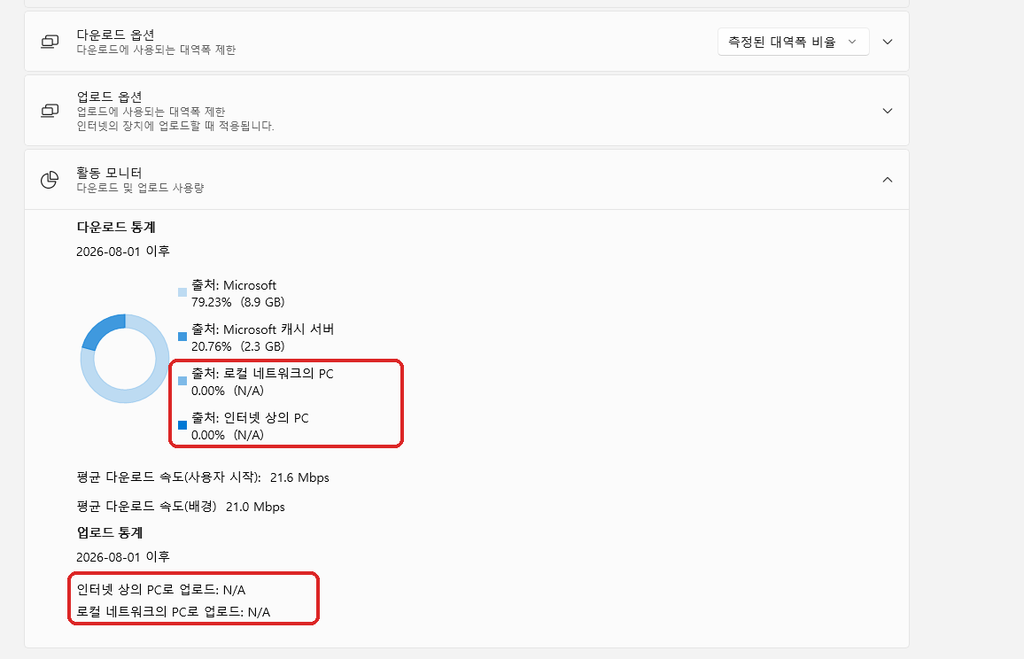
2026년 8월 1일 이후 다운로드 통계에서 Microsoft 직접 다운로드는 79.23%(8.9GB), Microsoft 캐시 서버는 20.76%(2.3GB)였습니다.
로컬 네트워크의 PC는 0.00%, 인터넷상의 PC도 0.00%였습니다.
업로드 통계 역시 로컬 네트워크와 인터넷상의 PC 모두 N/A로 표시됐습니다.
따라서 이번 PC에서는 다운로드 최적화가 켜져 있었지만 다른 PC와 실제 P2P 트래픽을 사용했다는 흔적은 확인되지 않았습니다.
4. Ping 테스트로 실제 패킷 손실 확인
인터넷이 정말 순간적으로 끊기는지 확인하려면 명령 프롬프트에서 간단한 Ping 테스트를 해볼 수 있습니다.
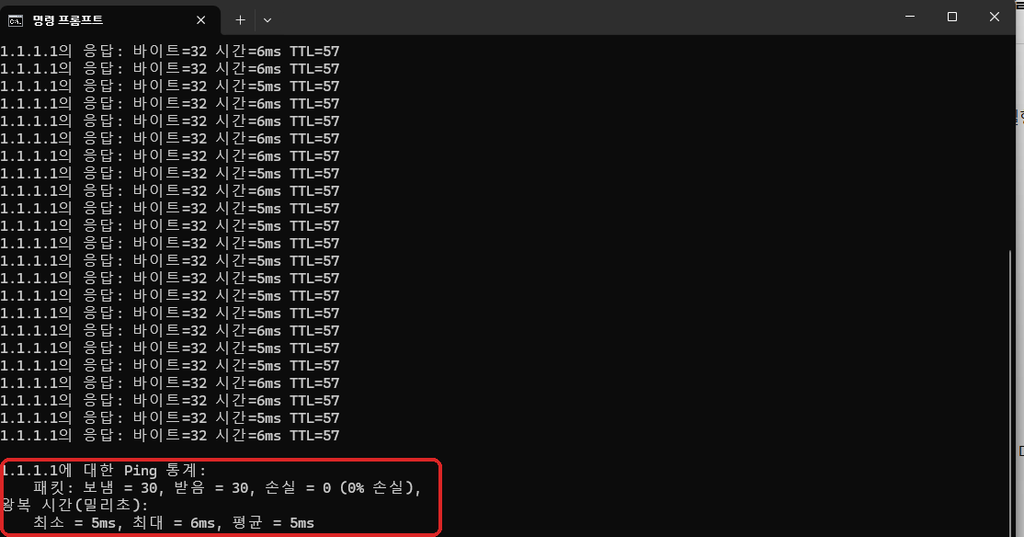
ping 1.1.1.1 -n 30을 입력하고 Enter를 누릅니다.패킷 손실이 반복적으로 발생한다면 실제 연결이 불안정한지 확인하는 단서가 됩니다. 반대로 손실이 0%라고 해서 장시간 사용 중 발생하는 모든 끊김을 배제할 수 있는 것은 아니므로 문제가 발생하는 시간대에 다시 테스트하는 것이 좋습니다.
5. 특정 사이트만 안 되면 DNS 캐시 초기화
인터넷 연결 자체가 계속 끊기는 것이 아니라 특정 사이트만 열리지 않거나 주소 확인이 이상할 때는 DNS 캐시를 초기화해볼 수 있습니다.
ipconfig /flushdns를 입력하고 Enter를 누릅니다.성공하면 ‘DNS 확인자 캐시를 플러시했습니다.’라는 메시지가 표시됩니다.
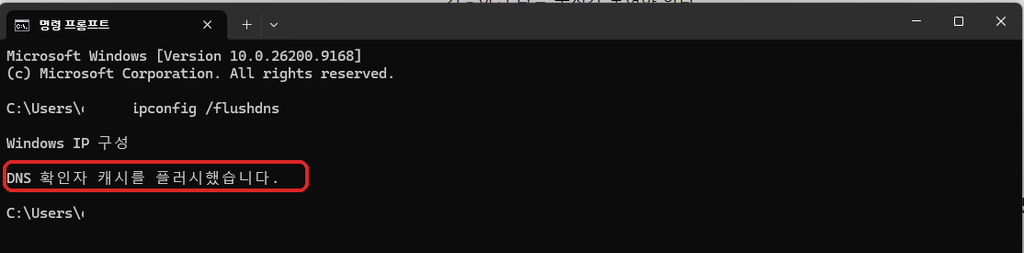
Microsoft는 이 명령을 DNS 이름 확인 문제를 해결할 때 DNS Resolver Cache를 비우는 용도로 설명합니다. 랜선 연결 자체가 끊기거나 Wi-Fi 어댑터가 사라지는 문제라면 다른 원인을 확인해야 합니다.
6. 그래도 계속 끊기면 드라이버와 네트워크 초기화 확인
앞 단계에서도 문제가 계속된다면 네트워크 어댑터 드라이버와 Windows 네트워크 설정까지 범위를 넓힙니다.
Microsoft도 네트워크 초기화는 다른 해결 방법이 효과가 없을 때 사용하는 마지막 단계로 안내합니다. 초기화하면 설치된 네트워크 어댑터와 관련 설정이 제거된 뒤 재설정되므로 VPN 프로그램이나 가상 네트워크 설정을 다시 구성해야 할 수도 있습니다.
이번 글에서도 네트워크 어댑터 드라이버 제거와 네트워크 초기화는 실제로 실행하지 않았습니다. 앞 단계로 해결되지 않는 PC에서만 마지막으로 검토하는 것이 안전합니다.
7. 이번 글에서 실제로 확인한 결과
Windows 11 빌드 26200.9168
유선 이더넷 연결
Realtek Gaming 2.5GbE Family Controller 사용
실제로 확인한 내용
설정의 이더넷 상태: 연결됨
랜카드 전원 관리 옵션: ‘전원을 절약하기 위해 컴퓨터가 이 장치를 끌 수 있음’ 체크 상태
다운로드 최적화: 다른 장치에서 다운로드 허용 켜짐, 로컬 네트워크만 허용
다른 PC에서 받은 다운로드: 로컬 0.00%, 인터넷 0.00%
Ping 30회: 보냄 30, 받음 30, 손실 0%
응답 시간: 최소 5ms, 최대 6ms, 평균 5ms
ipconfig /flushdns: 정상 실행 및 DNS 확인자 캐시 플러시 성공
실행하지 않은 작업
랜카드 전원 관리 체크 해제 전후 비교
네트워크 어댑터 드라이버 삭제
Windows 네트워크 초기화
테스트 당시 PC의 인터넷 연결은 정상 상태였기 때문에 실제 끊김 증상을 재현해 해결했다고 표현하지 않습니다. 이번 테스트는 정상 상태의 메뉴 위치와 설정값, Ping 및 DNS 명령 실행 결과를 확인하기 위해 진행했습니다.
8. 자주 묻는 질문
9. 정리
공유기나 인터넷 회선 문제인지 먼저 확인하는 편이 빠릅니다.
PC 한 대만 끊기면 랜카드부터 확인합니다
장치 관리자에서 실제 네트워크 어댑터와 전원 관리 상태를 확인합니다.
다운로드 최적화는 실제 활동량을 확인합니다
켜져 있다는 이유만으로 인터넷 끊김 원인이라고 단정하지 않습니다.
Ping과 DNS는 서로 보는 문제가 다릅니다
Ping은 패킷 손실 확인에, flushdns는 DNS 이름 확인 문제에 사용합니다.
네트워크 초기화는 마지막 단계입니다
앞 단계로 해결되지 않을 때만 설정 초기화를 검토합니다.