
인터넷 속도 측정은 숫자 하나만 보는 것보다 다운로드·업로드·지연 시간을 함께 봐야 현재 연결 상태를 제대로 판단하기 쉽습니다.
빠르게 확인할 때는 FAST.com이 간단하고, 지터와 패킷 손실까지 보고 싶다면 Cloudflare Speed Test를 함께 사용할 수 있습니다.
이번에는 같은 Windows 11 PC에서 두 서비스를 직접 실행하고, Windows에 표시되는 1000/1000Mbps 링크 속도까지 비교했습니다. 측정 사이트의 숫자와 PC 연결 속도가 왜 다른지도 함께 설명합니다.
1. 인터넷 속도 측정 가장 빠르게 하기
현재 회선의 다운로드 성능부터 간단히 보려면 FAST.com을 사용할 수 있습니다.
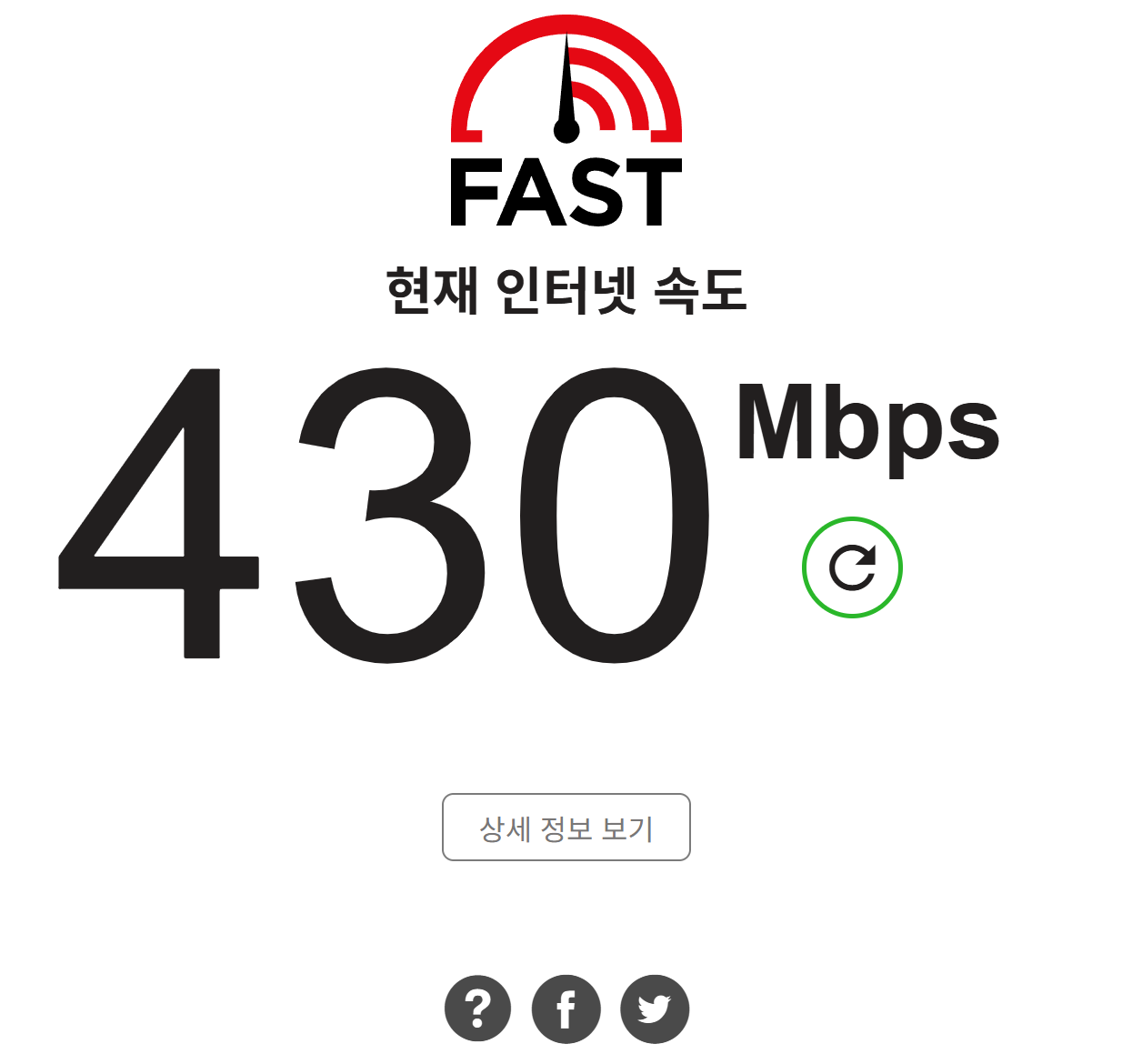
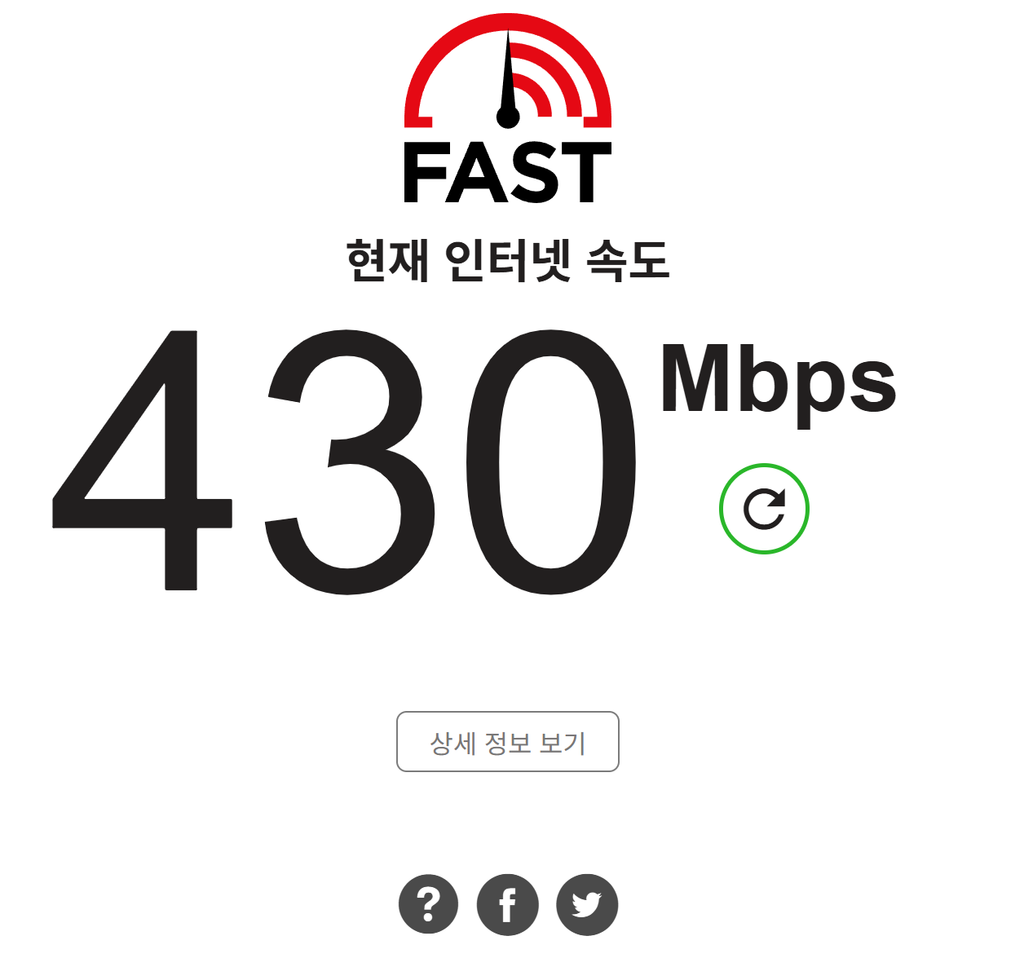
테스트한 PC에서는 첫 화면에 430Mbps가 표시됐습니다. 이 숫자는 그 시점의 테스트 결과이므로 사용 중인 회선이나 시간대가 다르면 값도 달라질 수 있습니다.
2. 다운로드·업로드·핑은 무엇을 봐야 하나
회선 상태를 볼 때 다운로드 속도만 높다고 끝은 아닙니다. 사용하는 작업에 따라 업로드와 지연 시간도 중요합니다.
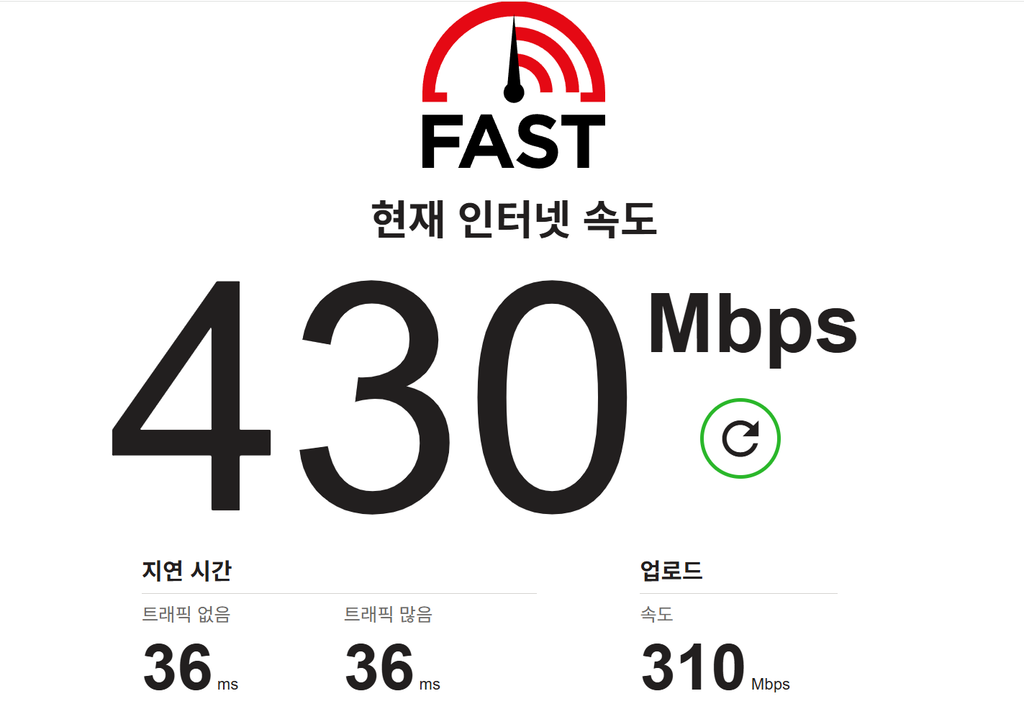
FAST.com의 상세 화면에서는 지연 시간을 트래픽 없음과 트래픽 많음으로 나눠 보여줍니다. 테스트 당시에는 두 값 모두 36ms, 업로드는 310Mbps였습니다.
트래픽이 없을 때는 반응이 빠른데 다운로드 중 지연 시간이 크게 늘어난다면 단순 다운로드 숫자만으로는 체감 상태를 설명하기 어렵습니다. FAST.com도 두 지연 시간의 차이를 별도로 보여주는 이유가 여기에 있습니다.
서비스에 따라 현재 지역, 인터넷 사업자, IP 주소와 관련된 정보가 표시될 수 있습니다. 블로그나 커뮤니티에 올리기 전에는 화면 전체를 다시 확인하는 것이 좋습니다.
3. FAST와 Cloudflare 결과가 다른 이유
같은 PC에서 측정해도 서비스가 달라지면 결과가 상당히 벌어질 수 있습니다.
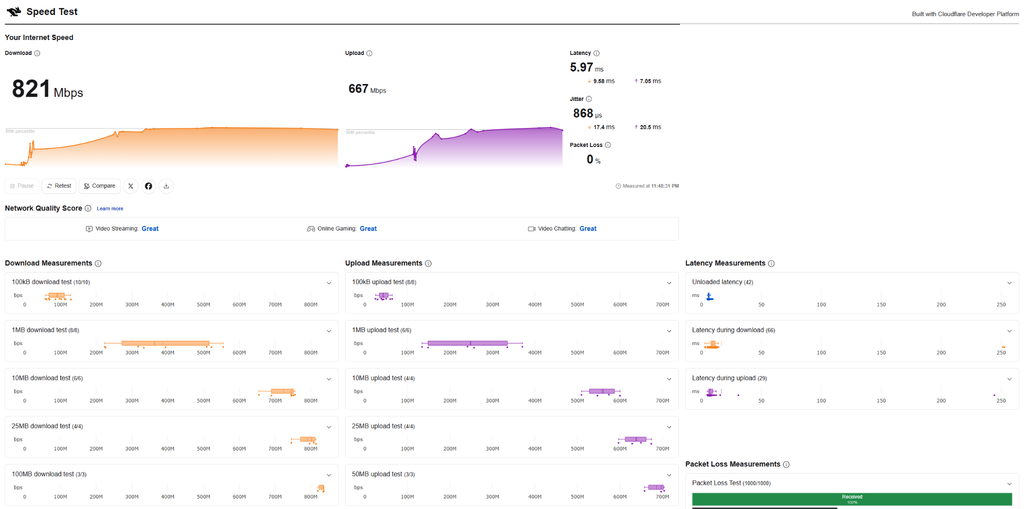
이번 테스트에서는 FAST.com보다 Cloudflare Speed Test의 다운로드와 업로드 값이 더 높게 나왔습니다.
이 차이만 보고 한 사이트가 틀렸다고 판단하면 안 됩니다. 테스트 서버와 측정 방식, 측정 순간의 네트워크 사용량 등이 서로 다를 수 있기 때문입니다.
속도가 의심될 때는 같은 PC와 같은 연결 상태에서 2~3회 반복하고, 가능하면 두 서비스를 비교하는 편이 낫습니다. 측정 중에는 게임 다운로드, 클라우드 동기화, 대용량 스트리밍 같은 작업을 잠시 멈추는 것이 비교하기도 쉽습니다.
4. Windows 1000Mbps와 실제 인터넷 속도 차이
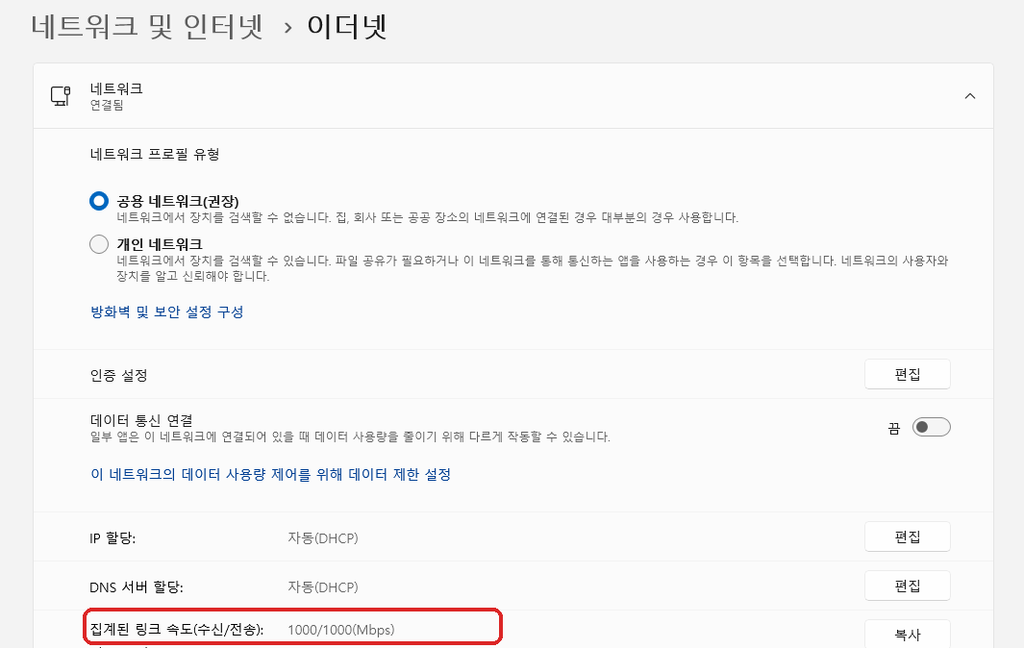
Windows 설정에 1000/1000Mbps라고 표시돼도 인터넷 테스트에서 반드시 1000Mbps가 나와야 하는 것은 아닙니다.
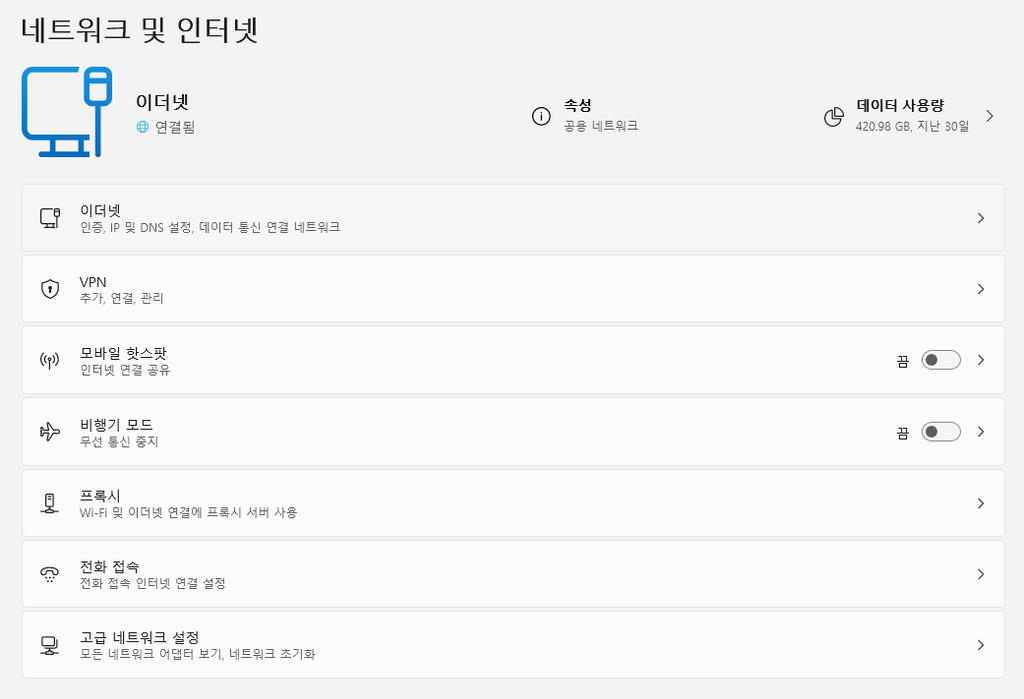
Windows의 링크 속도는 PC의 네트워크 어댑터와 공유기·스위치 같은 장비 사이에 현재 형성된 연결 속도입니다. 반면 FAST나 Cloudflare는 그 연결을 지나 외부 테스트 서버까지 통신한 결과를 측정합니다.
테스트 PC에서는 이 값이 1000/1000Mbps였습니다. 즉 PC와 유선 네트워크 장비 사이에는 기가비트 링크가 형성된 상태였습니다.
5. 인터넷 속도가 낮게 나올 때 확인 순서
기대했던 것보다 숫자가 낮다면 바로 공유기 초기화나 드라이버 삭제부터 할 필요는 없습니다. 먼저 측정 조건과 Windows 링크 상태를 비교하면 범위를 줄일 수 있습니다.
예를 들어 기가비트 환경을 사용하고 있는데 Windows 유선 링크 자체가 100Mbps로 잡혀 있다면 외부 속도 사이트만 계속 바꿔가며 측정하기보다 랜선·포트·네트워크 장비와 PC 사이의 링크부터 확인할 필요가 있습니다.
반대로 링크 속도는 정상인데 특정 시간에만 갑자기 느려지거나 패킷 손실과 끊김이 반복된다면 단순 속도 측정과는 다른 문제일 수 있습니다.
윈도우11 인터넷 끊김이 반복될 때 확인할 항목 보기
6. 실제 Windows 11 PC에서 측정한 결과
Windows 11 유선 이더넷 연결
집계된 링크 속도: 1000/1000Mbps
FAST.com
다운로드: 430Mbps
업로드: 310Mbps
트래픽 없음 지연 시간: 36ms
트래픽 많음 지연 시간: 36ms
Cloudflare Speed Test
다운로드: 821Mbps
업로드: 667Mbps
Latency: 5.97ms
Jitter: 868μs
Packet Loss: 0%
이번 테스트 PC에서는 Wi-Fi 속도와 2.4GHz·5GHz 대역별 속도 차이는 직접 측정하지 않았습니다.
한 번의 측정으로 장시간 사용 중 발생하는 모든 문제를 배제할 수는 없습니다. 다만 이번 측정 순간에는 Cloudflare 기준 패킷 손실이 0%였고 Windows 유선 링크도 1000/1000Mbps로 연결돼 있었습니다.