
지포스 그래픽카드의 크기 조정 가능 BAR가 아니요로 표시된다면, 지원하는 PC에서는 BIOS의 Resizable BAR 관련 설정을 확인할 수 있습니다.
실제 RTX 4070 Ti PC에서도 처음에는 아니요로 표시됐지만, 메인보드 BIOS를 점검하고 Above 4G Decoding과 Re-Size BAR를 활성화한 뒤 재부팅하자 최종적으로 예로 바뀌는 것을 확인했습니다.
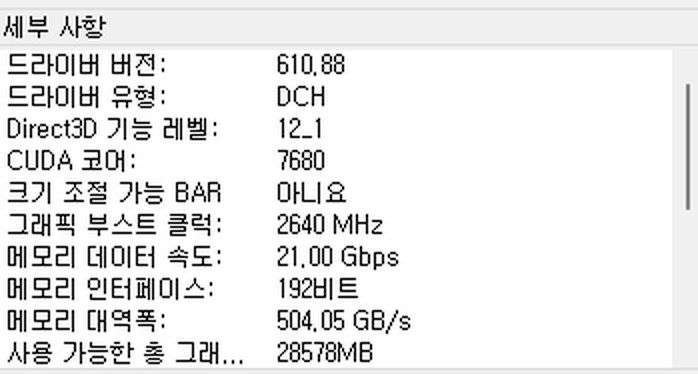
NVIDIA 제어판 → 왼쪽 아래 시스템 정보 → 세부 사항의 크기 조정 가능 BAR를 확인합니다. 이미 예라면 추가 설정은 필요하지 않습니다.
1. 크기 조정 가능 BAR가 아니요인지 먼저 확인
Resizable BAR는 PCI Express 기능 중 하나로 CPU가 GPU 프레임 버퍼 전체에 접근할 수 있도록 합니다. NVIDIA는 게임에 따라 이 기능을 통해 성능이 개선될 수 있다고 설명하고 있습니다.
그래픽카드가 기능을 지원하더라도 현재 PC에서 실제로 활성화되어 있는지는 별도로 확인하는 것이 좋습니다.
테스트 PC의 RTX 4070 Ti는 Resizable BAR를 지원하는 그래픽카드였지만 실제 확인 결과는 아니요였습니다.
2. BIOS에서 Above 4G Decoding과 Re-Size BAR 활성화
크기 조정 가능 BAR가 아니요라면 메인보드 BIOS에서 관련 설정을 확인합니다. 메뉴 이름과 위치는 제조사 및 BIOS 버전에 따라 다를 수 있습니다.
이번에 확인한 메인보드는 GIGABYTE B760M AORUS ELITE이며 BIOS F25 기준으로 진행했습니다.
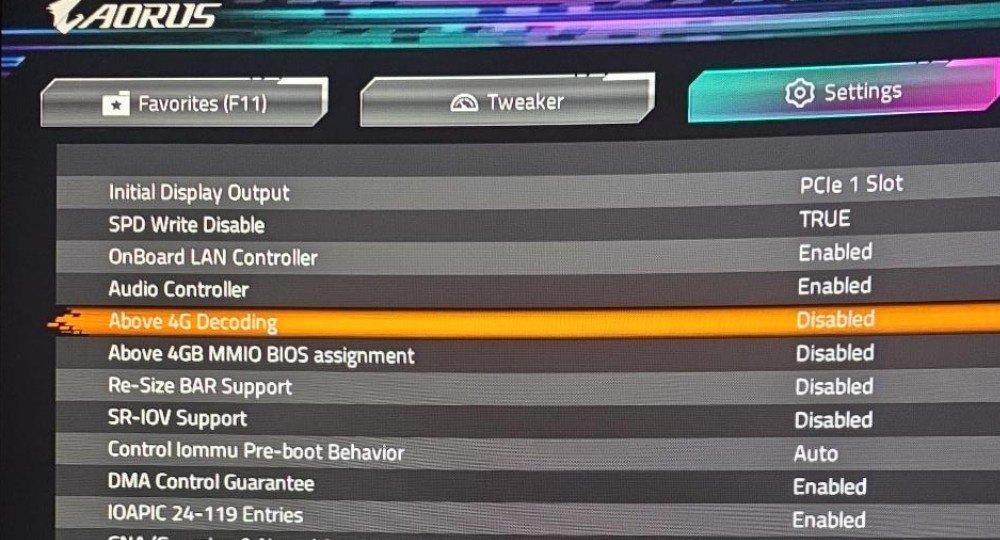
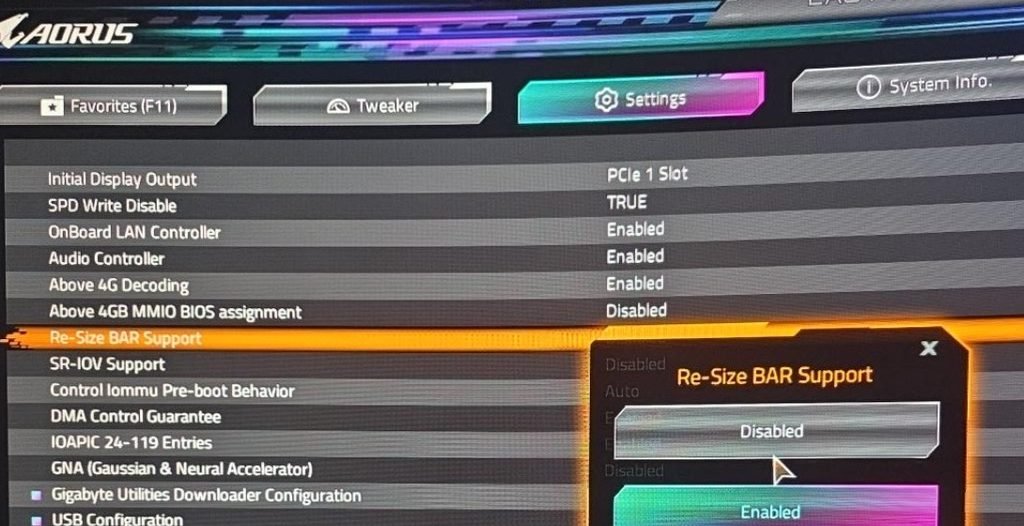
GIGABYTE의 공식 Resizable BAR 안내 화면에서는 Re-Size BAR Support를 Auto로 설정하는 예시가 나옵니다. 하지만 BIOS 버전에 따라 실제 선택지가 다를 수 있으므로 자신의 화면에 표시되는 옵션을 기준으로 확인해야 합니다.
3. CSM Support를 Disabled로 확인하고 저장
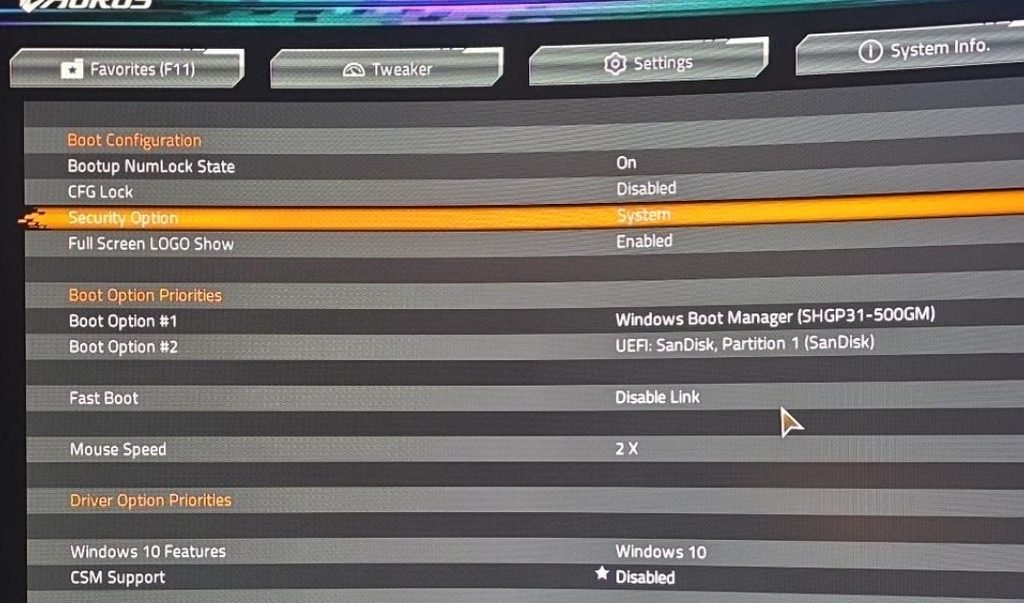
Resizable BAR 관련 설정을 켰다면 부팅 메뉴의 CSM 상태도 확인합니다. 테스트 PC에서는 이미 Disabled로 설정되어 있었습니다.
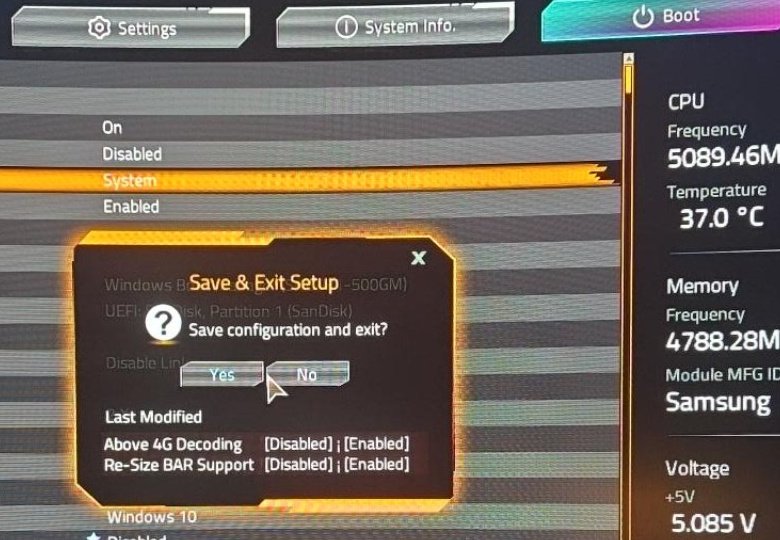
테스트 PC는 Intel Core i5-13600KF, GeForce RTX 4070 Ti, GIGABYTE B760M AORUS ELITE 조합입니다.
처음 NVIDIA 시스템 정보에서는 크기 조정 가능 BAR가 아니요로 표시됐습니다.
BIOS를 F25로 업데이트한 뒤 Above 4G Decoding과 Re-Size BAR Support를 활성화하고 CSM Support가 Disabled인 것을 확인한 후 저장했습니다.
Windows로 재부팅한 뒤 같은 NVIDIA 시스템 정보에서 크기 조정 가능 BAR가 예로 변경된 것을 실제 확인했습니다.
최종 예 화면은 별도로 캡처하지 않았습니다.
이 글의 실제 화면은 GIGABYTE B760M AORUS ELITE F25 기준입니다. 다른 제조사나 BIOS 버전에서는 메뉴 위치와 Auto·Enabled 같은 선택지가 다를 수 있습니다. 자신의 메인보드가 지원하는 설정을 확인하고, 다른 모델용 BIOS를 설치하거나 관련 없는 전압·오버클럭 설정까지 변경하지 마세요.
4. 크기 조정 가능 BAR 자주 묻는 질문
5. 정리
크기 조정 가능 BAR가 이미 예라면 BIOS를 변경할 이유가 없습니다. 아니요일 때만 지원 여부와 관련 설정을 확인하는 것이 좋습니다.
기가바이트 BIOS에서는 세 가지를 확인
테스트한 PC에서는 Above 4G Decoding을 Enabled, Re-Size BAR Support를 Enabled로 설정하고 CSM Support가 Disabled인 것을 확인한 뒤 재부팅해 아니요에서 예로 변경했습니다.
BIOS 버전에 따라 표시 방식은 달라질 수 있음
공식 안내의 Auto와 달리 실제 F25 BIOS에서는 Re-Size BAR Support에 Enabled만 선택할 수 있었습니다. 메뉴 이름만 보고 자신의 화면과 다르다고 판단하지 말고 해당 메인보드의 현재 BIOS 화면을 기준으로 확인하는 것이 좋습니다.