
윈도우11 내컴퓨터 바탕화면에 꺼내기는 일반 바로가기를 새로 만드는 방식이 아니라 Windows의 바탕 화면 아이콘 설정에서 ‘컴퓨터’를 체크하면 됩니다.
예전 Windows에서 ‘내 컴퓨터’라고 부르던 항목은 Windows 11에서는 내 PC로 표시됩니다. 새로 설치한 Windows 11에서 바탕화면에 내 PC가 보이지 않는 것도 이상한 상태가 아닙니다.
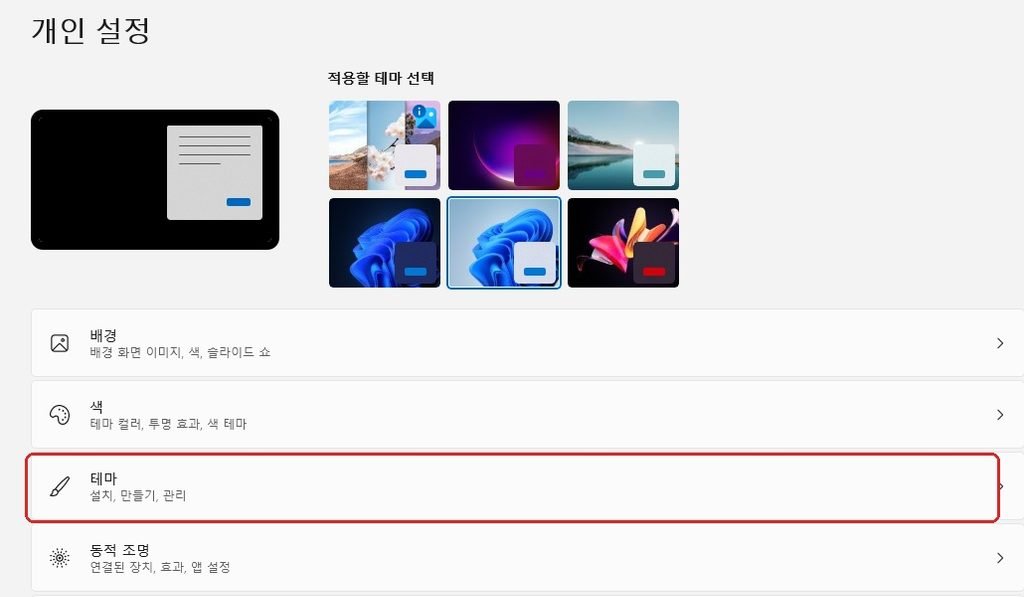
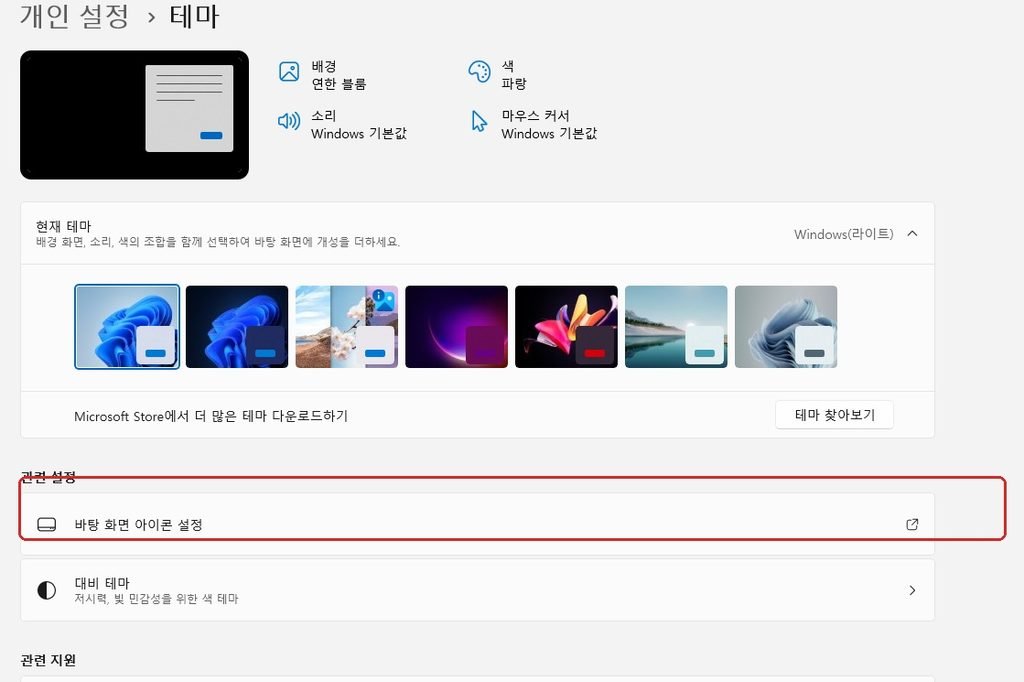
설정 → 개인 설정 → 테마 → 바탕 화면 아이콘 설정 → 컴퓨터 체크 → 확인
1. 윈도우11에서 내컴퓨터가 안 보이는 이유
Windows 11 바탕화면에 내 PC가 없다고 해서 아이콘이 삭제됐거나 Windows에 문제가 생긴 것은 아닙니다.
Microsoft의 현재 안내에서도 Windows 기본 바탕화면에는 휴지통이 포함되며, 내 PC·네트워크·사용자 파일 같은 기본 데스크톱 아이콘은 사용자가 원하는 항목을 직접 선택해서 표시할 수 있도록 되어 있습니다.
이번 테스트 PC에서도 처음에는 바탕화면에 휴지통만 표시되어 있었고 내 PC는 보이지 않는 상태였습니다.

2. 윈도우11 내컴퓨터 바탕화면에 꺼내기 가장 빠른 방법
윈도우11 내컴퓨터 바탕화면에 꺼내기는 개인 설정의 테마 메뉴에서 진행합니다.
3. 컴퓨터를 체크하면 내 PC 아이콘이 생김
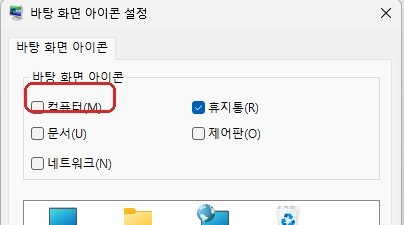
바탕 화면 아이콘 설정 창이 열리면 위쪽 목록에서 컴퓨터를 찾습니다.
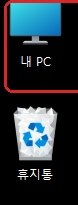
여기서 조금 헷갈릴 수 있는데 설정창의 항목 이름은 컴퓨터이고, 실제 바탕화면에 만들어지는 아이콘의 이름은 내 PC입니다.
4. 내 PC 시스템 아이콘과 일반 바로가기 차이
바탕화면에 내 PC를 만드는 방법을 찾다 보면 일반 바로가기 만들기 방법도 함께 나올 수 있습니다.
하지만 이번 방법은 파일이나 폴더에 대한 `.lnk` 바로가기를 새로 만드는 것이 아니라 Windows가 제공하는 기본 데스크톱 아이콘을 표시하는 방식입니다.
단순히 예전의 ‘내 컴퓨터’ 아이콘을 바탕화면에 다시 두고 싶은 목적이라면 컴퓨터 체크박스를 사용하는 방법이 가장 직접적입니다.
5. 컴퓨터를 체크했는데도 내 PC가 안 보일 때
컴퓨터 항목에 체크했는데도 바탕화면에 아무 아이콘도 보이지 않는다면 전체 바탕화면 아이콘이 숨김 상태인지 확인합니다.
Microsoft도 내 PC만 빠진 경우와 모든 바탕화면 아이콘이 숨겨진 경우를 서로 다른 해결 경로로 안내합니다.
내 PC만 없는 것이 아니라 휴지통과 기존 바로가기까지 전부 사라졌다면 먼저 바탕화면 우클릭 → 보기 → 바탕 화면 아이콘 표시를 확인하세요. 내 PC 체크박스만 바꿔서는 전체 아이콘 숨김 상태가 해결되지 않습니다.
6. 실제 테스트 결과
테스트 전 Windows 11 바탕화면에는 휴지통이 표시되고 내 PC는 없는 상태였습니다.
설정 → 개인 설정 → 테마에서 바탕 화면 아이콘 설정 메뉴의 실제 위치를 확인했습니다.
설정창에서 컴퓨터 항목이 체크되어 있지 않은 상태를 확인했습니다.
이후 컴퓨터 항목을 활성화하자 바탕화면에 내 PC 아이콘이 실제로 추가되는 것을 확인했습니다.
일반 바로가기를 별도로 만드는 방법은 이번 테스트에서 사용하지 않았습니다.
7. 자주 묻는 질문
8. 정리
설정 → 개인 설정 → 테마 → 바탕 화면 아이콘 설정에서 컴퓨터를 체크하면 바탕화면에 내 PC가 표시됩니다.
일반 바로가기를 따로 만들 필요는 없습니다
예전 내 컴퓨터처럼 사용할 목적이라면 Windows에서 제공하는 기본 내 PC 아이콘을 직접 표시하는 방식이 가장 간단합니다.