

챗GPT 대화 보관은 중요한 채팅을 삭제하지 않고 사이드바에서 잠시 숨겨두는 기능입니다. 채팅 메뉴에서 아카이브에 보관을 선택하면 되고, 나중에 설정 → 데이터 제어에서 다시 복원할 수 있습니다.
반면 삭제는 복구할 수 없는 작업입니다. 이번에는 테스트용 채팅을 직접 보관한 뒤 아카이브 목록에서 확인하고 다시 사이드바로 복원하는 과정까지 실제로 확인했습니다.
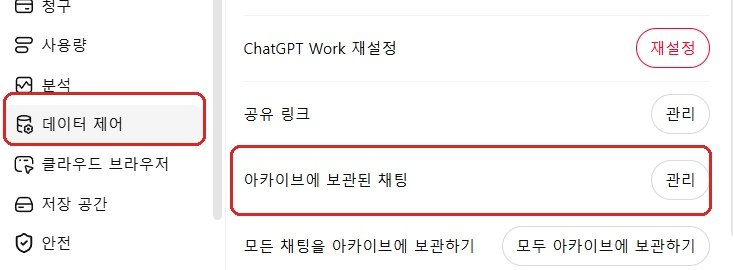
채팅 ⋯ 메뉴 → 아카이브에 보관 → 필요할 때 설정 → 데이터 제어 → 아카이브에 보관된 채팅 → 관리에서 복원
1. 챗GPT 대화 보관과 삭제 차이
ChatGPT의 보관과 삭제는 결과가 완전히 다릅니다.
따라서 당장은 목록에서 치우고 싶지만 나중에 다시 볼 가능성이 있는 대화라면 삭제보다 아카이브 보관을 사용하는 편이 안전합니다.
2. 채팅을 아카이브에 보관하는 방법
PC 웹에서는 보관하려는 채팅의 메뉴를 열어 바로 아카이브로 옮길 수 있습니다.

3. 보관한 채팅은 어디서 다시 찾나
아카이브로 옮긴 채팅은 일반 사이드바 목록에서는 보이지 않지만 삭제된 것은 아닙니다.
현재 PC 웹 화면에서는 다음 경로에서 확인할 수 있었습니다.
4. 아카이브 채팅을 다시 복원하는 방법
관리 화면에서는 보관된 대화의 이름과 생성 일자를 확인할 수 있고, 오른쪽에 보관 취소와 삭제 아이콘이 표시됩니다.
이번 테스트에서는 휴지통을 누르지 않고 대화 아카이브 보관 취소를 실행했습니다.
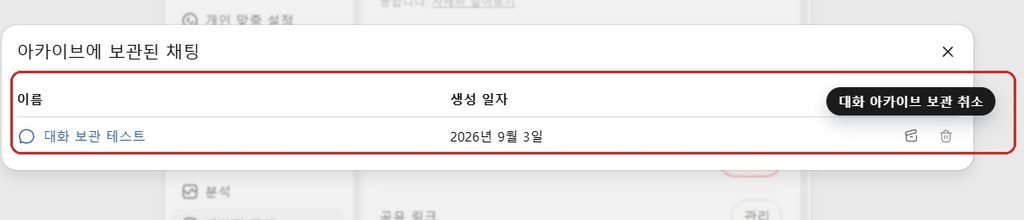
보관 취소 후에는 테스트 채팅이 다시 일반 채팅 목록에 표시됐습니다.

5. 삭제한 채팅은 다시 복구할 수 있나
이 부분이 아카이브와 삭제의 가장 중요한 차이입니다.
OpenAI 공식 안내에 따르면 삭제한 채팅은 채팅 기록에서 즉시 제거되고, UI·API·고객지원으로도 다시 복구할 수 없습니다.
삭제된 채팅은 원칙적으로 30일 이내 OpenAI 시스템에서 영구 삭제가 예약됩니다. 다만 이미 비식별화되어 계정과 연결이 해제됐거나 보안·법적 의무로 더 오래 보관해야 하는 경우는 예외가 있을 수 있습니다.
삭제 후 시스템에서 영구 삭제되기까지 최대 30일이 걸릴 수 있다는 뜻이며, 사용자가 그 기간 안에 삭제한 채팅을 복원할 수 있다는 의미는 아닙니다. 이번 테스트에서는 실제 삭제를 실행하지 않았습니다.
6. 보관된 채팅은 검색으로도 찾을 수 있음
아카이브한 대화가 사이드바에서 사라졌다고 해서 반드시 설정으로만 들어가야 하는 것은 아닙니다.
OpenAI 공식 문서에 따르면 보관된 채팅도 채팅 기록 검색 대상에 포함되며 검색 결과에 나타날 수 있습니다.
PC에서는 왼쪽 사이드바의 검색 기능을 사용하거나 Ctrl + K를 눌러 이전 대화의 제목이나 내용에서 기억나는 키워드를 검색할 수 있습니다.
7. 채팅을 삭제해도 라이브러리 파일은 별도 확인
채팅 안에 PDF나 이미지 같은 파일을 사용했다면 한 가지를 더 확인해야 합니다.
현재 OpenAI의 보관 정책에서는 채팅과 Library에 저장된 파일이 별도로 관리됩니다. 따라서 채팅을 삭제했다고 해서 Library에 저장된 파일까지 반드시 함께 삭제되는 것은 아닙니다.
파일 자체까지 지우려는 목적이라면 채팅 삭제만 확인하지 말고 Library도 별도로 확인해야 합니다.
챗지피티 갤러리·이미지·라이브러리 찾는 방법
8. 실제 확인한 내용
테스트용으로 새 ChatGPT 채팅을 만들었습니다.
채팅 메뉴에서 아카이브에 보관과 삭제가 별도 항목으로 표시되는 것을 확인했습니다.
테스트 채팅을 실제로 아카이브에 보관했습니다.
설정 → 데이터 제어 → 아카이브에 보관된 채팅 → 관리에서 해당 대화가 남아 있는 것을 확인했습니다.
대화 아카이브 보관 취소를 실행했습니다.
보관 취소 후 테스트 채팅이 일반 채팅 목록에 다시 나타나는 것을 확인했습니다.
삭제는 복구할 수 없는 작업이므로 실제 테스트하지 않았습니다.
9. 자주 묻는 질문
10. 정리
채팅 메뉴에서 아카이브에 보관을 선택하면 대화를 삭제하지 않고 사이드바에서 숨길 수 있습니다. 설정 → 데이터 제어 → 아카이브에 보관된 채팅에서 다시 복원할 수 있습니다.
삭제는 복구할 수 없음
다시 볼 가능성이 조금이라도 있는 대화라면 삭제보다 보관을 사용하는 편이 안전합니다. 삭제 후 시스템 보존 기간이 남아 있더라도 사용자가 채팅을 복구할 수 있는 것은 아닙니다.