
챗GPT 엑셀 사용법은 Excel의 추가 기능에서 공식 ChatGPT를 설치한 뒤 오른쪽 사이드바에서 바로 사용하는 방식입니다.
이 글은 ChatGPT 웹사이트에 엑셀 파일을 업로드하는 방법이 아니라, Excel 프로그램 안에 ChatGPT를 설치해 표와 수식을 직접 수정하는 방법을 다룹니다. 실제 설치부터 로그인, 수식과 합계 추가까지 확인했습니다.
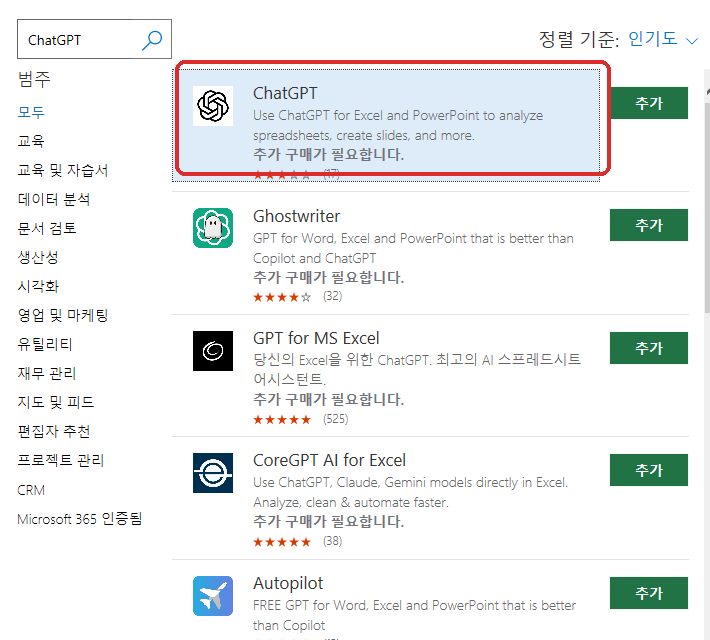
Excel → 홈 → 추가 기능 → 더 많은 추가 기능 → ChatGPT 검색 → 게시자 OpenAI, LLC 확인 → 추가 → ChatGPT 계정으로 로그인
1. 챗GPT 엑셀 사용법 공식 ChatGPT 설치하기
OpenAI의 공식 기능명은 ChatGPT for Excel입니다. Excel 데스크톱 또는 웹에서 추가 기능을 설치해 사용할 수 있습니다.
별도의 설치 파일을 내려받는 방식이 아니라 Excel의 추가 기능 스토어에서 ChatGPT를 찾아 추가하면 됩니다.
2. 공식 ChatGPT와 비슷한 이름의 앱 구분하기
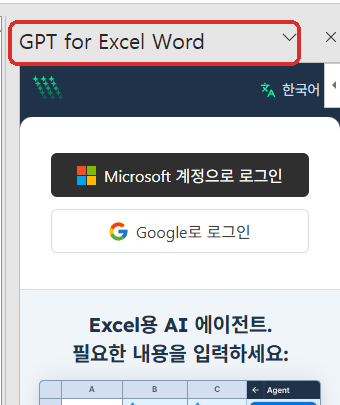
여기서 가장 헷갈렸던 부분은 검색 결과에 GPT for Excel Word처럼 이름이 비슷한 추가 기능이 여러 개 나온다는 점입니다.
공식 OpenAI 앱을 찾을 때는 이름만 보고 설치하지 말고 앱 이름과 게시자를 같이 확인하는 것이 가장 확실합니다.
제3자 Excel AI 추가 기능도 별도의 정상 서비스일 수 있습니다. 다만 이 글에서 사용하는 공식 ChatGPT와는 다른 서비스이므로 ChatGPT / OpenAI, LLC인지 확인하고 설치하는 것이 좋습니다.
3. ChatGPT 계정으로 로그인하는 방법
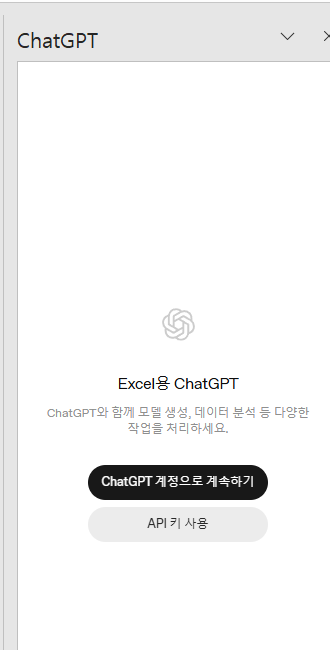
공식 추가 기능을 실행하면 ChatGPT 계정으로 계속하거나 API 키를 사용하는 선택 화면이 나타났습니다.
이번 테스트에서는 ChatGPT 계정으로 계속하기를 선택했습니다. API 키는 입력하지 않았습니다.
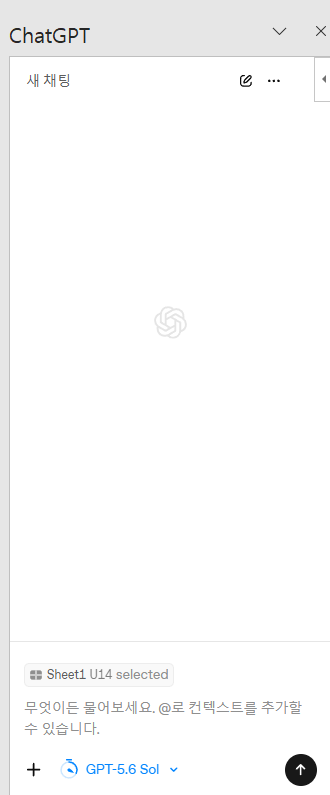
로그인이 완료되면 Excel 오른쪽에 ChatGPT 사이드바가 나타납니다. 이 상태에서 통합 문서의 표, 수식, 여러 시트에 대해 질문하거나 변경을 요청할 수 있습니다.
Marketplace에는 추가 구매가 필요할 수 있다는 가격 안내가 표시됩니다. 현재 OpenAI 공식 기준으로 ChatGPT for Excel은 Free, Go, Plus, Pro, Business, Enterprise, Edu, K-12에서 제공되지만 플랜별 사용량 조건이 다릅니다. Free·Go는 제한된 사용량이 제공되고 Plus·Pro는 플랜의 에이전트형 사용량 한도가 적용됩니다.
ChatGPT 사용량과 크레딧 확인 방법 보기
4. 챗GPT로 엑셀 표와 수식 직접 수정하기
설치만 되는지 확인하는 것보다 실제 Excel 데이터를 수정할 수 있는지가 더 중요합니다.
상품, 수량, 단가 세 열로 간단한 테스트 표를 만든 뒤 ChatGPT에 금액 계산을 요청했습니다.
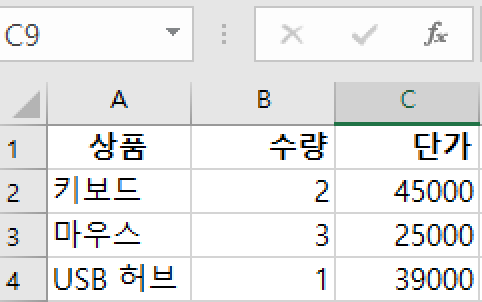
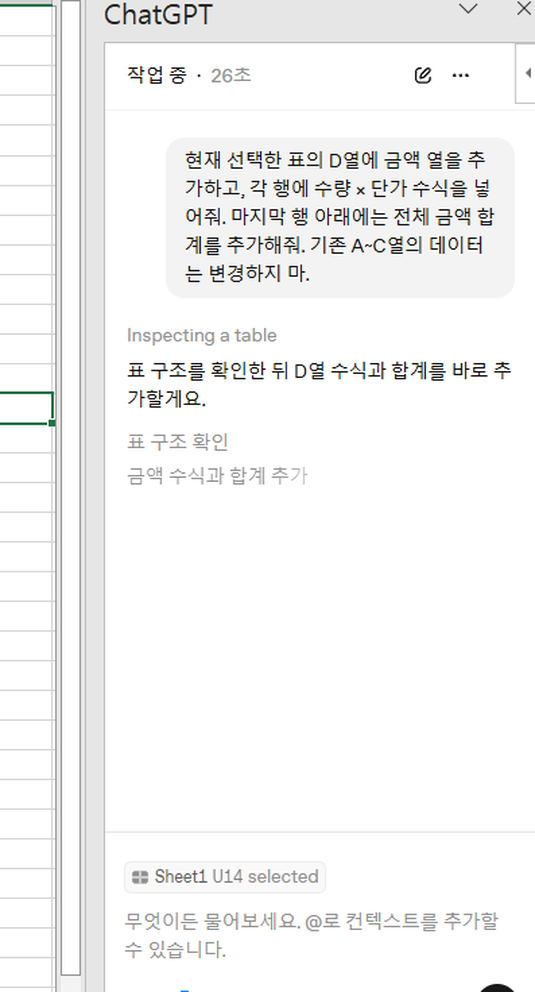
실제로 입력한 요청
현재 선택한 표의 D열에 금액 열을 추가하고, 각 행에 수량 × 단가 수식을 넣어줘. 마지막 행 아래에는 전체 금액 합계를 추가해줘. 기존 A~C열의 데이터는 변경하지 마.
기존 열을 건드리지 말라는 조건까지 같이 넣어 작업 범위를 명확하게 지정했습니다.
5. 실제 결과 수식과 전체 합계까지 들어갔는지 확인
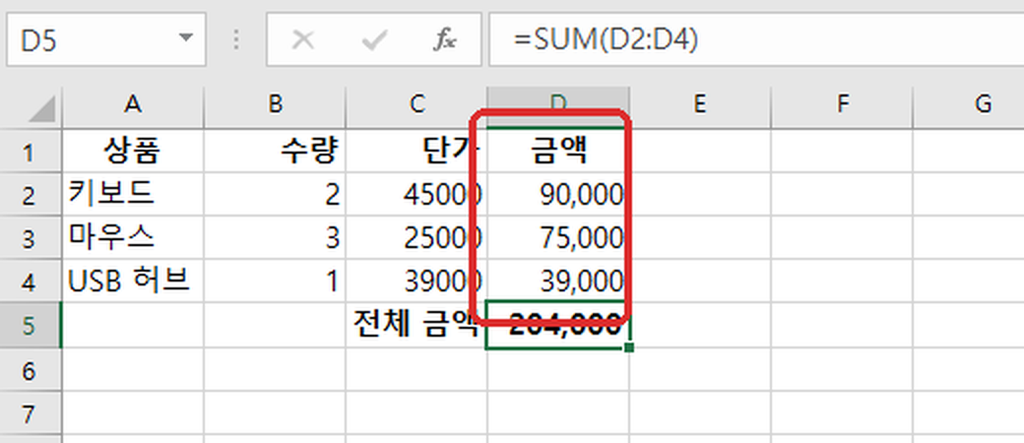
작업이 끝난 뒤 D열에는 금액 열이 새로 추가됐고 각 행의 수량과 단가를 곱한 결과가 입력됐습니다.
마지막 행에는 전체 금액 합계도 추가됐습니다.
Windows용 Excel에서 공식 OpenAI ChatGPT 추가 기능을 직접 설치했습니다.
ChatGPT 계정으로 로그인했고 API 키는 사용하지 않았습니다.
키보드 2×45,000 = 90,000 / 마우스 3×25,000 = 75,000 / USB 허브 1×39,000 = 39,000으로 계산됐습니다.
전체 금액은 204,000으로 추가됐고 합계 셀에서 =SUM(D2:D4) 수식을 확인했습니다.
요청한 대로 기존 A~C열의 값은 그대로 유지됐습니다.
ChatGPT는 통합 문서의 셀과 수식을 직접 변경할 수 있습니다. 중요한 파일이라면 원본 복사본에서 먼저 실행하고 수식, 숫자, 변경된 셀을 검토한 뒤 저장하는 것이 좋습니다.
6. Excel 추가 기능이 로드되지 않을 때
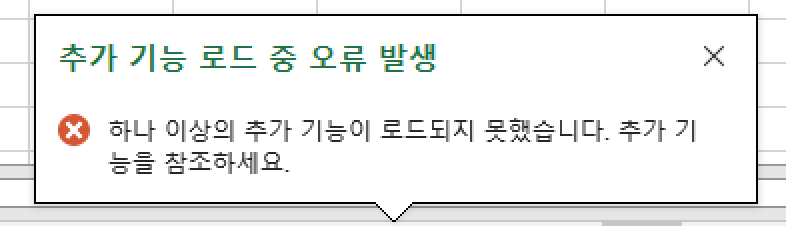
추가 기능을 찾는 과정에서는 Excel의 추가 기능 창에 추가 기능 로드 중 오류 발생 메시지가 표시되는 경우도 확인했습니다.
이번에는 창을 다시 열어 이후 정상적으로 공식 ChatGPT를 검색하고 설치할 수 있었습니다.
OpenAI는 조직에서 Microsoft Store를 사용할 수 없는 경우 Microsoft 365 관리자가 manifest 파일을 이용해 추가 기능을 배포하는 방법도 안내하고 있습니다.
7. ChatGPT에서 엑셀 파일 쓰는 방법과는 무엇이 다른가
챗GPT 엑셀 사용법을 찾을 때 가장 헷갈리기 쉬운 부분입니다.
ChatGPT 웹이나 앱에 XLSX 파일을 직접 업로드해서 분석하는 방법과, 이번 글처럼 Excel 프로그램 안에 ChatGPT 추가 기능을 설치하는 방법은 서로 다른 사용 방식입니다.
이번 글은 두 번째 방식인 Excel 안에서 ChatGPT를 직접 사용하는 방법에 해당합니다.
8. 자주 묻는 질문
9. 정리
Excel에서 ChatGPT를 검색한 뒤 앱 이름과 게시자 OpenAI, LLC를 확인하면 비슷한 이름의 다른 추가 기능과 구분할 수 있습니다.
실제로 표와 수식을 직접 수정할 수 있음
이번 테스트에서는 자연어 요청만으로 금액 열과 계산 수식, 전체 합계를 추가했고 기존 데이터가 유지되는 것도 확인했습니다.