
윈도우11 작업표시줄 아이콘 작게 만들기는 이제 레지스트리를 수정하지 않고 Windows 설정에서 바로 변경할 수 있습니다.
작업 표시줄 동작의 더 작은 작업 표시줄 단추 표시를 `항상`으로 바꾸면 작업표시줄의 앱 아이콘과 단추가 작게 표시됩니다. 실제로 `항상`과 `안 함`을 각각 적용해 차이까지 확인했습니다.
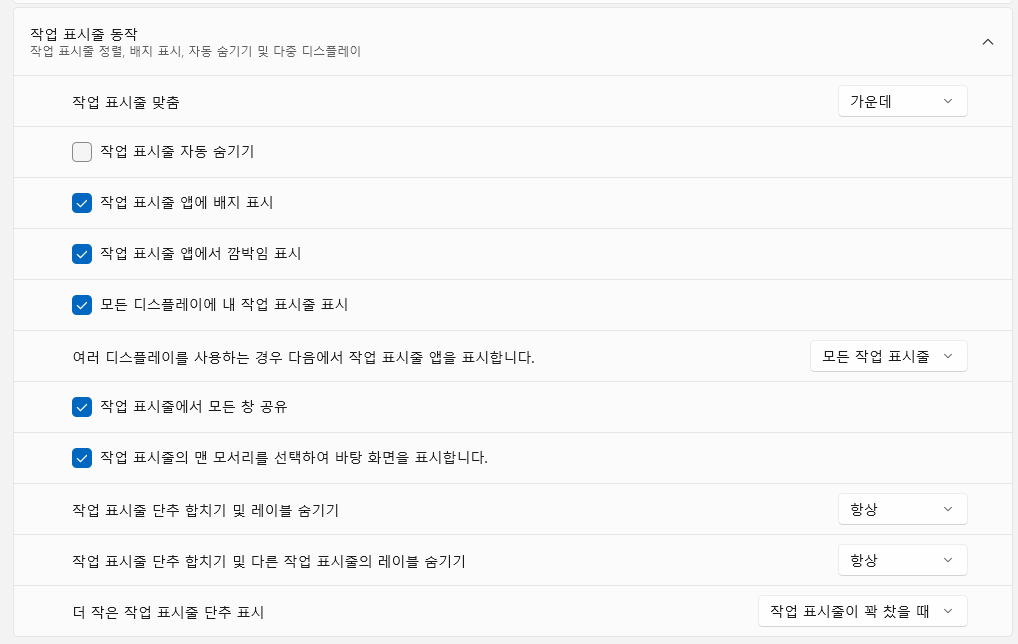
설정 → 개인 설정 → 작업 표시줄 → 작업 표시줄 동작 → 더 작은 작업 표시줄 단추 표시 → 항상
1. 윈도우11 작업표시줄 아이콘 작게 만드는 설정 위치
먼저 Windows 11의 작업 표시줄 설정으로 이동합니다.
2. 더 작은 작업 표시줄 단추 표시를 항상으로 변경
작업 표시줄 동작을 펼친 뒤 가장 아래쪽을 보면 더 작은 작업 표시줄 단추 표시 항목이 있습니다.
이번 테스트 전에는 작업 표시줄이 꽉 찼을 때로 설정되어 있었습니다.

오른쪽 선택 메뉴를 열면 세 가지 방식이 표시됩니다.

작업표시줄 아이콘을 계속 작게 사용하려면 항상을 선택하면 됩니다.
3. 항상과 안 함을 실제로 바꿔서 크기 비교
항상을 선택한 뒤 작업표시줄을 확인하니 앱 단추와 아이콘이 작게 표시됐습니다.
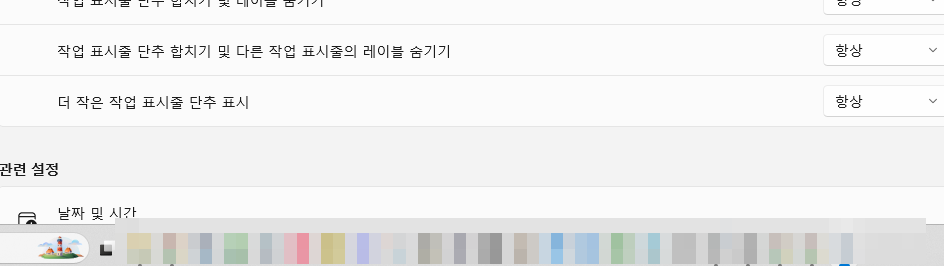
반대로 같은 옵션을 안 함으로 변경하면 작은 단추 표시를 사용하지 않습니다.

Windows 11의 설정 → 개인 설정 → 작업 표시줄 → 작업 표시줄 동작에서 더 작은 작업 표시줄 단추 표시 항목을 확인했습니다.
선택 메뉴에는 항상 / 작업 표시줄이 꽉 찼을 때 / 안 함 세 가지 옵션이 표시됐습니다.
실제로 항상으로 변경한 뒤 작업표시줄 단추가 작게 표시되는 것을 확인했습니다.
다시 안 함으로 변경해 작은 단추 표시가 해제되는 것도 확인했습니다.
레지스트리 수정이나 외부 프로그램은 사용하지 않았습니다.
4. 작업표시줄이 꽉 찼을 때와 항상의 차이
두 설정은 결과가 비슷해 보일 수 있지만 적용되는 조건이 다릅니다.
항상은 작업표시줄에 앱이 몇 개만 있어도 작은 단추를 사용합니다. 반면 작업 표시줄이 꽉 찼을 때는 평소에는 기존 크기를 유지하다가 공간이 부족해질 때 더 작은 단추로 전환합니다.
이 옵션의 정확한 기능은 더 작은 작업 표시줄 단추를 표시하는 것입니다. 예전 레지스트리 수정 글처럼 작업표시줄 높이나 크기를 임의의 값으로 지정하는 기능과는 구분하는 것이 좋습니다.
앱을 많이 고정해두거나 여러 프로그램을 동시에 실행하는 경우에는 기본값인 작업 표시줄이 꽉 찼을 때도 실용적입니다. 항상 작은 아이콘이 편하다면 `항상`, 기존 크기를 유지하고 싶다면 `안 함`을 선택하면 됩니다.
5. 더 작은 작업 표시줄 단추 설정이 안 보일 때
이 항목은 Windows 11에 처음부터 있던 설정이 아닙니다.
Microsoft는 2025년 Windows 11 24H2 업데이트에서 작업표시줄 공간이 부족할 때 아이콘을 자동으로 축소하고, 사용자가 작은 단추 표시 방식을 직접 선택할 수 있는 기능을 추가했습니다.
Windows 기능은 업데이트와 단계적 배포 상태에 따라 같은 Windows 11에서도 표시 시점이 다를 수 있습니다. 먼저 공식 설정과 업데이트 상태를 확인하는 편이 안전합니다.
6. 자주 묻는 질문
7. 정리
설정 → 개인 설정 → 작업 표시줄 → 작업 표시줄 동작 → 더 작은 작업 표시줄 단추 표시에서 항상을 선택하면 됩니다.
기본 크기가 좋다면 ‘안 함’
작은 단추가 불편하다면 같은 메뉴에서 안 함으로 되돌릴 수 있고, 앱이 많을 때만 자동 축소되길 원하면 작업 표시줄이 꽉 찼을 때를 선택하면 됩니다.