
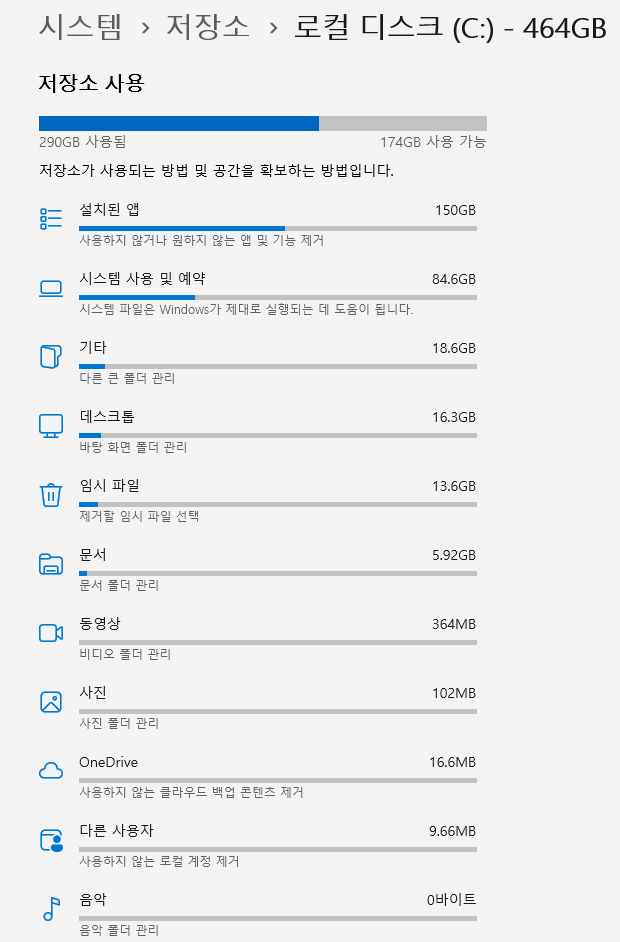
윈도우11에서 C드라이브 용량이 갑자기 줄어들었다면, 바로 파일부터 지우기보다 무엇이 공간을 차지하고 있는지 먼저 확인하는 편이 안전합니다.
특히 Windows 11은 저장소 화면에서 설치된 앱, 시스템 영역, 임시 파일, 문서처럼 사용량을 항목별로 보여주기 때문에 원인을 좁혀가기 좋습니다.
이번 글에서는 실제 Windows 11 PC 기준으로 저장소 사용량 → 시스템 복원 → 가상 메모리 순서로 확인한 화면과 수치를 정리했습니다.
설정 → 시스템 → 저장소로 들어가 어떤 항목이 공간을 많이 차지하는지 먼저 봅니다.
처음부터 Windows 폴더나 시스템 파일을 직접 삭제하려 하지 말고, 어느 항목이 커졌는지부터 확인하는 것이 핵심입니다.
1. C드라이브 전체 사용량부터 확인
C드라이브 용량이 줄었다고 느껴지면 먼저 전체 사용량과 남은 공간을 기준점으로 확인합니다.
설정 → 시스템 → 저장소
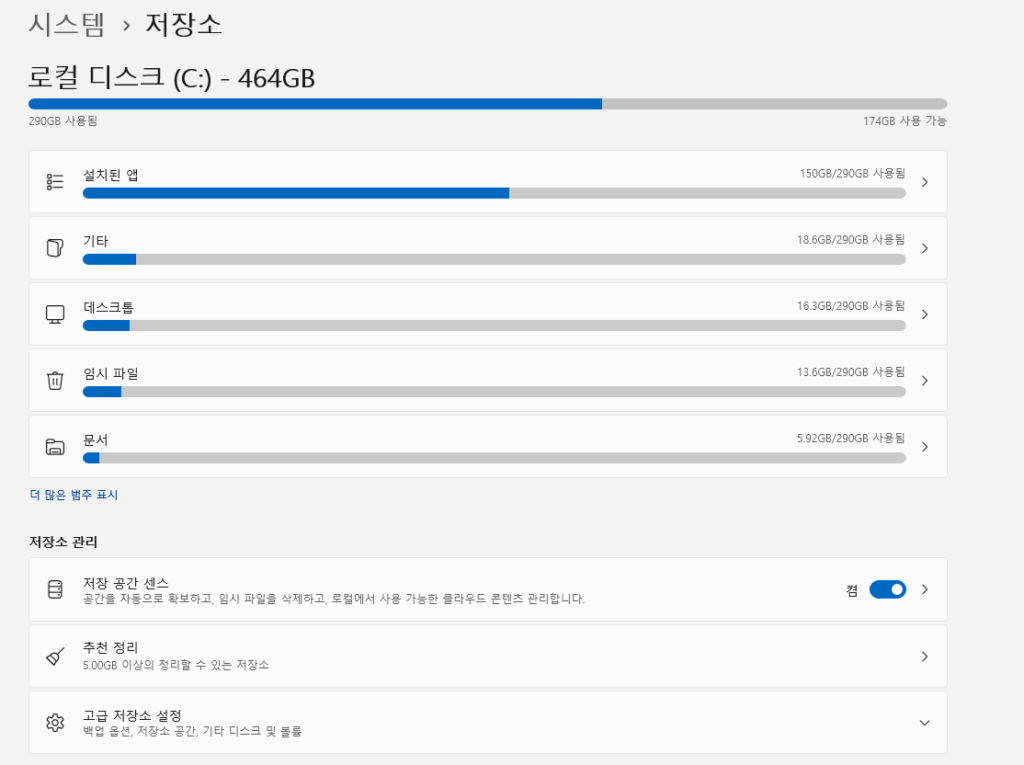
C드라이브 전체 용량: 464GB
현재 사용량: 290GB
사용 가능 공간: 174GB
이 숫자만으로는 무엇 때문에 공간이 줄었는지 알 수 없습니다.
그래서 다음 단계에서 C드라이브 안의 사용량을 범주별로 나눠 확인합니다.
2. 어떤 항목이 C드라이브를 차지하는지 확인
저장소 화면에서 C드라이브를 자세히 보면 Windows가 공간 사용량을 항목별로 분류해서 보여줍니다.
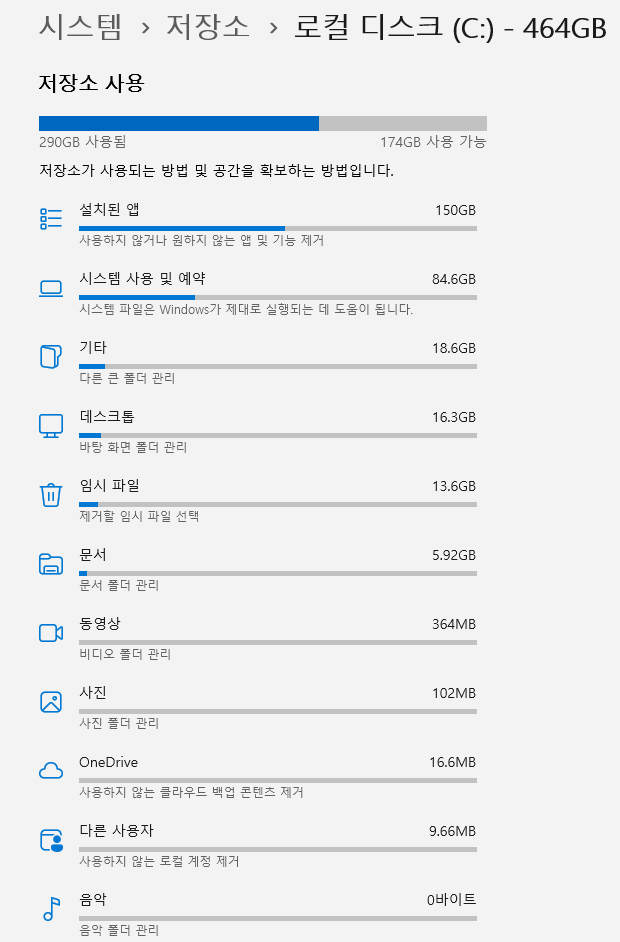
설치된 앱: 150GB
시스템 사용 및 예약: 84.6GB
기타: 18.6GB
데스크톱: 16.3GB
임시 파일: 13.6GB
문서: 5.92GB
OneDrive: 16.6MB
여기서 중요한 것은 가장 큰 숫자를 무조건 삭제 대상으로 보는 것이 아니라는 점입니다.
예를 들어 설치된 앱이 원래부터 150GB였다면 최근 C드라이브 용량 감소의 직접 원인이 아닐 수 있습니다.
반대로 임시 파일이나 시스템 영역이 이전보다 크게 늘었다면 그 항목부터 원인을 좁혀가는 것이 더 효율적입니다.
3. 임시 파일이 커졌다면 이전 정리 글부터 확인
이번 PC에서는 임시 파일이 13.6GB로 표시됐습니다.
하지만 표시된 임시 파일 전체가 곧바로 삭제해도 되는 용량이라는 뜻은 아닙니다.
Windows 임시 파일, TEMP 폴더, 디스크 정리, 저장 공간 센스를 이용한 정리 방법은 앞서 실제 PC에서 별도로 확인했습니다.
이번 글에서는 같은 삭제 방법을 반복하기보다 임시 파일 외에 어떤 시스템 영역이 공간을 사용하고 있는지 확인하는 과정에 집중합니다.
4. 시스템 사용 및 예약이 크다면 시스템 복원부터 확인
이번 PC에서 눈에 띄는 항목 중 하나는 시스템 사용 및 예약 84.6GB였습니다.
숫자가 크다고 해서 이 공간을 하나의 폴더처럼 통째로 지울 수 있는 것은 아닙니다.
대신 Windows가 관리하는 영역 중 사용자가 확인할 수 있는 항목부터 확인하는 방식이 안전합니다.
시작 메뉴에서 ‘복원 지점 만들기’ 검색
→ 시스템 보호
→ 로컬 디스크(C:) 선택
→ 구성
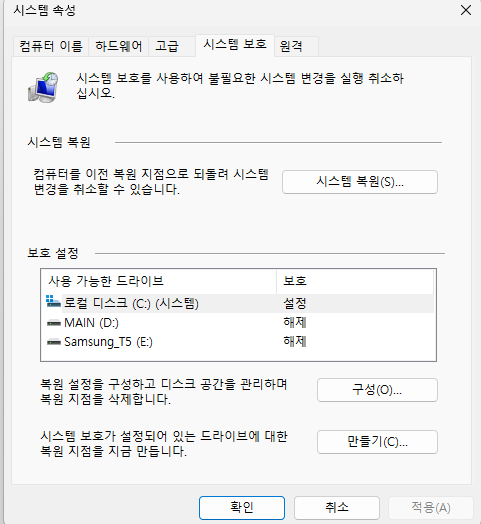
복원 지점을 만들거나 삭제할 필요 없이 현재 얼마나 공간을 사용하는지만 확인할 수 있습니다.
5. 시스템 복원 지점 사용량 확인
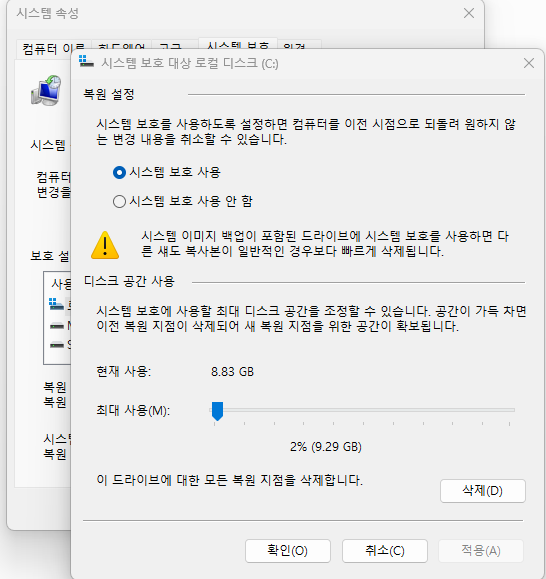
현재 사용: 8.83GB
최대 사용: 9.29GB
즉 이 PC에서는 시스템 복원 기능이 C드라이브 공간 중 약 8.83GB를 실제로 사용하고 있다는 사실까지 확인했습니다.
다만 이것만 보고 “C드라이브가 갑자기 줄어든 원인이 복원 지점이다”라고 단정할 수는 없습니다.
원인을 판단하려면 이전 사용량과 비교해서 실제로 최근 증가했는지를 확인해야 합니다.
시스템 복원 지점은 Windows 설정이나 드라이버 문제 등이 생겼을 때 이전 상태로 되돌리는 데 사용할 수 있습니다.
이번 테스트에서도 삭제 버튼은 누르지 않고 사용량만 확인했습니다.
6. 가상 메모리 페이지 파일도 확인
다음으로 확인한 것은 Windows가 사용하는 가상 메모리의 페이지 파일입니다.
고급 시스템 설정
→ 고급
→ 성능의 설정
→ 고급
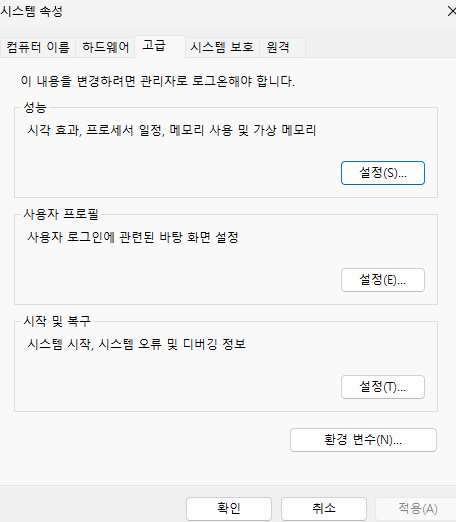
화면에서 확인할 것은 성능 → 설정입니다.
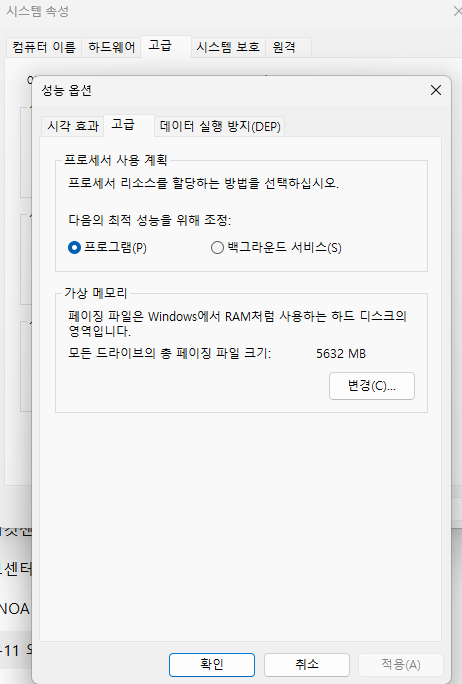
모든 드라이브의 총 페이징 파일 크기: 5632MB
이번에는 페이지 파일의 현재 크기만 확인했습니다.
가상 메모리 값을 줄이거나 ‘페이징 파일 없음’으로 변경하지 않았습니다.
페이지 파일 크기는 PC마다 메모리 사용량과 시스템 요구 조건이 다르기 때문에 다른 PC의 값을 그대로 따라 설정하는 방식은 적절하지 않습니다.
7. 시스템 사용 및 예약 84.6GB를 통째로 계산하면 안 되는 이유
이번 PC에서 시스템 사용 및 예약은 84.6GB였고, 별도로 확인한 시스템 복원은 8.83GB, 페이지 파일은 5632MB였습니다.
그렇다고 해서 이 숫자를 단순하게 더하거나 빼서 나머지가 모두 삭제 가능한 공간이라고 계산하면 안 됩니다.
Windows의 시스템 영역에는 사용자가 직접 파일처럼 관리하지 않는 여러 구성 요소가 포함될 수 있기 때문입니다.
이번 확인의 목적은 삭제 가능한 용량을 계산하는 것이 아니라 어디에서 실제 공간을 사용하고 있는지를 하나씩 확인하는 것입니다.
8. C드라이브 용량이 갑자기 줄었을 때 이렇게 비교하세요
가장 정확한 방법은 한 번의 저장소 화면을 보고 원인을 추측하는 것이 아니라 용량이 줄기 전과 후의 수치를 비교하는 것입니다.
C드라이브 전체 사용량
설치된 앱
시스템 사용 및 예약
임시 파일
기타
데스크톱·문서
예를 들어 전체 사용량이 20GB 늘었는데 설치된 앱은 그대로이고 시스템 사용 및 예약만 크게 증가했다면 시스템 영역을 먼저 확인합니다.
반대로 시스템 영역은 그대로인데 설치된 앱이 갑자기 커졌다면 최근 게임이나 프로그램 업데이트를 확인하는 편이 더 빠릅니다.
이렇게 비교하면 단순히 “용량이 부족하니까 아무거나 지우는 방식”보다 원인을 훨씬 좁게 잡을 수 있습니다.
9. 이번 테스트에서 실제로 확인한 수치
C드라이브 총 용량: 464GB
현재 사용량: 290GB
사용 가능 공간: 174GB
설치된 앱: 150GB
시스템 사용 및 예약: 84.6GB
기타: 18.6GB
데스크톱: 16.3GB
임시 파일: 13.6GB
시스템 복원 현재 사용: 8.83GB
시스템 복원 최대 사용: 9.29GB
페이지 파일 총 크기: 5632MB
중요한 점은 이번 PC에서 실제로 C드라이브 용량이 갑자기 감소하는 현상을 재현한 것은 아니라는 것입니다.
따라서 위 숫자 중 특정 항목을 용량 감소의 원인이라고 단정하지 않았습니다.
복원 지점 삭제나 가상 메모리 변경 같은 조치도 실행하지 않았습니다.
Windows 폴더나 시스템이 관리하는 파일을 탐색기에서 임의로 삭제하는 것보다 각 기능의 설정 화면에서 사용량을 확인하는 방식이 안전합니다.
특히 페이지 파일이나 시스템 복원처럼 Windows 기능과 연결된 영역은 단순히 용량이 크다는 이유만으로 제거하지 않는 것이 좋습니다.
10. C드라이브 용량이 갑자기 줄었을 때 확인 순서
1. 설정 → 시스템 → 저장소로 이동
2. C드라이브 전체 사용량과 사용 가능 공간 확인
3. 저장소 범주에서 어떤 항목이 큰지 확인
4. 임시 파일이 커졌다면 Windows 정리 항목 확인
5. 시스템 사용 및 예약이 크다면 시스템 복원 사용량 확인
6. 가상 메모리의 페이지 파일 크기 확인
7. 최근 프로그램 설치·업데이트·대용량 파일 이동 여부 확인
8. 현재 수치를 저장해두고 다음 용량 감소 시 같은 화면과 비교
FAQ
가능합니다. 사용자가 직접 저장한 파일 외에도 Windows가 관리하는 임시 파일, 시스템 복원, 가상 메모리 등의 영역이 C드라이브 공간을 사용할 수 있습니다. 먼저 저장소 항목별 사용량을 비교하는 것이 좋습니다.
숫자 하나만 보고 비정상이라고 단정하기는 어렵습니다. 이 항목은 한 개의 삭제 가능한 파일이 아니므로 시스템 복원이나 가상 메모리처럼 확인 가능한 영역부터 따로 살펴보는 것이 좋습니다.
이번 PC에서는 8.83GB가 사용되고 있다는 사실만 확인했습니다. 복원 지점은 Windows 문제 발생 시 이전 상태로 되돌리는 데 사용할 수 있으므로 용량만 보고 전부 삭제하지 않는 것이 좋습니다.
페이지 파일 크기는 시스템마다 다를 수 있기 때문에 5632MB라는 숫자 하나만으로 크고 작다고 판단하기 어렵습니다. 이번 테스트에서는 설정을 변경하지 않고 현재 크기만 확인했습니다.
윈도우11 C드라이브 용량 확보 방법에서 Windows 임시 파일, TEMP, 디스크 정리, 저장 공간 센스를 실제 화면 기준으로 확인할 수 있습니다.
정리
C드라이브 용량이 갑자기 줄었을 때는 무엇을 삭제할지보다 무엇이 늘었는지를 먼저 찾는 것이 핵심입니다.
Windows 11의 저장소 화면에서 항목별 사용량을 확인하고, 시스템 영역이 크다면 시스템 복원과 가상 메모리까지 단계적으로 확인하면 원인 범위를 줄일 수 있습니다.
이번 실제 PC에서는 시스템 사용 및 예약이 84.6GB였고, 그중 확인 가능한 영역에서 시스템 복원은 8.83GB, 페이지 파일은 5632MB가 표시됐습니다.
다만 실제 C드라이브 용량 감소 현상은 재현하지 않았기 때문에 특정 항목을 원인이라고 단정하거나 해당 용량을 실제로 확보했다고 표현하지 않았습니다.
현재 저장소 사용량을 한 번 기록해두면 다음에 공간이 갑자기 줄었을 때 어느 항목이 실제로 증가했는지 비교할 수 있는 기준이 됩니다.
공식 참고 자료
Microsoft Support — Storage settings in Windows
Microsoft Support — System Protection
Microsoft Learn — Introduction to the page file
Microsoft Learn — How to determine the appropriate page file size