
한글파일 용량 줄이기가 필요할 때 가장 먼저 볼 부분은 문서 안에 들어간 그림입니다.
사진이나 캡처 이미지가 많이 들어간 HWP·HWPX 문서는 글자만 있는 문서보다 파일 크기가 크게 늘어날 수 있습니다.
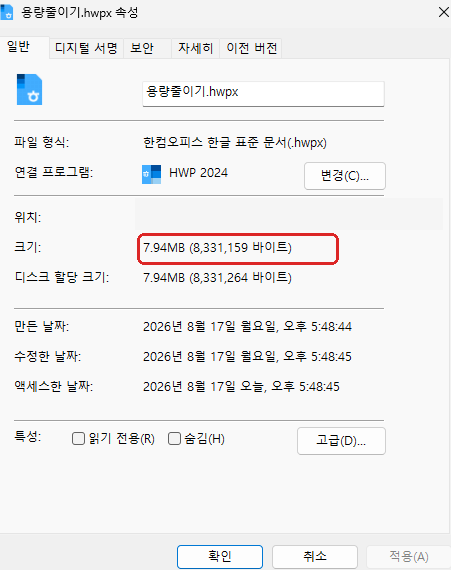
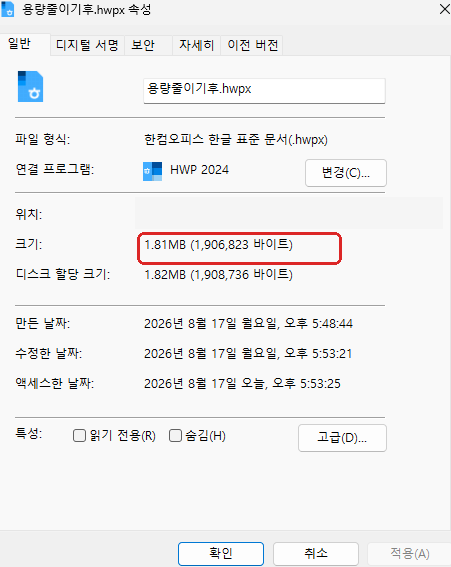
이번에는 실제 HWPX 테스트 파일에서 한글의 그림 용량 줄이기 기능을 확인했습니다. 작업 전 파일은 7.94MB였고, 작업 후에는 1.81MB로 줄었습니다.
약 77.2% 감소한 결과지만, 문서에 포함된 그림 수와 원본 이미지 크기 등에 따라 실제 감소 폭은 달라질 수 있습니다.
1. 한글파일 용량 줄이기 전 원본 크기를 먼저 확인합니다
용량을 줄이기 전에 원본 파일 크기를 먼저 확인해두면 실제 효과를 정확하게 비교할 수 있습니다.
이번 테스트에 사용한 파일은 한컴오피스 한글 표준 문서(.hwpx)였고 파일 크기는 7.94MB였습니다.
권장: 중요한 문서는 원본을 바로 수정하기보다 복사본을 만들어 용량 줄이기를 먼저 시험하는 편이 안전합니다.
2. 그림이 많다면 용량 줄이기 설정부터 확인합니다
한글 문서에 사진이나 스크린샷이 많이 들어 있다면 먼저 그림 용량을 확인하는 것이 좋습니다.
문서에서 그림 하나를 선택하면 상단에 그림 관련 메뉴가 나타납니다.
그림 → 줄이기 → 용량 줄이기 설정으로 이동합니다.
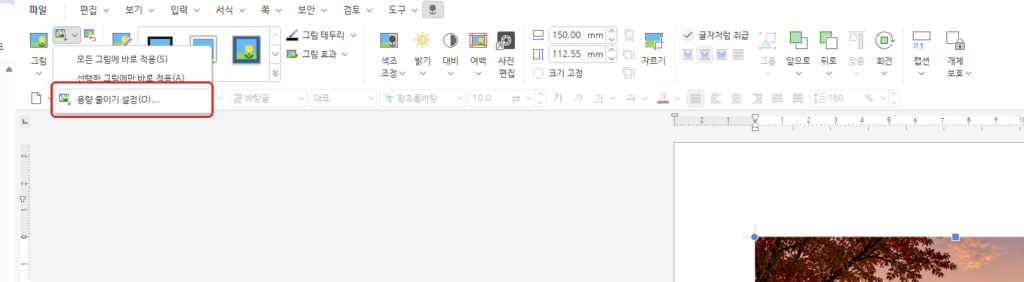
한컴 공식 도움말에서도 그림 탭의 이 메뉴를 통해 문서에 포함된 그림 데이터를 줄이도록 안내하고 있습니다.
3. 그림 용량 줄이기 옵션은 무엇이 다른가
용량 줄이기 설정 화면에서는 그림 데이터를 어떤 방식으로 줄일지 선택할 수 있습니다.
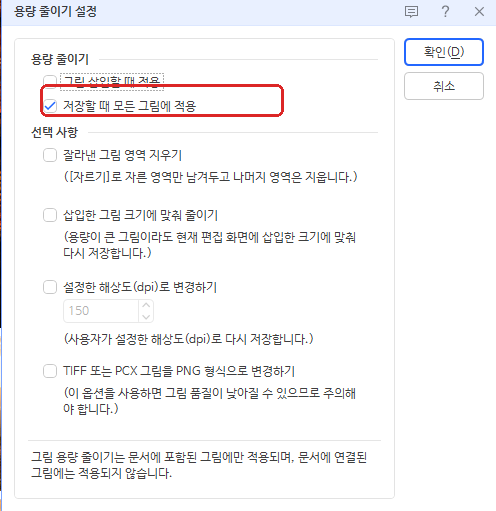
한컴 공식 도움말의 예시에서는 저장할 때 모든 그림에 적용과 삽입한 그림 크기에 맞춰 줄이기를 이용해 문서에 삽입된 그림을 줄이는 방법을 안내합니다.
해상도를 과도하게 낮추면 그림 품질이 떨어질 수 있으므로 화면용 문서인지, 인쇄할 문서인지에 따라 값을 선택하는 것이 좋습니다.
4. 실제 HWPX 파일은 7.94MB에서 1.81MB로 줄었습니다
그림 용량 줄이기 작업 후 같은 HWPX 테스트 문서의 크기를 다시 확인했습니다.
결과는 7.94MB → 1.81MB였습니다.
다만 이 77.2%를 모든 한글 문서에서 동일하게 기대할 수 있는 것은 아닙니다. 그림이 거의 없는 문서라면 감소 폭이 작을 수 있고, 고해상도 이미지가 많이 들어간 문서라면 차이가 더 크게 나타날 수 있습니다.
5. HWP 파일이라면 압축 저장 설정도 확인할 수 있습니다
그림 용량 줄이기와 별도로 한글에는 문서 압축 저장 설정도 있습니다.
도구 → 환경 설정으로 이동합니다.
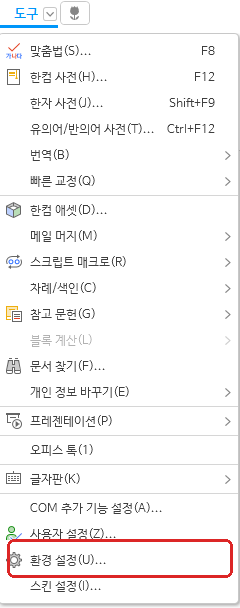
환경 설정의 파일 탭을 보면 이번 HWP 2024 환경에서는 한글 문서(*.hwp) 압축 저장 항목이 표시됐습니다.
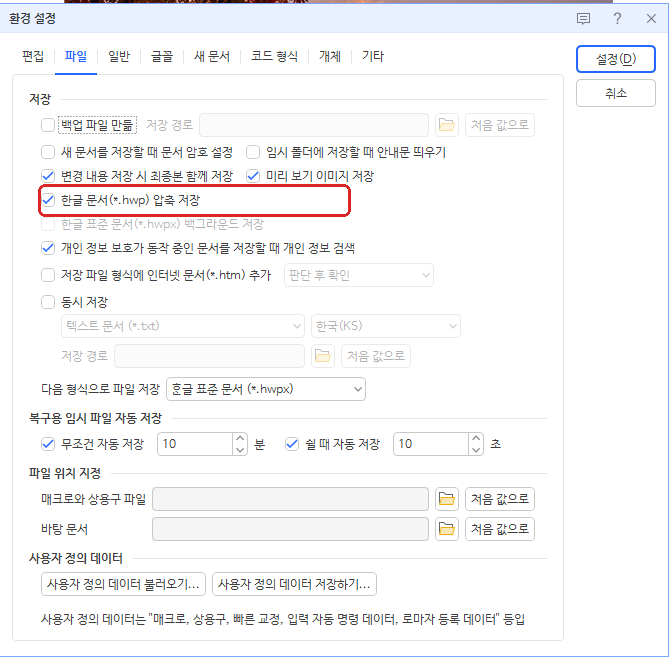
중요: 이번 용량 비교에 사용한 파일은 .hwpx입니다. 따라서 7.94MB에서 1.81MB로 줄어든 결과를 위의 HWP 압축 저장 옵션 효과라고 표현하지 않습니다.
HWP 형식을 사용하는 경우에는 이 압축 저장 기능을 별도의 방법으로 확인할 수 있습니다.
6. 어떤 방법부터 쓰는 게 좋은가
7. 용량만 보고 바로 원본을 덮어쓰지 않는 이유
파일 크기가 줄어드는 것은 좋지만 그림 데이터를 줄이는 과정에서는 문서 용도도 함께 고려해야 합니다.
화면에서 읽는 문서와 고품질 인쇄가 필요한 문서는 필요한 그림 해상도가 다를 수 있습니다.
특히 설정한 해상도로 변경하기나 잘라낸 그림 영역 지우기 같은 옵션을 사용할 때는 원본 복사본에서 먼저 결과를 확인하는 편이 좋습니다.
확인 방법: 용량을 줄인 뒤 중요한 사진이나 캡처를 100% 크기로 확인하고, 글자·도표가 흐려지지 않았는지 살펴본 다음 사용하면 됩니다.
8. 이번 글에서 실제 확인한 내용
- 테스트 파일 형식은 HWPX
- 작업 전 파일 크기 7.94MB
- 그림 메뉴에 용량 줄이기 설정이 표시되는 것 확인
- 저장할 때 모든 그림에 적용 옵션 확인
- 그림 크기·해상도·잘라낸 영역 관련 옵션 확인
- 도구 → 환경 설정 → 파일 메뉴 확인
- 해당 환경에서 한글 문서(*.hwp) 압축 저장 항목 확인
- 작업 후 HWPX 파일 크기 1.81MB
- 전후 비교 기준 약 77.2% 감소
이번 테스트에서는 원본 파일을 HWP로 변환해 HWP 압축 저장 전후 용량을 별도로 비교하지 않았습니다. 따라서 HWP 압축 저장의 실제 감소 폭은 이번 측정값과 분리해서 봐야 합니다.