
한영 키보드 안됨 문제가 생겼다면 키보드 고장부터 판단하기보다 Windows가 한글·영문 입력 모드를 정상적으로 전환하고 있는지 먼저 보는 것이 빠릅니다.
Windows 11에서는 작업표시줄의 A·가 상태 → Microsoft 입력기 → 키보드 레이아웃 → 고급 키보드 설정 순서로 확인하면 입력기 문제인지 물리 키보드 문제인지 범위를 줄일 수 있습니다.
이번 글에서는 정상적으로 한글과 영문 입력이 가능한 실제 Windows 11 PC의 현재 설정을 직접 확인했습니다. 오류를 일부러 만들거나 Microsoft 입력기를 삭제·재설치하지는 않았습니다.
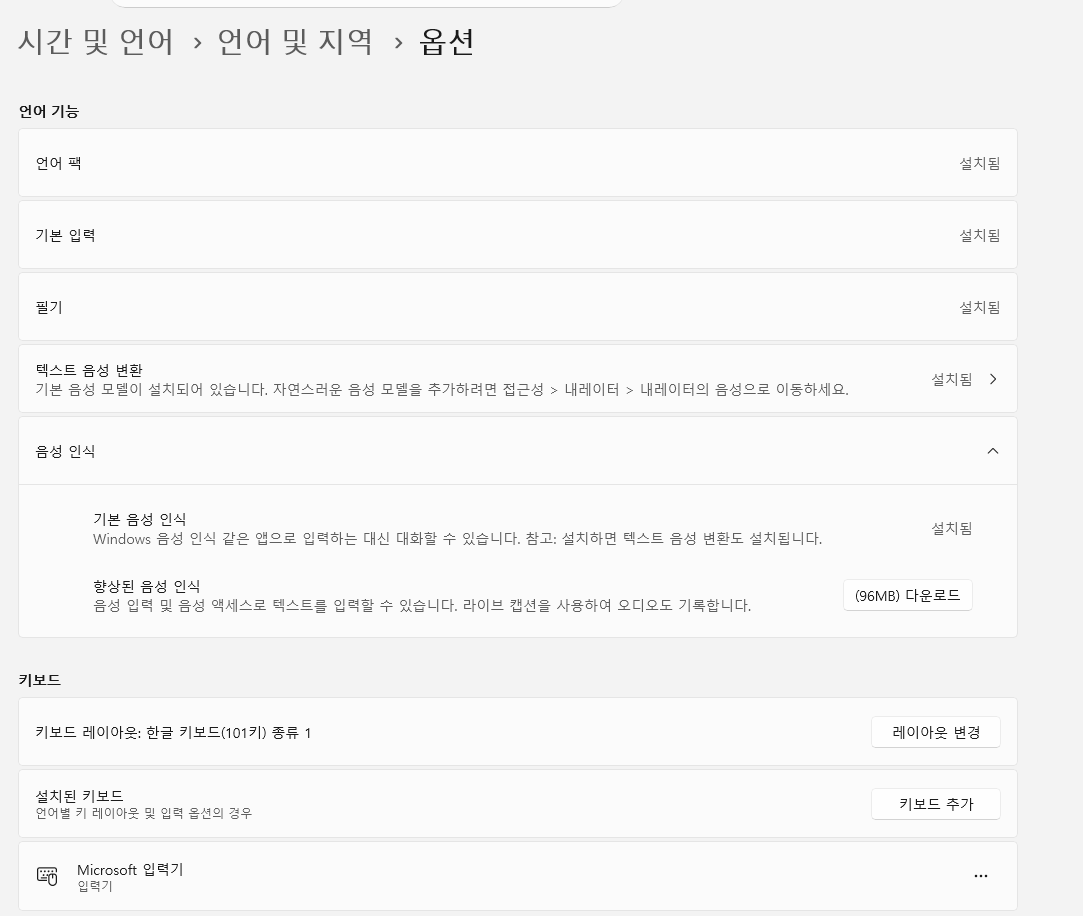
한/영 키를 눌렀을 때 작업표시줄의 A·가 표시가 바뀌는지 봅니다.
표시가 바뀐다면 Windows 입력기는 전환 명령을 받고 있는 상태이므로 특정 앱이나 물리 키보드 문제를 따로 구분할 수 있습니다.
1. 한영 키보드 안됨, 먼저 A·가 상태 확인
가장 간단한 진단 방법은 작업표시줄 오른쪽의 입력 상태를 보는 것입니다.
한국어 Microsoft 입력기를 사용하는 경우 영문 입력 모드에서는 A, 한글 입력 모드에서는 가가 표시됩니다. Microsoft 공식 Korean IME 문서에서도 A 아이콘을 가로 바꿔 한글 입력 모드로 전환하는 방식을 안내합니다.
한/영 키를 눌렀을 때 A와 가가 서로 바뀐다면 Windows 입력기가 전환 명령을 받고 있다는 의미입니다. 이 상태에서 특정 프로그램에서만 한글이 안 된다면 Windows 전체 입력기보다 그 프로그램 쪽을 따로 확인하는 편이 낫습니다.
반대로 키를 눌러도 표시가 전혀 변하지 않는다면 다음 단계에서 한국어 Microsoft 입력기와 키보드 구성을 확인합니다.
2. 한국어와 Microsoft 입력기 설치 상태 확인
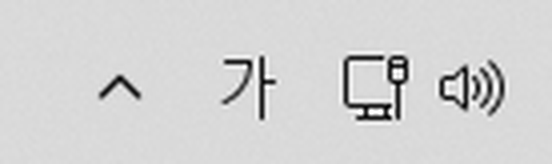
A·가 전환부터 이상하다면 한국어 입력 환경이 정상적으로 구성돼 있는지 봅니다.
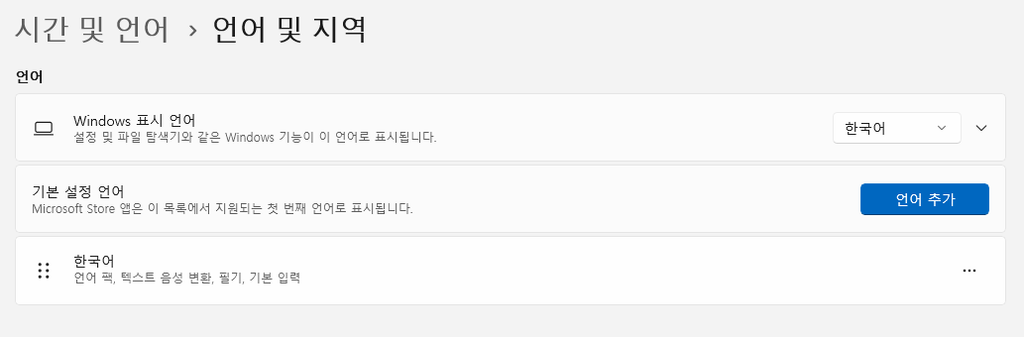
언어 옵션 아래쪽의 키보드 영역에서 Microsoft 입력기가 있는지도 확인합니다.
이번 PC에서는 Microsoft 입력기가 설치돼 있었고 키보드 레이아웃은 한국 키보드(101키) 종류 1로 표시됐습니다.
Microsoft 공식 자료에서도 한국어 입력 지원을 추가하면 기본적으로 Microsoft IME를 이용해 한글과 한자를 입력할 수 있다고 안내합니다.
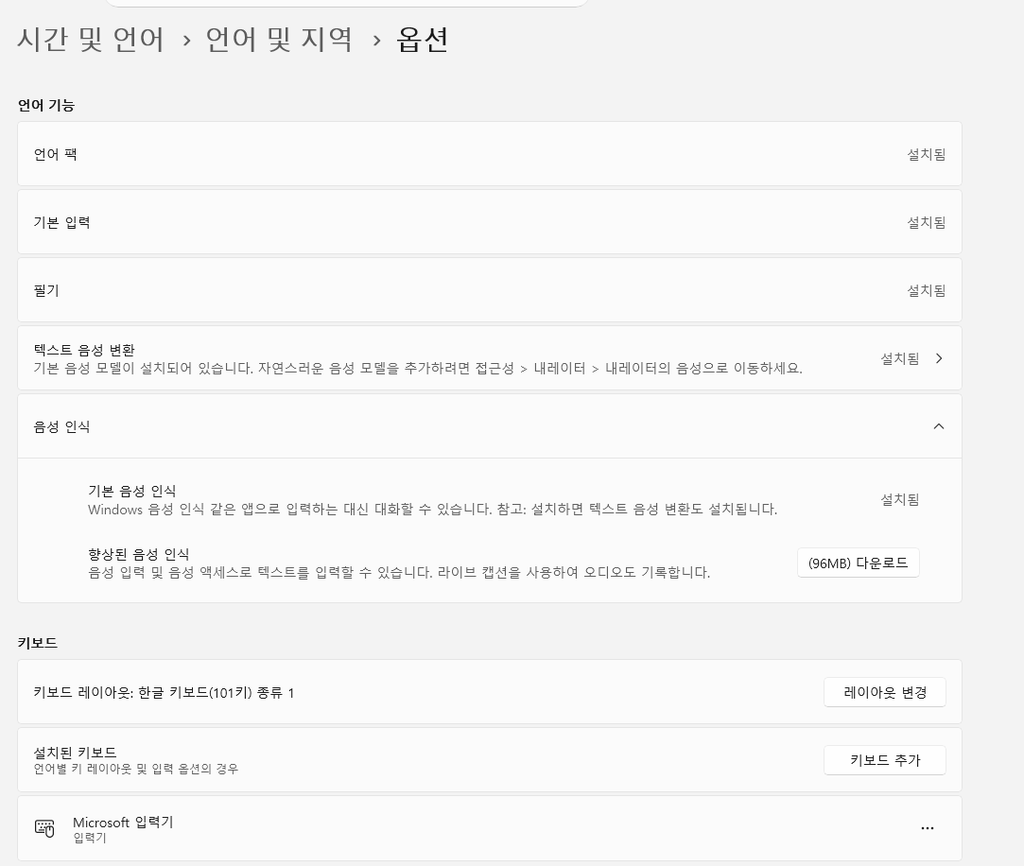
현재 한글·영문 전환이 정상이라면 다른 레이아웃이 있다는 이유만으로 변경할 필요는 없습니다. 문제가 있는 PC에서 실제 물리 키보드와 Windows에 선택된 레이아웃이 맞는지 비교하는 용도로 확인하는 것이 안전합니다.
3. 고급 키보드 설정과 Win + Space 확인
다음은 Windows가 어떤 입력 방법을 기본으로 사용하는지 보는 단계입니다.
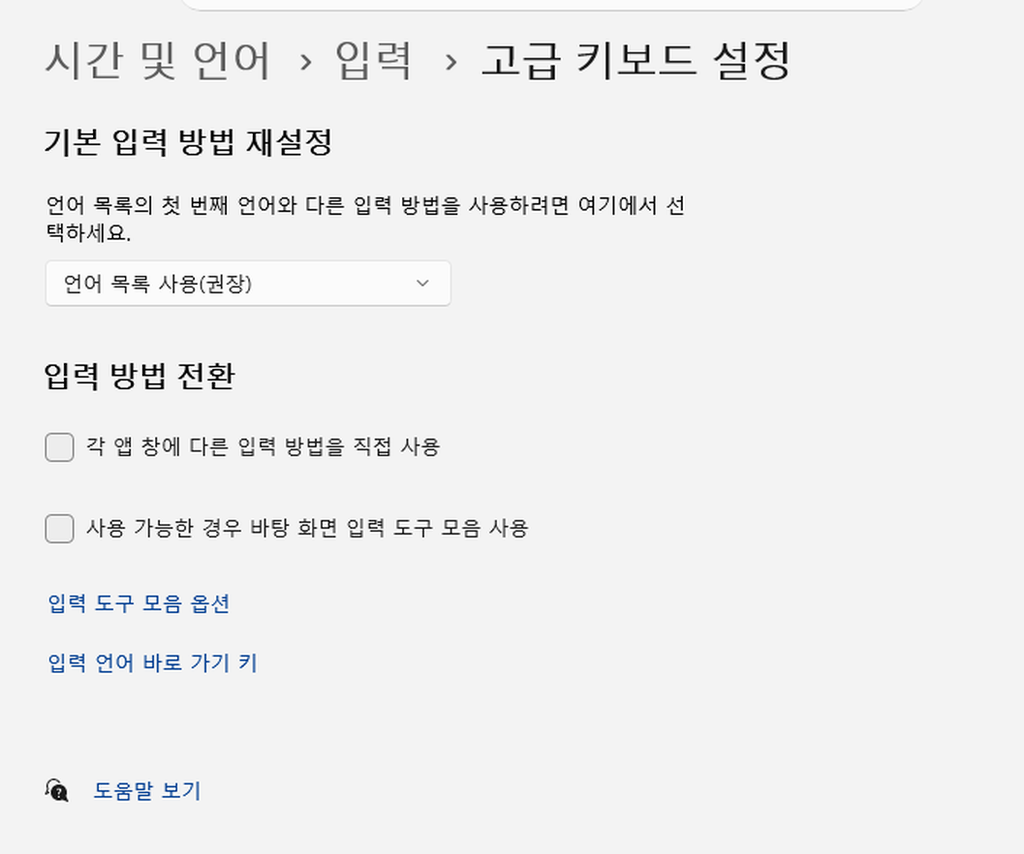
정상 테스트 PC에서는 기본 입력 방법이 언어 목록 사용(권장)으로 설정돼 있었습니다. 각 앱 창에 다른 입력 방법을 직접 사용하는 옵션도 꺼진 상태였습니다.
Win + Space는 설치된 입력 언어나 키보드 레이아웃 사이를 전환하는 단축키입니다.
하지만 눌렀는데 아무것도 나타나지 않는다고 바로 오류는 아닙니다. Microsoft는 선택 가능한 키보드 레이아웃이 하나뿐이면 Win + Space를 눌러도 아무 작업도 수행되지 않을 수 있다고 안내합니다.
이번 PC도 한국어 Microsoft 입력기만 사용하는 환경이었고, 별도 영어 언어 항목 없이 Microsoft 입력기 안에서 A와 가를 바꿔 영문·한글 입력을 사용했습니다.
4. 한/영 키만 안 되면 화상 키보드로 구분
Microsoft 입력기와 언어 설정은 정상인데 물리 키보드의 한/영 키만 반응하지 않는다면 Windows 입력 문제와 키보드 자체 문제를 분리해보는 것이 좋습니다.
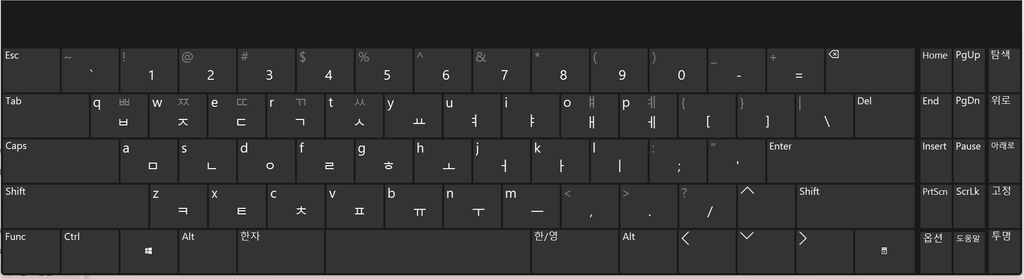
화상 키보드는 물리 키보드 없이 마우스로 입력할 수 있는 Windows 기본 기능입니다. 화상 키보드에서는 정상인데 물리 한/영 키만 계속 반응하지 않는다면 키보드 레이아웃이나 실제 키보드 쪽으로 범위를 더 좁힐 수 있습니다.
반대로 물리 키보드와 화상 키보드 모두에서 한글 입력 자체가 되지 않는다면 Microsoft 입력기와 Windows 입력 설정 쪽을 다시 보는 편이 맞습니다.
5. 특정 프로그램에서만 한영 전환이 안 될 때
메모장이나 브라우저에서는 한글과 영문 입력이 정상인데 한 프로그램에서만 전환이 안 된다면 Windows 전체 입력기 문제로 단정할 필요는 없습니다.
먼저 그 프로그램을 완전히 닫았다 다시 열고, 작업표시줄의 A·가 상태가 프로그램 안에서도 바뀌는지 비교합니다.
고급 키보드 설정에는 각 앱 창에 다른 입력 방법을 직접 사용하는 옵션도 있습니다. 이번 테스트 PC에서는 이 옵션이 꺼져 있었습니다. 이 기능을 사용 중이고 프로그램마다 입력 모드가 제각각이라면 해당 설정과 증상이 관계있는지도 비교할 수 있습니다.
특히 Chrome이나 메모장에서는 정상인데 Windows 검색창에서만 글자가 입력되지 않는다면 한영 전환 문제와는 해결 경로가 다릅니다.
윈도우11 검색창 글자 입력 안됨 해결 순서 확인하기
6. 실제 Windows 11 PC에서 확인한 내용
작업표시줄에서 한국어 입력 상태 ‘가’ 표시 확인
설정 → 시간 및 언어 → 언어 및 지역에서 한국어 설치 상태 확인
한국어 언어 옵션에서 Microsoft 입력기 설치 상태 확인
키보드 레이아웃: 한국 키보드(101키) 종류 1
고급 키보드 설정의 기본 입력 방법: 언어 목록 사용(권장)
각 앱 창에 다른 입력 방법을 직접 사용하는 옵션: 꺼짐
Windows 화상 키보드에서 한/영 키와 한글 자모 배열 확인
이번 테스트에서는 정상 PC의 설정을 비교했습니다. 한영 전환 오류를 일부러 재현하지 않았고 Microsoft 입력기 삭제·재설치나 키보드 레이아웃 변경도 실행하지 않았습니다.