
엑셀 날짜 자동변환 때문에 숫자나 분수를 입력했는데 갑자기 날짜로 바뀌는 경우가 있습니다.
실제로 일반 형식의 빈 셀에 1-2를 직접 입력해보니 Excel 화면에는 01월 02일로 바뀌었고, 해당 셀을 선택했을 때 수식 입력줄에는 2026-01-02가 표시됐습니다.
반대로 입력하기 전에 셀 표시 형식을 텍스트로 바꾼 뒤 같은 1-2를 입력하자 날짜로 변하지 않고 원래 값 그대로 유지됐습니다.
1. 엑셀 날짜 자동변환은 어떤 식으로 생기나
Excel은 입력한 값의 형태를 보고 숫자, 날짜, 시간 등 적절한 데이터 형식으로 해석합니다.
그래서 1-2, 3/4, 5-6, 12/25처럼 날짜로도 해석할 수 있는 형태는 사용자가 단순 문자열이나 분수를 입력하려고 했더라도 날짜가 될 수 있습니다.
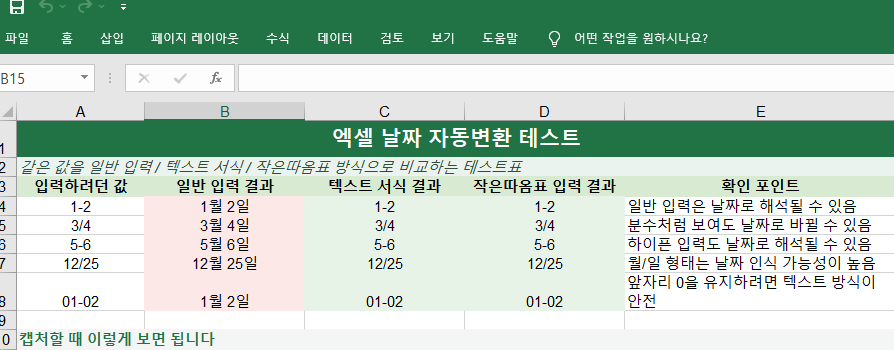
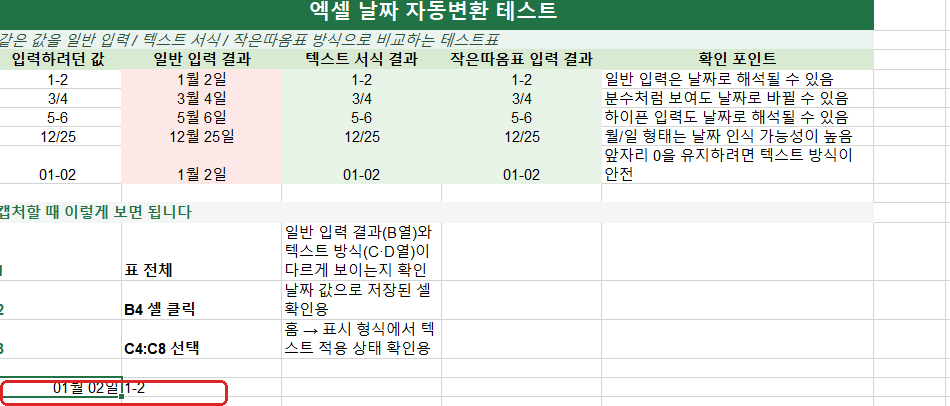
비교용 표에서도 일반 입력 결과와 텍스트 형식 결과가 서로 다르게 표시되는 것을 확인할 수 있습니다.
2. 1-2를 직접 입력하자 01월 02일로 바뀌었습니다
이번에는 미리 만들어둔 비교표만 보는 것이 아니라 빈 셀에서 직접 재현했습니다.
일반 상태의 셀에 1-2를 입력하고 Enter를 누르자 셀에는 01월 02일이 표시됐습니다.
같은 셀을 선택해 수식 입력줄을 확인하니 2026-01-02가 표시됐습니다.
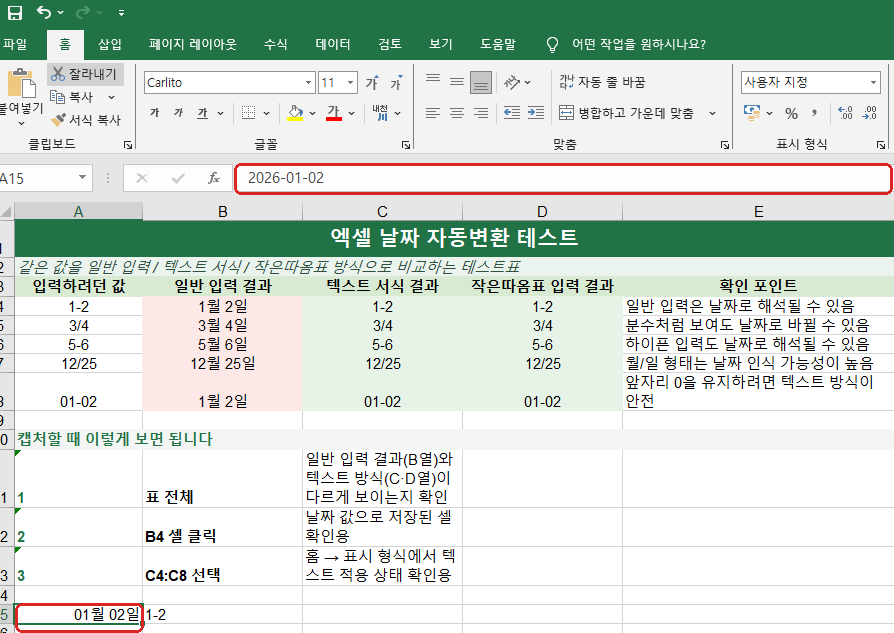
즉 단순히 화면에 날짜 모양만 입혀진 것이 아니라 Excel에서 해당 입력을 날짜 값으로 인식한 상태입니다.
3. 날짜로 안 바뀌게 하려면 입력 전에 텍스트로 변경합니다
가장 확실한 방법은 값을 입력하기 전에 해당 셀이나 열의 표시 형식을 텍스트로 설정하는 것입니다.
경로는 홈 → 표시 형식 → 텍스트입니다.
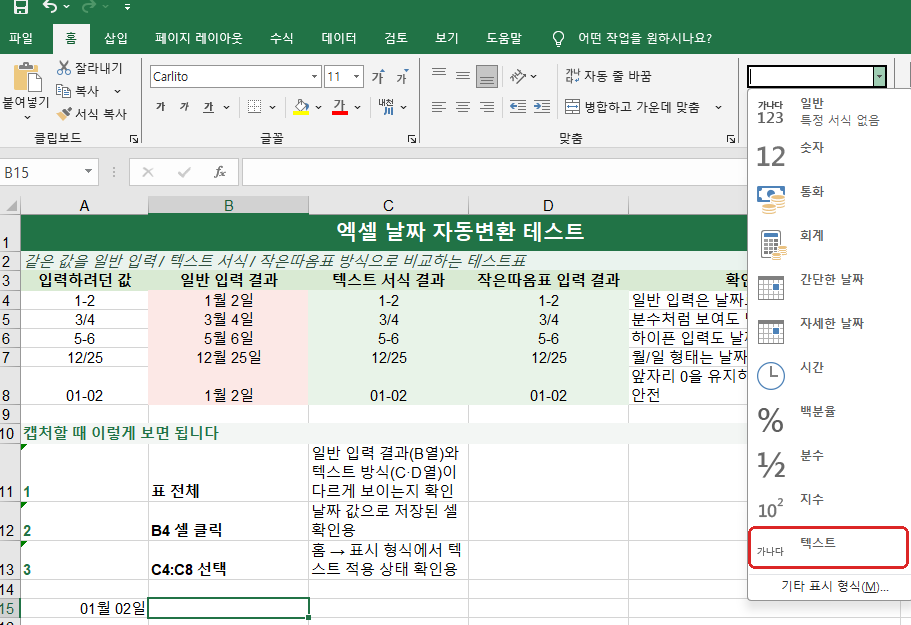
4. 텍스트 형식에서는 1-2가 그대로 유지됐습니다
다른 빈 셀을 먼저 텍스트 형식으로 바꾼 뒤 똑같이 1-2를 입력했습니다.
이번에는 Excel이 날짜로 해석하지 않았고 셀과 수식 입력줄 모두 1-2가 그대로 유지됐습니다.
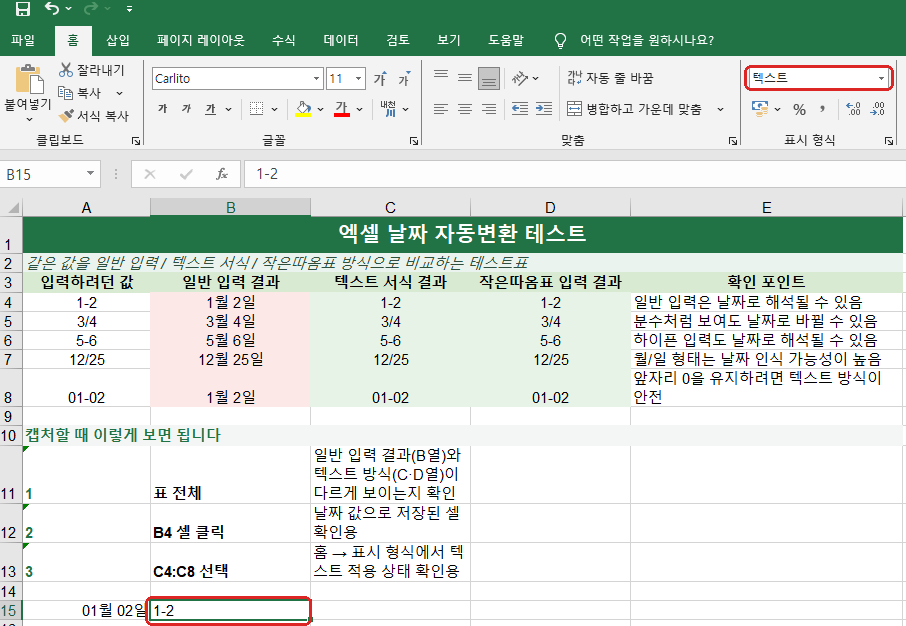
제품번호, 코드, 분수처럼 계산용 날짜가 아닌 문자 형태 그대로 보존해야 하는 값을 입력할 때 유용합니다.
5. 일반 형식과 텍스트 형식 결과를 비교하면 차이가 명확합니다
같은 1-2를 입력했지만 셀 형식에 따라 결과가 달라졌습니다.
6. 값 하나만 입력할 때는 작은따옴표도 사용할 수 있습니다
셀이나 열 전체의 서식을 바꾸기 번거롭고 한두 개 값만 입력한다면 값 앞에 작은따옴표(‘)를 붙이는 방법도 있습니다.
예를 들어 다음처럼 입력합니다.
Excel에서는 작은따옴표를 화면에 표시하지 않고 뒤의 값을 텍스트로 취급합니다.
이번 비교용 테스트표에도 작은따옴표 방식을 포함했으며 원래 입력 형태가 유지되는 결과를 확인했습니다. 다만 이번 직접 입력 재현은 일반 형식과 텍스트 형식 비교에 집중했습니다.
7. 이미 날짜로 바뀐 값은 어떻게 해야 하나
중요한 점은 텍스트 형식을 입력 전에 적용해야 한다는 것입니다.
이미 Excel이 1-2를 날짜로 해석한 뒤라면 셀 형식을 텍스트로 바꾸는 것만으로 사용자가 처음 입력하려던 문자열이 자동 복원된다고 생각하면 안 됩니다.
원래 값이 무엇인지 알고 있다면 다음 순서가 가장 명확합니다.
8. 텍스트 형식 사용 시 주의할 점
텍스트 형식은 원래 입력 모양을 보존하는 데 유용하지만, 값이 텍스트로 저장되기 때문에 숫자나 날짜 계산을 할 목적이라면 적합하지 않을 수 있습니다.
예를 들어 실제 날짜 계산이 필요한 셀까지 모두 텍스트로 바꾸면 날짜 함수, 정렬, 계산 등에서 원하는 결과가 나오지 않을 수 있습니다.
구분해서 사용: 제품번호·코드·분수처럼 모양 자체를 유지해야 한다면 텍스트, 실제 날짜 계산에 사용할 값이라면 날짜 형식을 사용하는 것이 좋습니다.
9. 이번 글에서 실제 확인한 내용
- 일반 셀에 1-2 직접 입력
- 셀 표시 결과 01월 02일 확인
- 수식 입력줄에서 2026-01-02 확인
- 홈의 표시 형식 목록에서 텍스트 선택 가능 확인
- 텍스트 형식을 먼저 적용한 뒤 1-2 직접 입력
- 텍스트 셀에서는 1-2 그대로 유지되는 것 확인
- 일반 형식과 텍스트 형식 결과를 같은 화면에서 비교
이번 테스트에서는 CSV 가져오기나 지역 설정을 변경하지 않았으며, 일반 셀 입력과 텍스트 형식 입력 차이에 집중했습니다.