
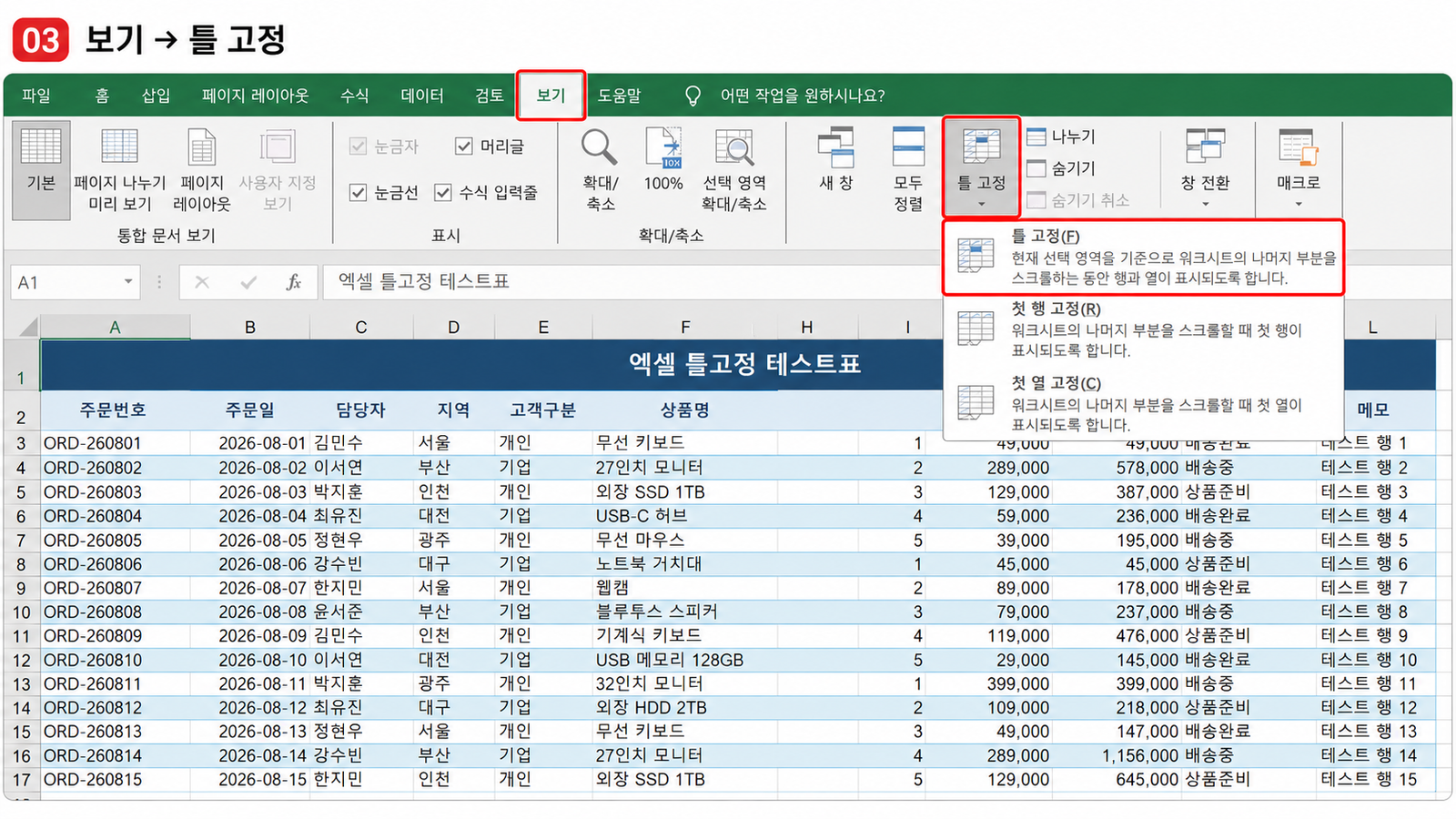
엑셀 틀고정을 사용하면 데이터가 길어져 아래로 스크롤하더라도 제목 행을 계속 보이게 할 수 있고, 필요하면 왼쪽의 여러 열도 함께 고정할 수 있습니다.
첫 행이나 첫 열 하나만 고정하는 것은 메뉴에서 바로 선택할 수 있지만, 2행·2열처럼 여러 행과 열을 동시에 고정할 때는 어떤 셀을 선택하느냐가 핵심입니다.
이번에는 60개의 테스트 데이터가 들어간 표에서 C3 셀을 선택한 뒤 틀 고정을 적용했고, 아래쪽 30행 이후까지 스크롤해도 위쪽 두 행이 계속 표시되는 것을 직접 확인했습니다.
1. 엑셀 틀고정은 긴 표에서 유용합니다
이번 테스트에는 주문번호부터 메모까지 12개 열과 60개의 데이터 행이 들어간 표를 사용했습니다.
데이터가 길어지면 아래쪽으로 이동했을 때 처음에 있던 열 제목을 다시 확인하기 어렵습니다. 이때 위쪽 제목 행을 고정해두면 스크롤 중에도 기준을 계속 확인할 수 있습니다.
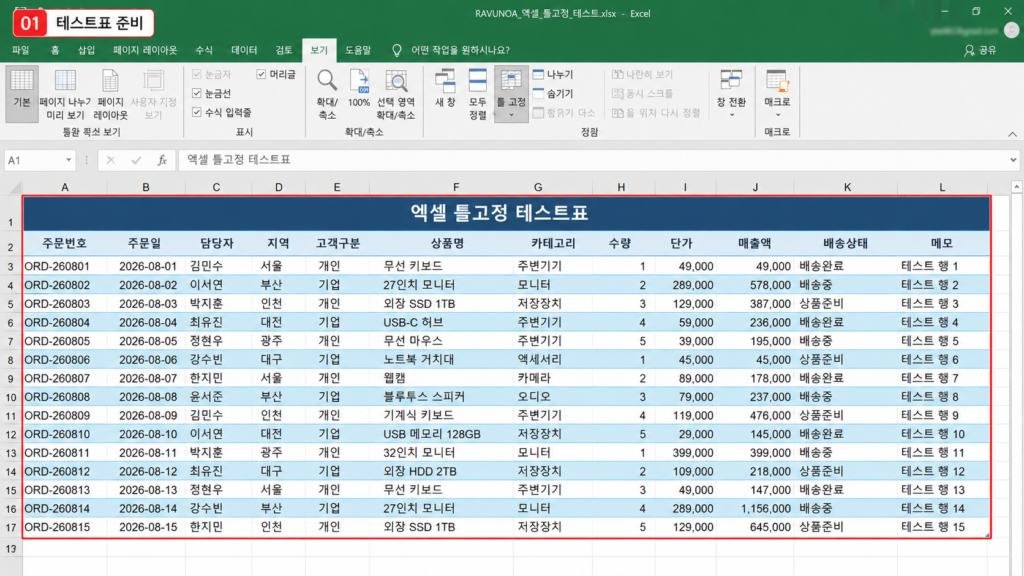
2. 2행·2열을 고정하려면 C3 셀을 선택합니다
여러 행과 열을 동시에 고정할 때 가장 헷갈리는 부분이 셀 선택입니다.
Excel 틀고정은 현재 선택한 셀을 기준으로 위쪽에 있는 행과 왼쪽에 있는 열을 고정합니다.
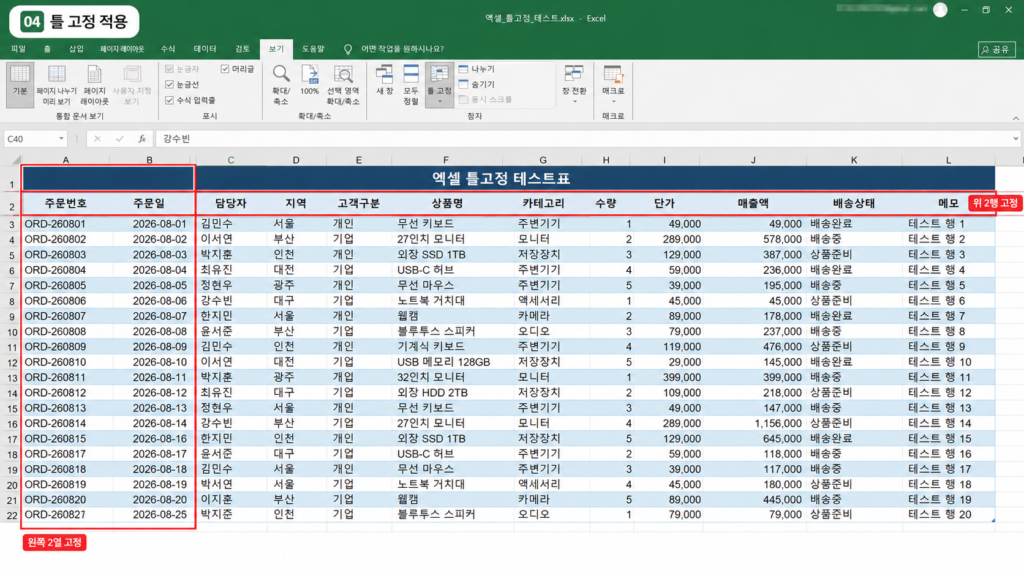
따라서 위쪽 1~2행과 왼쪽 A~B열을 동시에 고정하려면 그 바로 아래·오른쪽에 있는 C3을 선택하면 됩니다.
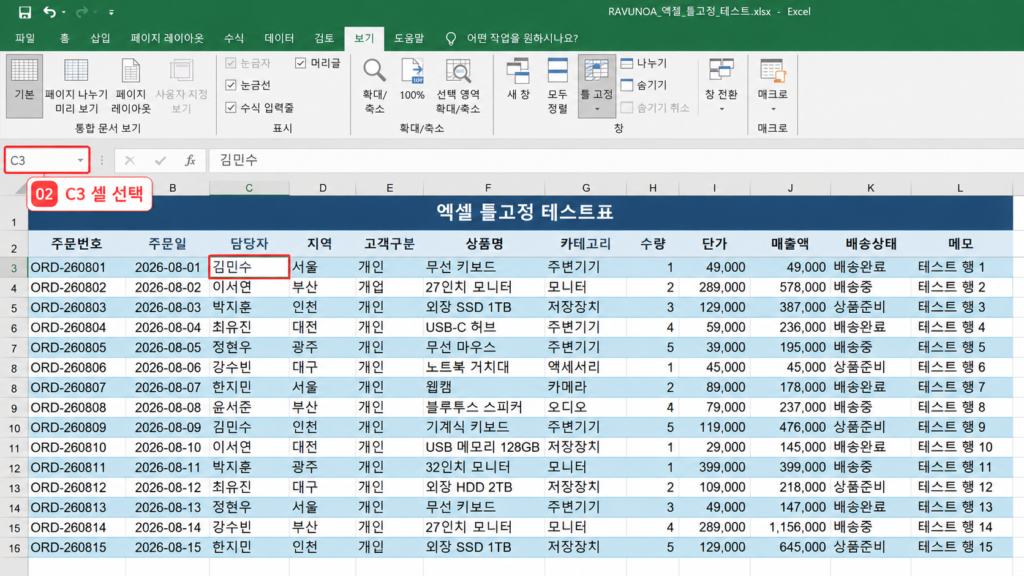
3. 보기 메뉴에서 틀 고정을 실행합니다
C3을 선택한 상태에서 상단의 보기 → 틀 고정 → 틀 고정을 선택합니다.
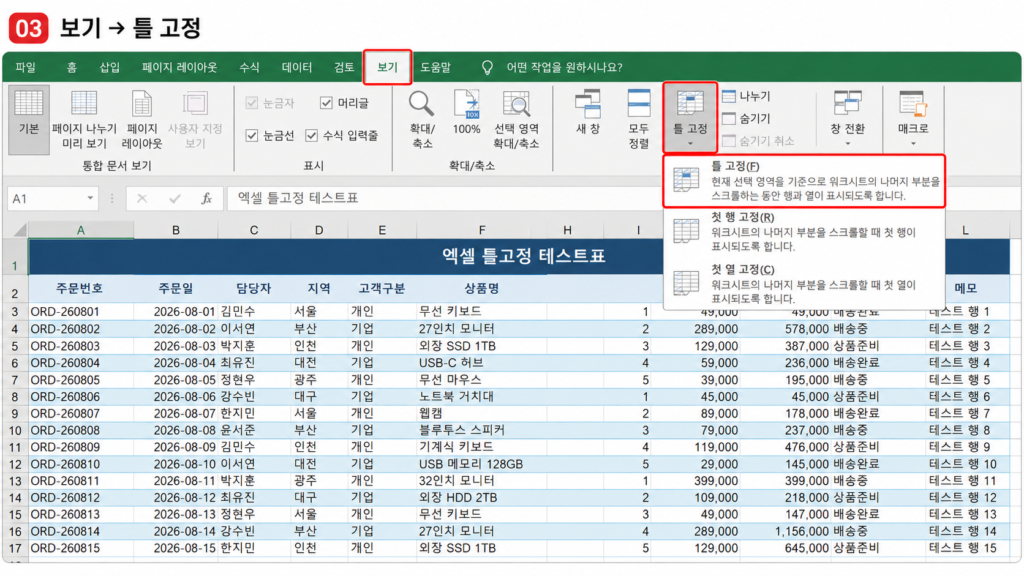
메뉴 안에는 틀 고정 / 첫 행 고정 / 첫 열 고정이 따로 있습니다.
4. 여러 행과 열을 고정하는 기준
이번에는 C3을 기준으로 틀고정을 적용했습니다.
C3보다 위에 있는 1행과 2행, 그리고 왼쪽의 A열과 B열이 고정 기준이 됩니다.
같은 원리를 이용하면 3행, 4행 또는 더 많은 열도 지정할 수 있습니다.
예를 들어 D5를 선택한 뒤 틀 고정을 실행하면 D5 위쪽의 1~4행과 왼쪽의 A~C열이 고정 기준이 됩니다.
5. 아래로 스크롤해도 제목 행이 그대로 유지됐습니다
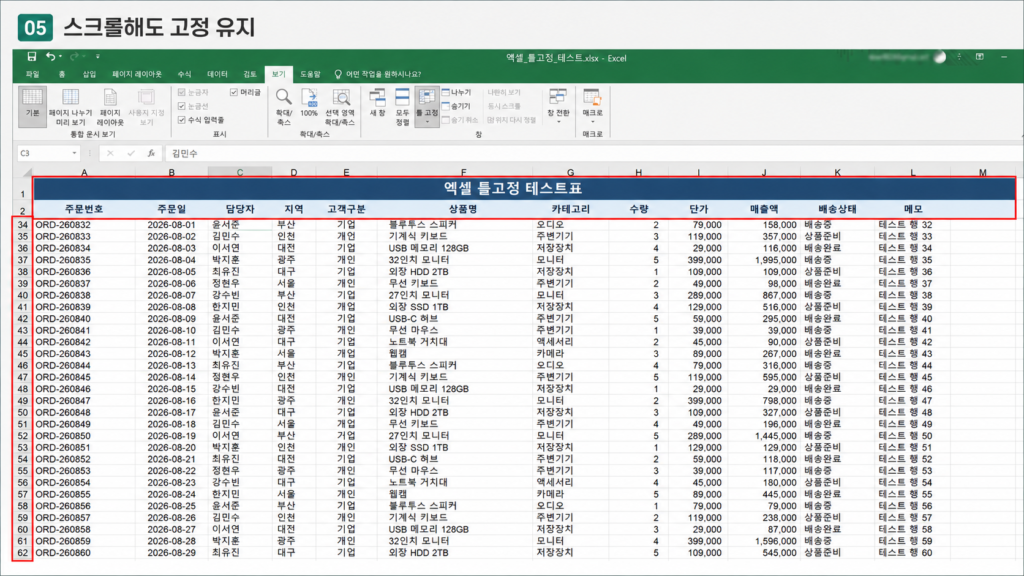
틀고정을 적용한 뒤 실제로 아래쪽으로 스크롤했습니다.
화면의 데이터 행은 34행 이후까지 내려갔지만, 맨 위의 표 제목과 열 제목이 있는 1~2행은 그대로 화면에 남아 있는 것을 확인했습니다.
6. 2행만 고정하고 열은 고정하지 않는 방법
왼쪽 열은 움직여도 되고 위쪽 두 행만 계속 보고 싶다면 A3을 선택하면 됩니다.
A3 위에는 1행과 2행이 있지만 왼쪽에는 고정할 열이 없기 때문에 위쪽 두 행만 기준이 됩니다.
7. 틀고정이 원하는 위치에 안 될 때
여러 행을 고정하려고 했는데 예상과 다른 행이나 열이 고정된다면 대부분 틀고정을 누르기 전에 선택한 셀 위치를 다시 확인하면 됩니다.
핵심: 고정하고 싶은 마지막 행이나 열 자체를 선택하는 것이 아니라, 그 바로 아래쪽·오른쪽 셀을 선택하는 방식입니다.
8. 엑셀 틀고정 해제 방법
고정 위치를 잘못 잡았거나 원래 상태로 되돌리고 싶다면 기존 틀고정을 먼저 해제하면 됩니다.
보기 → 틀 고정 → 틀 고정 취소를 선택합니다.
그다음 원하는 위치의 셀을 다시 선택하고 틀 고정을 실행하면 새로운 기준으로 설정할 수 있습니다.
9. 틀고정과 나누기는 다릅니다
보기 메뉴에는 틀 고정 주변에 나누기 기능도 있어서 헷갈릴 수 있습니다.
틀 고정은 특정 행이나 열을 화면에 계속 남겨두는 기능이고, 나누기는 워크시트 화면 자체를 여러 영역으로 나눠 각각 볼 수 있게 하는 기능입니다.
단순히 제목 행이나 첫 번째 열을 계속 보고 싶은 목적이라면 틀고정을 사용하면 됩니다.
10. 이번 글에서 실제 확인한 내용
- 주문 데이터 60개가 들어간 테스트 시트 사용
- C3 셀을 실제로 선택
- 보기 → 틀 고정 메뉴 확인
- C3을 기준으로 틀 고정 적용
- 위쪽 1~2행을 고정 기준으로 설정
- 왼쪽 A~B열을 고정 기준으로 설정
- 화면을 34행 이후까지 아래로 스크롤
- 스크롤 후에도 위쪽 1~2행이 계속 표시되는 것을 확인
이번 테스트에서는 세로 스크롤 상태의 상단 행 유지까지 직접 확인했으며, 오른쪽으로 크게 가로 스크롤한 별도 비교 화면은 촬영하지 않았습니다.