
윈도우11 밝기 조절 없음 상태가 보인다고 바로 그래픽 드라이버 오류로 판단할 필요는 없습니다. 데스크톱에서 별도의 모니터를 사용하는 경우 Windows 설정에 화면 밝기 항목 자체가 표시되지 않을 수 있습니다.
반대로 노트북이나 일체형 PC처럼 기본 제공 디스플레이가 있는데 조절 기능이 사라졌다면 디스플레이 어댑터와 드라이버 상태를 확인하는 순서가 맞습니다.
이번 글에서는 외부 모니터 2대를 연결한 실제 Windows 11 데스크톱에서 설정 화면, 빠른 설정, 그래픽카드와 모니터 인식 상태를 직접 확인했습니다.
데스크톱 + 별도 모니터라면 Windows에 화면 밝기 항목이 없는 것이 정상일 수 있습니다. 노트북·일체형 PC의 내장 화면인데 해당 기능이 사라졌을 때부터 드라이버 문제를 확인하면 됩니다.
1. 윈도우11 밝기 조절 없음, 외부 모니터라면 정상일 수 있음
Windows 11의 기본 화면 조절 위치는 설정 → 시스템 → 디스플레이입니다.
노트북의 내장 화면처럼 Windows가 직접 밝기를 제어할 수 있는 디스플레이에서는 이곳에 조절 항목이 표시됩니다. 하지만 데스크톱에 별도의 모니터를 연결한 환경에서는 같은 메뉴에 해당 항목이 나타나지 않을 수 있습니다.
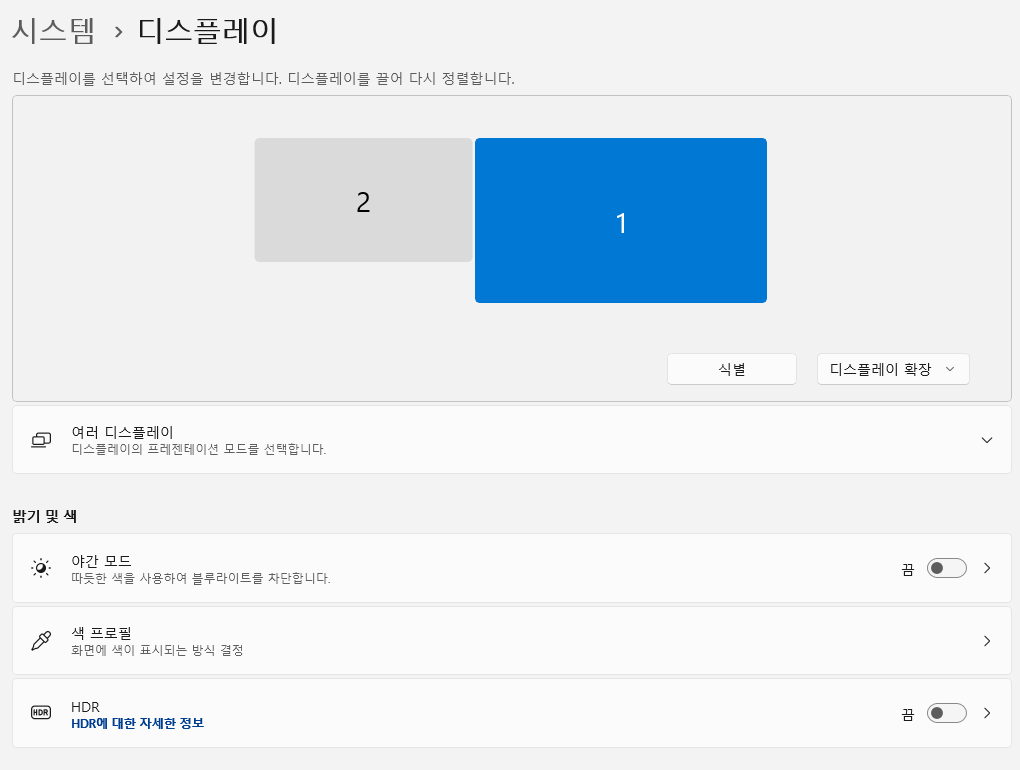
이번 PC에서는 디스플레이 1과 2가 모두 정상적으로 인식됐지만 Windows 설정에서 화면 밝기를 직접 변경할 수 있는 항목은 보이지 않았습니다.
Microsoft도 외부 모니터를 사용하는 장치에서는 이런 상태가 발생할 수 있다고 안내합니다. 이 경우 Windows 설정이 아니라 모니터 본체의 버튼이나 조이스틱을 눌러 OSD 메뉴에서 값을 변경하는 것이 기본 방법입니다.
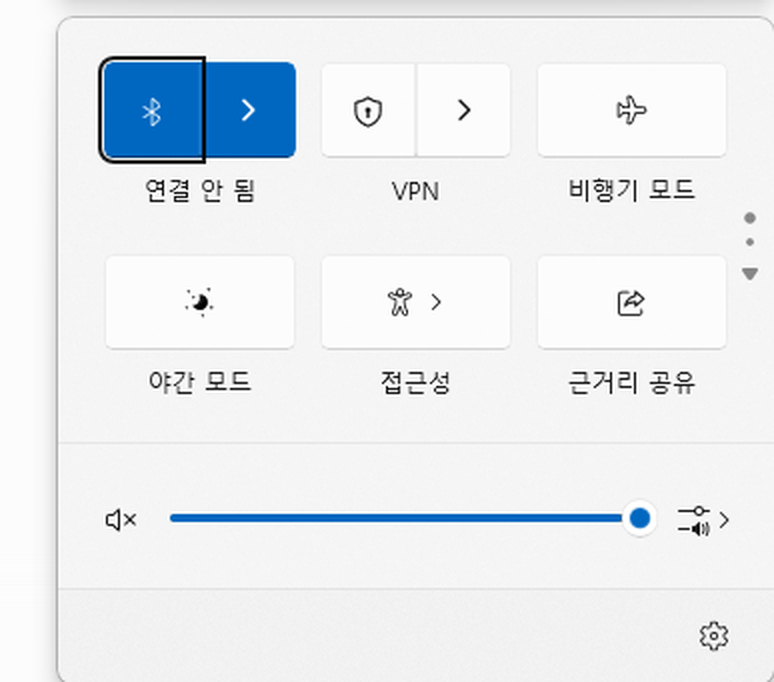
Win + A로 여는 빠른 설정에서도 같은 차이를 확인할 수 있습니다. 이번 데스크톱에서는 볼륨 조절은 표시됐지만 화면 밝기 조절 막대는 나타나지 않았습니다.
2. 데스크톱과 노트북은 확인 방법이 다름
같은 증상처럼 보여도 사용하는 화면 종류에 따라 해결 방향이 달라집니다. 이 구분 없이 바로 그래픽 드라이버를 제거하면 정상적인 데스크톱 환경에서도 불필요한 작업을 하게 됩니다.
야간 모드와 HDR 메뉴가 보인다고 해서 이 기능들이 일반 밝기 조절을 대신하는 것은 아닙니다. 야간 모드는 색온도를 조절하는 기능이고 HDR도 HDR·SDR 콘텐츠 표시와 관련된 별도 설정입니다.
3. 노트북 내장 화면이라면 디스플레이 어댑터 확인
노트북이나 일체형 PC의 기본 화면을 사용하고 있는데 설정에서 조절 기능이 사라졌거나 키보드의 밝기 단축키까지 제대로 작동하지 않는다면 장치 관리자부터 확인합니다.
Microsoft도 데스크톱 PC가 아닌 장치에서 밝기 조절 기능이 나타나지 않거나 작동하지 않는다면 디스플레이 드라이버 업데이트를 시도하도록 안내합니다.
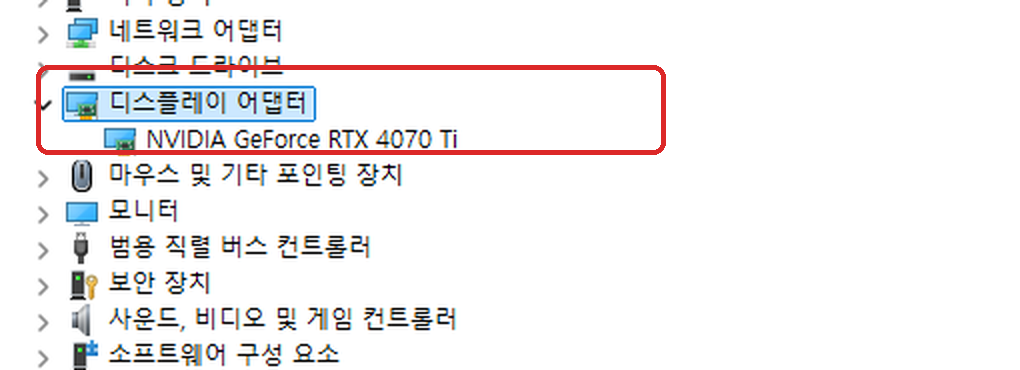
장치 관리자에서 제조사 그래픽 이름 대신 Microsoft Basic Display Adapter가 표시된다면 Windows가 제조사 전용 드라이버 대신 기본 그래픽 드라이버를 사용하고 있는 상태일 수 있습니다. 이 경우 Windows 업데이트 또는 PC·그래픽 제조사의 드라이버를 확인할 가치가 있습니다.
외부 모니터를 사용하는 데스크톱이라면 Windows에서 밝기를 직접 조절할 수 없는 것이 정상일 수 있습니다. 먼저 사용 환경과 장치 인식 상태를 확인하고 필요한 경우에만 업데이트 단계로 넘어갑니다.
4. 실제 외부 모니터 2대 환경에서 확인한 결과
이번 테스트 환경은 노트북이 아니라 외부 모니터 2대를 연결한 Windows 11 데스크톱입니다.
설정 → 시스템 → 디스플레이에서 화면 1·2가 모두 인식됐습니다.
밝기 및 색 영역에는 야간 모드·색 프로필·HDR이 표시됐습니다.
일반 화면 밝기를 조절하는 항목은 나타나지 않았습니다.
Win + A 빠른 설정에서도 볼륨은 표시됐지만 화면 밝기 조절은 보이지 않았습니다.
NVIDIA GeForce RTX 4070 Ti가 디스플레이 어댑터로 정상 인식됐습니다.
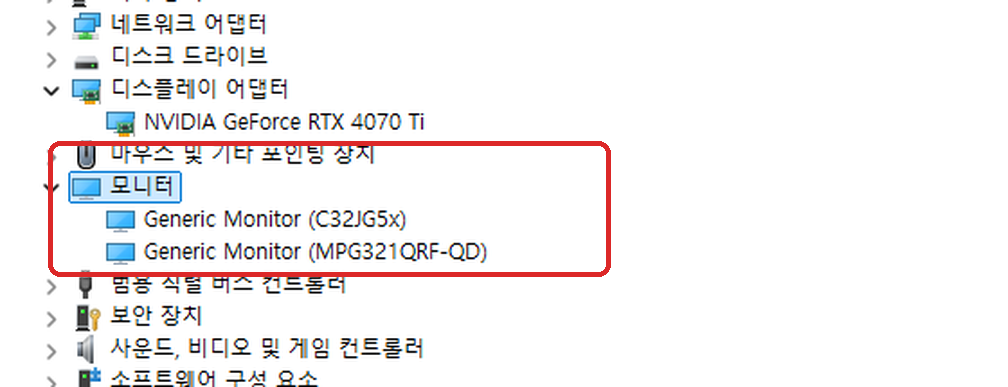
장치 관리자에서 연결된 외부 모니터 2개도 확인했습니다.
그래픽 드라이버 삭제·재설치는 실행하지 않았습니다.
모니터 드라이버 삭제도 하지 않았습니다.
이번 확인에서는 모니터 OSD의 실제 밝기 값을 변경하지 않았습니다.
윈도우11 듀얼모니터 설정 방법 이어서 보기
5. 자주 묻는 질문
6. 정리
Windows에서 밝기를 직접 조절하는 항목이 없어도 정상일 수 있습니다. 모니터 자체 OSD를 사용합니다.
노트북·일체형 PC의 내장 화면
기능이 사라졌다면 장치 관리자와 디스플레이 드라이버를 확인합니다.
바로 드라이버를 삭제하지 않기
사용하는 화면 종류를 먼저 구분한 뒤 필요한 경우에만 추가 해결 단계로 넘어가는 것이 안전합니다.