
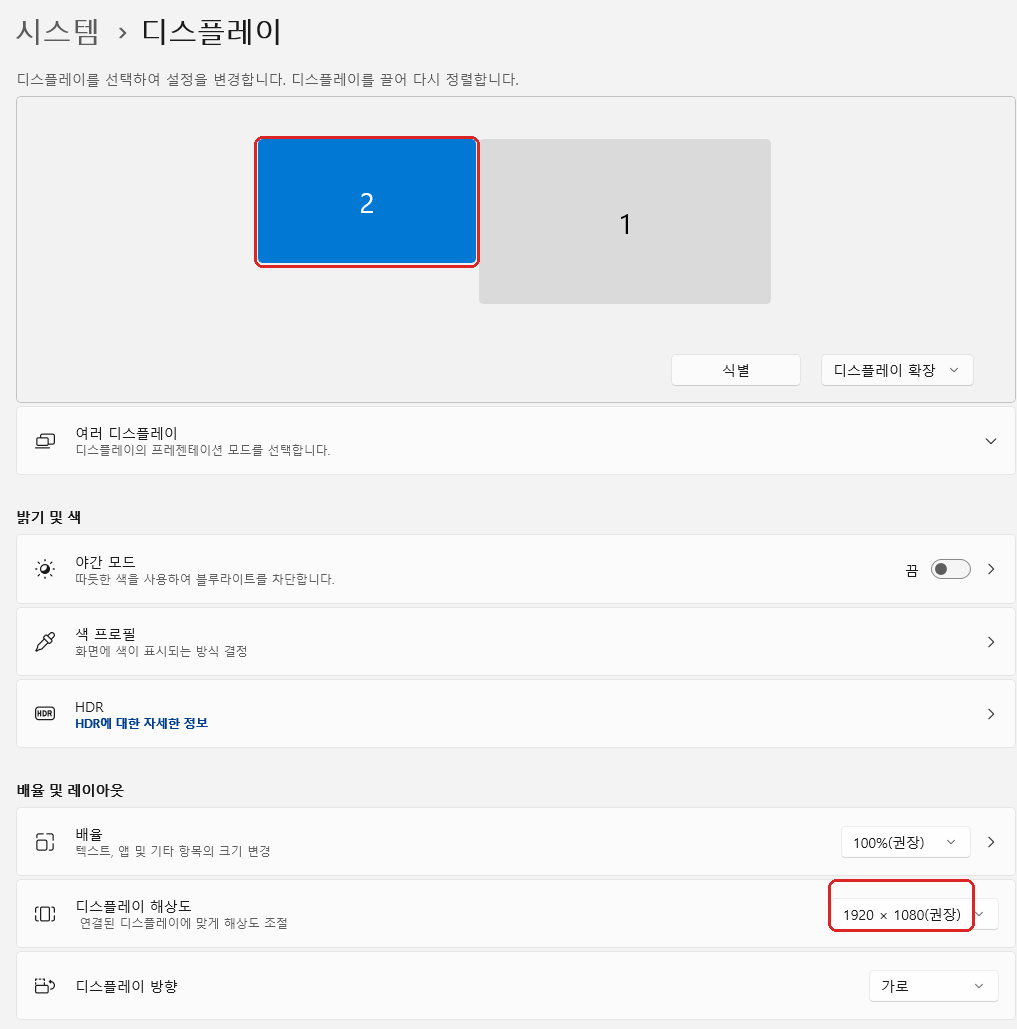
듀얼모니터 설정은 모니터 두 대를 연결하는 것만으로 끝나지 않습니다.
Windows 11에서 화면을 확장할지 복제할지 선택하고, 실제 책상 위치에 맞게 1번·2번 화면을 배치한 뒤 주 모니터와 해상도, 주사율까지 각각 맞춰주는 것이 좋습니다.
이번 글에서는 실제로 연결된 두 모니터의 Windows 11 설정 화면을 기준으로 확인했습니다.
1. 듀얼모니터 설정, 먼저 화면을 확장합니다
일반적인 듀얼모니터 사용이라면 두 화면에 같은 내용을 띄우는 복제보다 바탕화면 공간을 넓히는 확장을 선택합니다.
설정 화면에서는 현재 연결된 모니터가 숫자 1과 2로 표시됩니다.
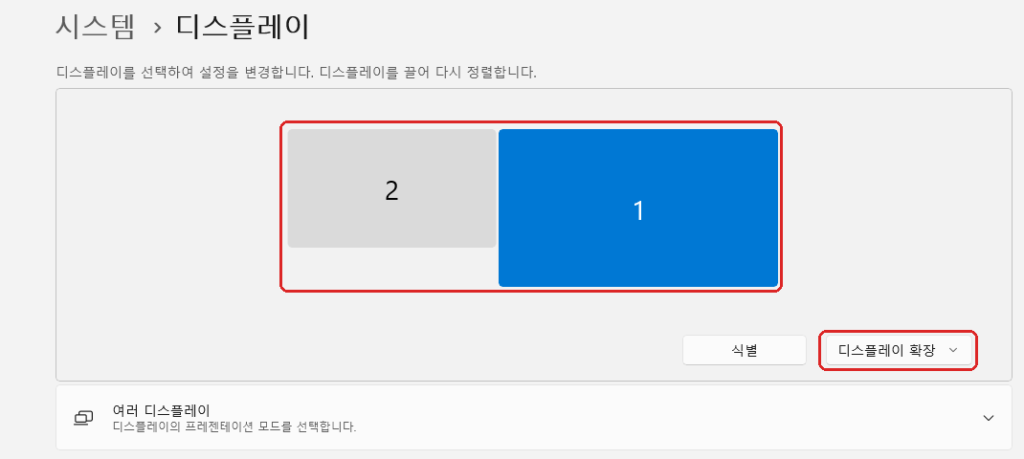
경로는 설정 → 시스템 → 디스플레이입니다.
선택 메뉴가 디스플레이 확장으로 되어 있다면 두 화면을 하나의 넓은 작업공간처럼 사용할 수 있습니다.
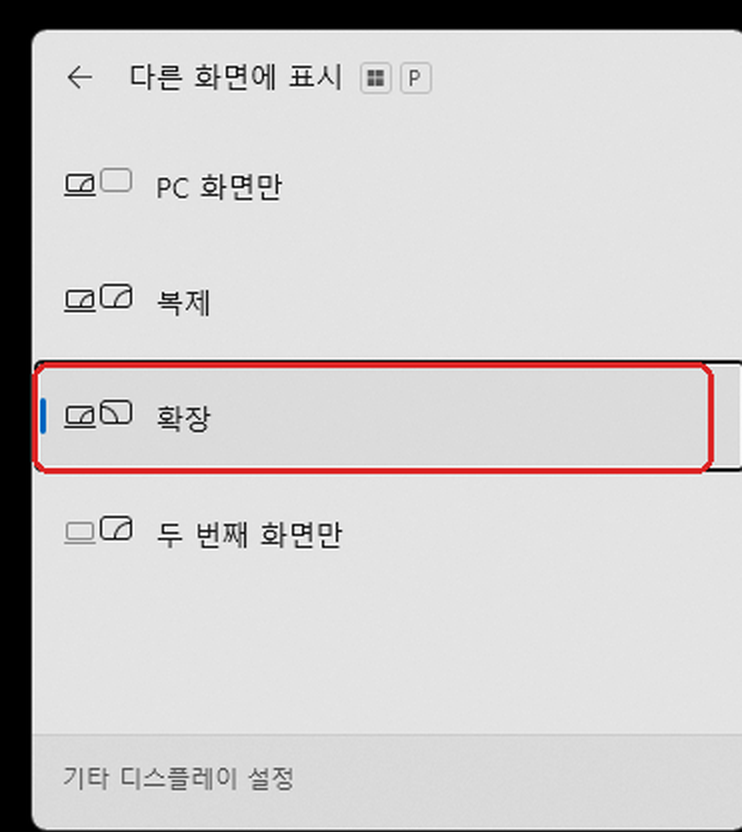
2. Win + P로 확장·복제를 빠르게 바꾸는 방법
설정 앱을 열지 않고도 키보드에서 Windows 키 + P를 누르면 디스플레이 모드를 바로 바꿀 수 있습니다.
3. 모니터 1·2 위치를 실제 책상과 맞춥니다
화면 확장이 됐는데 마우스가 예상과 반대쪽으로 넘어간다면 모니터 번호의 위치가 실제 배치와 맞지 않는 경우가 많습니다.
디스플레이 설정 위쪽의 1번과 2번 화면을 마우스로 드래그해서 실제 모니터 위치와 동일하게 배치합니다.
예를 들어 실제 2번 모니터가 왼쪽에 있다면 Windows 설정에서도 2번을 1번 왼쪽에 두면 됩니다.
팁: 어떤 모니터가 1번인지 헷갈리면 식별 버튼을 누르면 각 화면에 번호가 표시됩니다.
4. 주 모니터 설정 방법
게임이나 프로그램을 실행했을 때 기본 화면으로 사용할 모니터를 정하려면 주 모니터를 지정합니다.
먼저 위쪽에서 원하는 모니터 번호를 선택한 다음 여러 디스플레이를 펼칩니다.
이 디스플레이를 주 모니터로 만들기를 선택하면 해당 화면이 주 모니터가 됩니다.
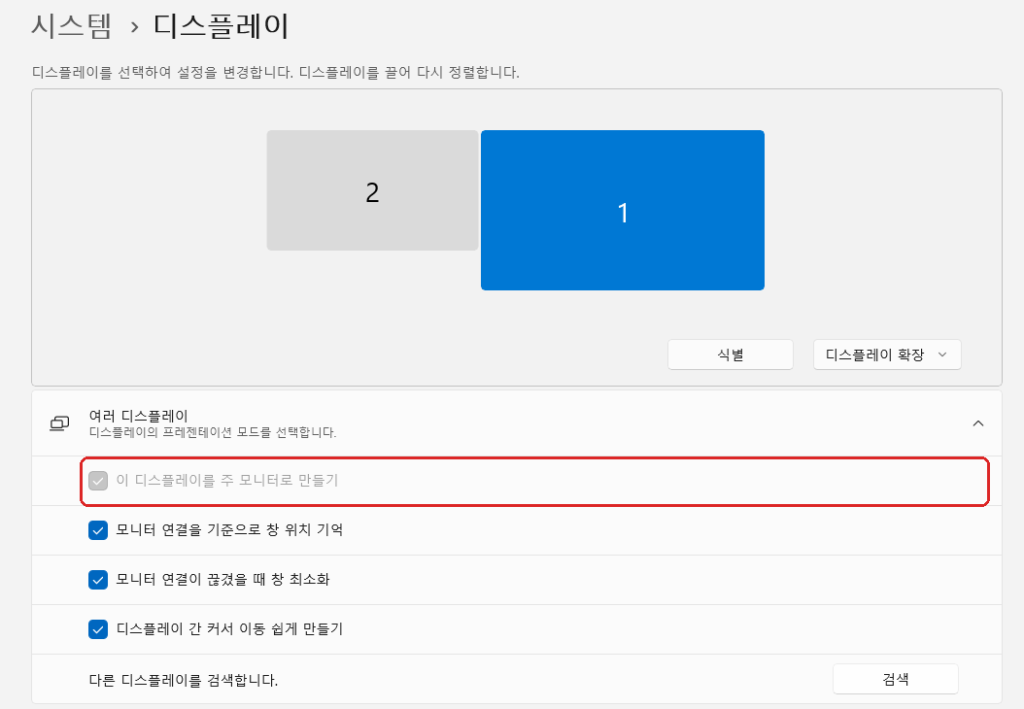
이번 확인 화면에서는 선택한 디스플레이가 이미 주 모니터로 지정되어 있어 해당 항목이 선택된 상태로 비활성화되어 있었습니다.
5. 모니터마다 해상도와 배율을 따로 설정합니다
듀얼모니터라고 해서 두 화면의 해상도가 같아야 하는 것은 아닙니다.
모니터마다 지원하는 기본 해상도가 다를 수 있으므로 위쪽에서 설정할 화면을 먼저 선택한 뒤 배율 및 레이아웃을 각각 확인합니다.
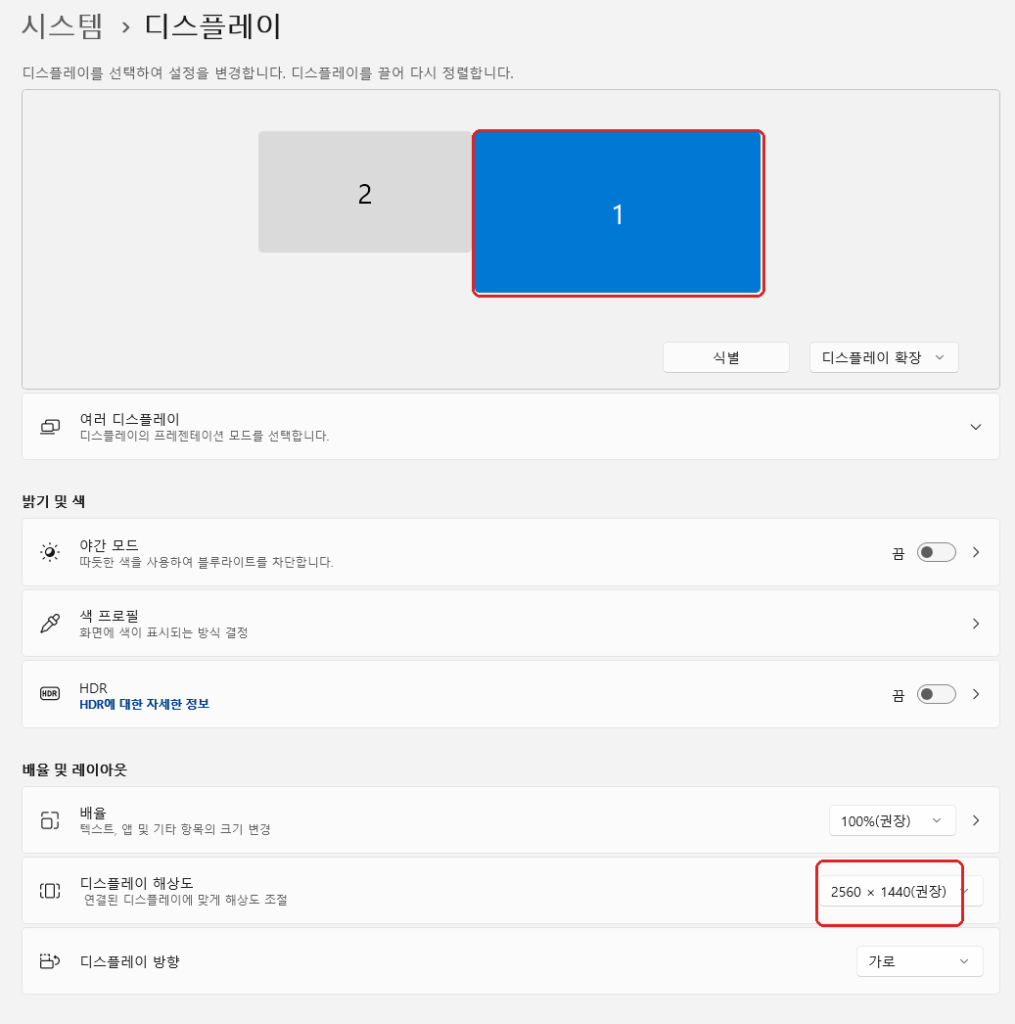
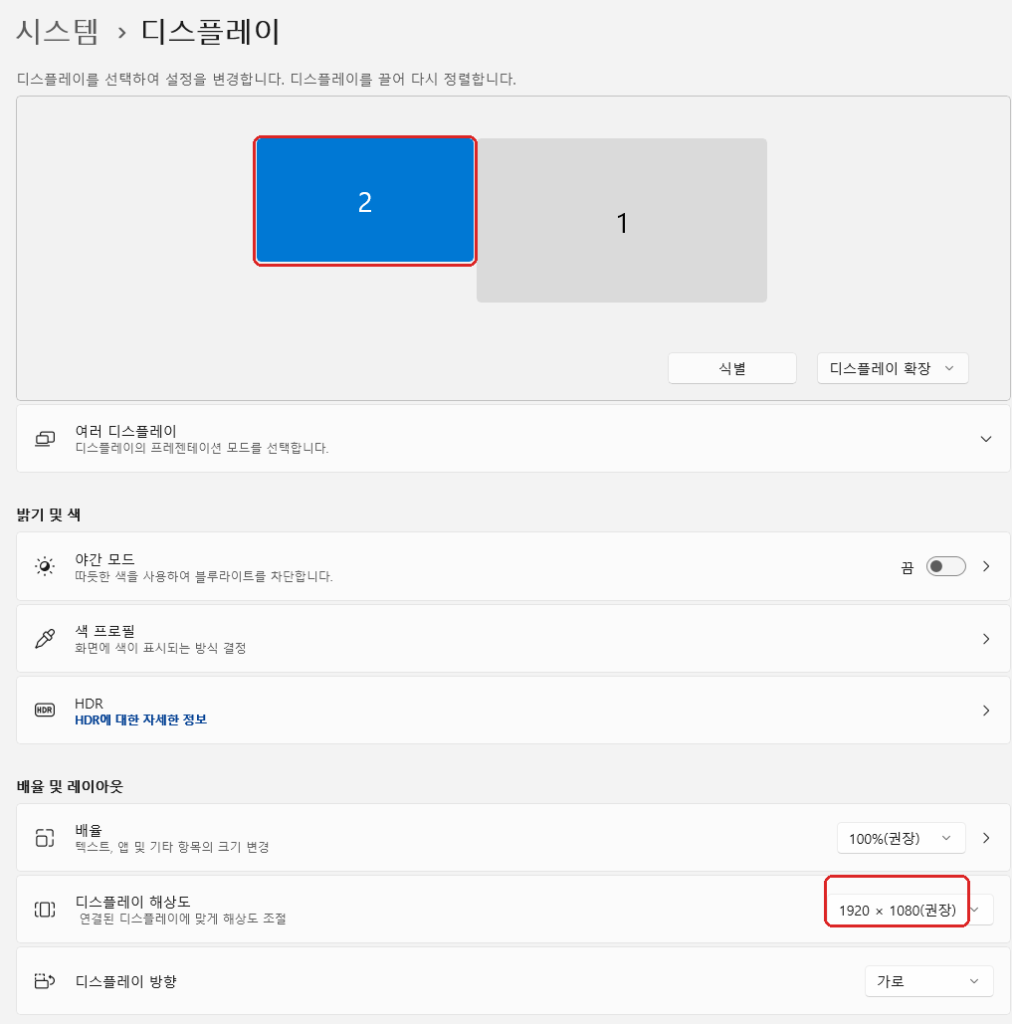
특별한 이유가 없다면 Windows가 권장으로 표시하는 해상도부터 사용하는 편이 좋습니다.
6. 듀얼모니터 주사율도 화면별로 확인합니다
고주사율 모니터를 사용한다면 해상도만 확인하고 끝내지 않는 것이 좋습니다.
설정 → 시스템 → 디스플레이 → 고급 디스플레이로 이동하면 설정할 모니터를 선택한 뒤 해당 화면의 새로 고침 빈도를 확인할 수 있습니다.
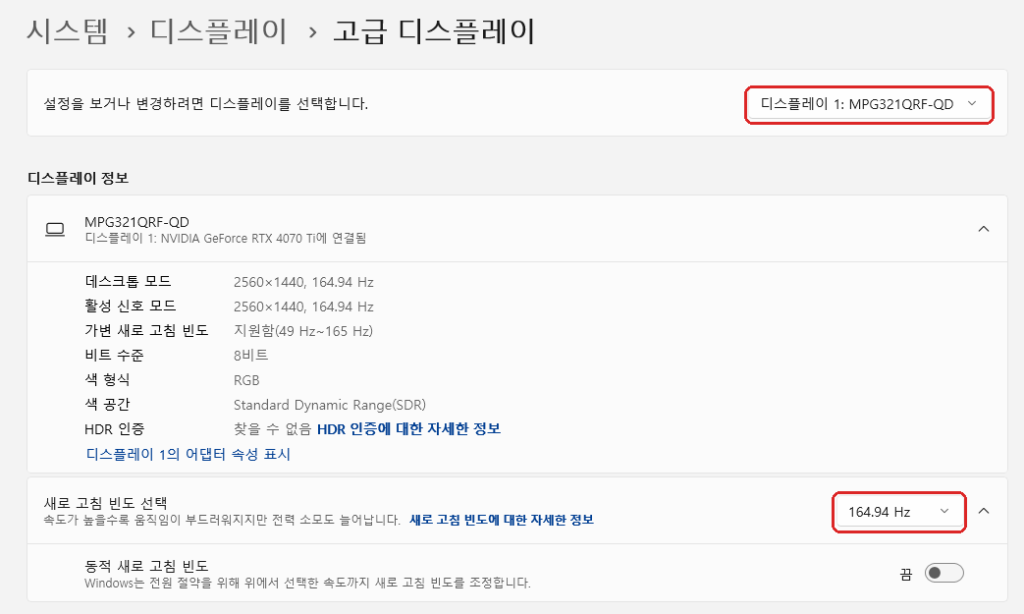
이번에 확인한 MPG321QRF-QD는 NVIDIA GeForce RTX 4070 Ti에 연결되어 있었고, 데스크톱 모드와 활성 신호 모드가 모두 2560×1440, 164.94Hz로 표시됐습니다.
가변 새로 고침 빈도 지원 범위는 49Hz~165Hz로 확인됐습니다.
7. 두 번째 모니터가 안 보일 때 먼저 확인할 것
듀얼모니터 설정을 하려는데 위쪽에 화면 하나만 표시된다면 바로 드라이버 삭제나 복잡한 설정부터 할 필요는 없습니다.
Microsoft의 외부 모니터 문제 해결 안내에서도 먼저 화면 모드와 연결 상태를 확인한 뒤 추가 진단으로 넘어가는 흐름을 안내하고 있습니다.
주의: 이번 글은 정상적으로 인식된 두 모니터의 설정 방법이 중심입니다. 실제로 한쪽 모니터가 인식되지 않는 문제는 케이블·포트·그래픽 드라이버 등 진단 경로가 달라 별도 문제 해결 글로 다루는 편이 정확합니다.
8. 이번 글에서 실제 확인한 내용
- 디스플레이 1·2가 동시에 인식되는 것
- 화면 위치를 마우스로 재배치할 수 있는 것
- 디스플레이 모드를 확장으로 사용할 수 있는 것
- Win + P에서 PC 화면만·복제·확장·두 번째 화면만을 선택할 수 있는 것
- 주 모니터 지정 메뉴가 표시되는 것
- 디스플레이 1은 2560×1440 권장
- 디스플레이 2는 1920×1080 권장
- 두 화면 모두 캡처 당시 배율은 100% 권장
- 디스플레이 1의 실제 표시 주사율은 164.94Hz
모니터 케이블을 교체하거나 그래픽 드라이버를 제거·재설치하는 작업은 이번 테스트에서 실행하지 않았습니다.