
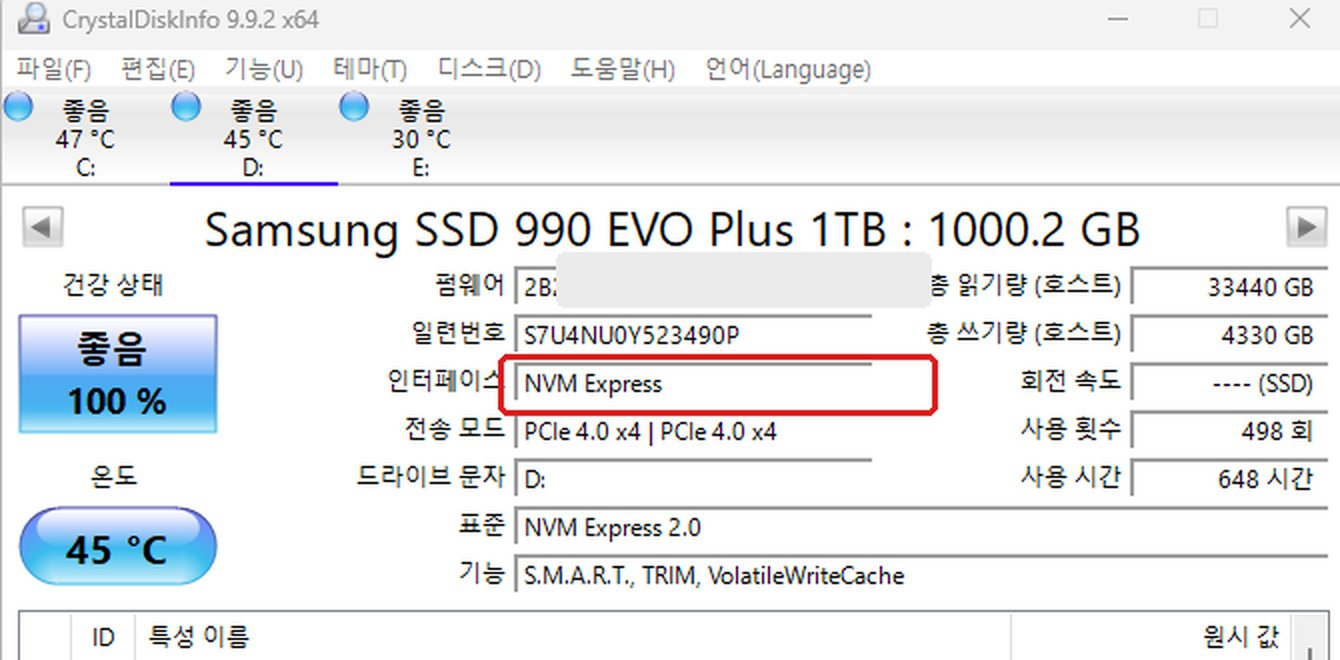
NVMe SSD 속도 확인은 벤치마크 프로그램으로 읽기·쓰기 속도를 재는 방법도 있지만, 먼저 SSD가 메인보드에 원래 지원하는 PCIe 규격과 레인 수로 연결되어 있는지 확인하는 것이 좋습니다.
실제 PC에서 CrystalDiskInfo를 이용해 SK hynix P31과 Samsung 990 EVO Plus의 전송 모드를 확인했습니다. P31은 PCIe 3.0 x4, 990 EVO Plus는 PCIe 4.0 x4로 정상 연결되어 있었습니다.
CrystalDiskInfo에서 SSD를 선택한 뒤 전송 모드를 확인합니다. 표시는 현재 전송 모드 | 지원 전송 모드 순서입니다.
1. NVMe SSD 속도 확인은 전송 모드부터 확인
CrystalDiskInfo를 실행하면 SSD 모델, 건강 상태, 온도, 인터페이스와 함께 전송 모드가 표시됩니다.
이 항목을 보면 SSD가 현재 어느 PCIe 세대와 레인 수로 연결되어 있는지 빠르게 확인할 수 있습니다.
2. PCIe 3.0 x4 | PCIe 3.0 x4 의미
CrystalDiskInfo 공식 설명에 따르면 전송 모드는 다음 순서로 표시됩니다.
따라서 PCIe 3.0 x4 | PCIe 3.0 x4라면 현재 PCIe 3.0의 4레인으로 연결되어 있고 표시되는 지원 전송 모드도 PCIe 3.0 x4라는 의미입니다.
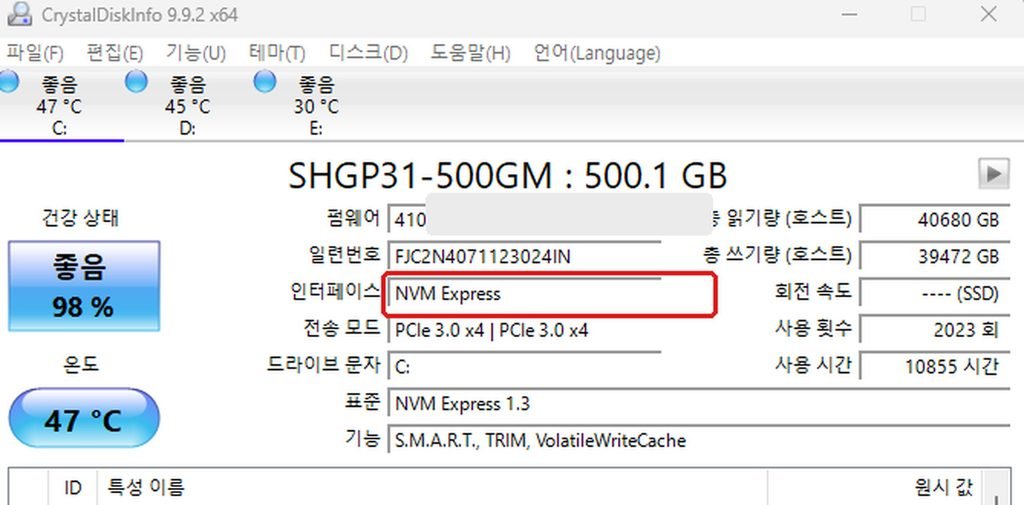
Gold P31은 SK hynix 공식 사양에서도 PCIe 3.0 NVMe, 최대 4레인 제품입니다. 따라서 이 SSD가 PCIe 3.0 x4로 표시되는 것은 느린 슬롯에 잘못 연결된 상태가 아니라 제품 규격에 맞는 연결입니다.
3. PCIe 4.0 x4 NVMe SSD도 같은 방법으로 확인
더 빠른 PCIe 4.0 SSD도 같은 방식으로 확인할 수 있습니다.
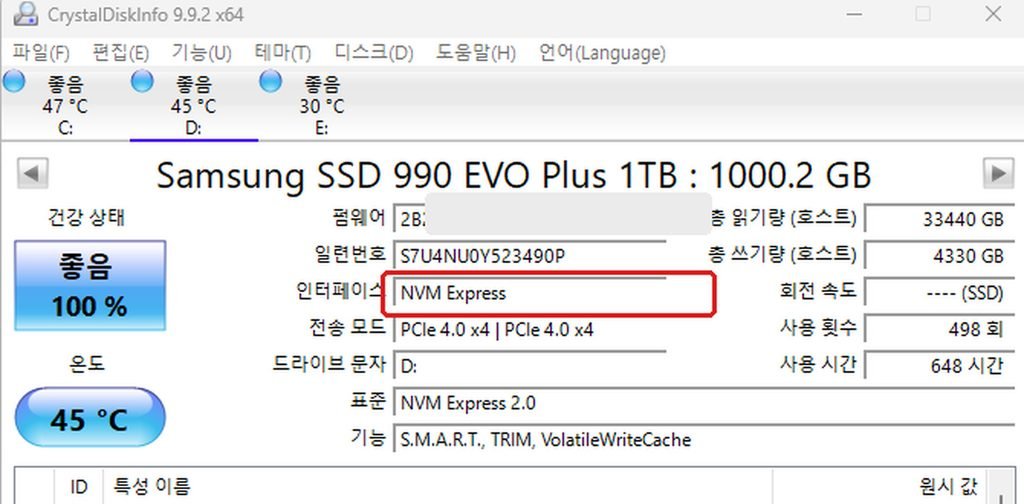
Samsung 990 EVO Plus는 공식 사양상 PCIe 4.0 x4 또는 PCIe 5.0 x2 인터페이스를 지원합니다. 테스트 PC에서는 PCIe 4.0 x4로 정상 연결되어 있었습니다.
두 SSD 모두 현재 전송 모드가 확인한 제품 규격에 맞게 연결되어 있어, 이번 PC에서는 M.2 슬롯이나 PCIe 링크 때문에 성능이 제한되고 있는 증거는 확인되지 않았습니다.
4. 현재 전송 모드가 더 낮게 나오면 확인할 것
예를 들어 지원 전송 모드는 PCIe 4.0 x4인데 현재 값이 PCIe 3.0 x4처럼 더 낮게 표시된다면 바로 SSD 고장으로 판단하지 말고 연결 환경을 먼저 확인합니다.
제품에 따라 x2 연결 자체가 공식 지원 방식일 수 있습니다. 예를 들어 Samsung 990 EVO Plus는 PCIe 4.0 x4뿐 아니라 PCIe 5.0 x2도 공식 지원합니다. 단순히 x4보다 숫자가 작다는 이유만으로 문제라고 판단하지 말고 SSD 공식 사양과 함께 비교하세요.
5. 전송 모드 확인과 실제 SSD 속도 측정은 다름
CrystalDiskInfo에서 PCIe 4.0 x4로 연결되어 있다고 해서 실제 파일 복사나 벤치마크에서 항상 제품의 공식 최대 MB/s가 나온다는 뜻은 아닙니다.
실제 읽기·쓰기 속도는 SSD 용량, 캐시 상태, 온도, 남은 공간, 테스트 데이터 크기, 운영체제와 시스템 구성 등에 따라 달라질 수 있습니다.
C드라이브: SK hynix P31 500GB
전송 모드: PCIe 3.0 x4 | PCIe 3.0 x4
D드라이브: Samsung 990 EVO Plus 1TB
전송 모드: PCIe 4.0 x4 | PCIe 4.0 x4
두 SSD 모두 CrystalDiskInfo에서 정상적인 PCIe 연결 상태를 직접 확인했습니다.
이번 점검에서는 CrystalDiskMark를 이용한 실제 순차 읽기·쓰기 MB/s 벤치마크는 진행하지 않았습니다.
이 글은 NVMe SSD가 PCIe 규격과 레인 수 기준으로 어떻게 연결되어 있는지를 확인하는 방법입니다. 실제 3,500MB/s 또는 7,000MB/s가 나오는지는 별도의 속도 측정이 필요합니다.
6. NVMe SSD 속도 확인 자주 묻는 질문
7. 정리
전송 모드는 현재 연결 상태와 지원 연결 상태를 비교하는 데 사용할 수 있습니다.
테스트한 두 NVMe SSD는 정상 연결
P31은 PCIe 3.0 x4, 990 EVO Plus는 PCIe 4.0 x4로 확인되어 이번 PC에서는 PCIe 링크 때문에 성능이 제한되는 문제는 발견되지 않았습니다.
실제 MB/s 속도와는 구분
전송 모드가 정상이어도 실제 읽기·쓰기 속도는 별도 측정 영역입니다. 이번 테스트에서는 불필요한 쓰기 벤치마크를 추가로 실행하지 않았습니다.