
최대 프로세서 상태가 80%나 90%처럼 100%보다 낮게 설정되어 있다면 Windows가 CPU에 허용하는 최대 성능 상태에 상한이 설정된 것인지 확인할 필요가 있습니다.
실제 Windows 11 데스크톱을 점검하던 중 균형 조정 전원 계획에서 최소 프로세서 상태는 5%, 최대 프로세서 상태는 80%로 설정되어 있었습니다. 별도로 CPU 성능을 낮출 목적이 없어 최대값만 100%로 변경했습니다.
제어판 → 하드웨어 및 소리 → 전원 옵션 → 현재 전원 관리 옵션의 설정 변경 → 고급 전원 관리 옵션 설정 변경 → 프로세서 전원 관리 → 최대 프로세서 상태를 확인합니다.
1. 최대 프로세서 상태가 몇 %인지 확인
Windows의 전원 옵션에는 CPU가 사용할 수 있는 최소·최대 성능 상태를 지정하는 항목이 있습니다.
Microsoft는 최대 프로세서 상태(Maximum processor state)를 최대 프로세서 성능 상태를 백분율로 지정하는 설정으로 설명하며, 지정 가능한 최대값은 100%입니다.
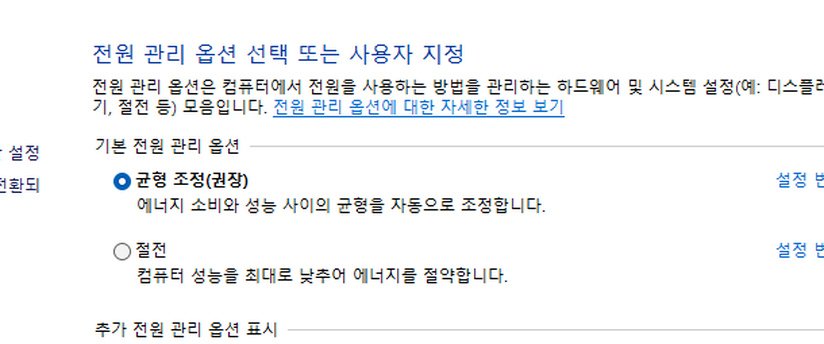
이번 점검에서는 전원 계획 자체를 고성능이나 최고의 성능으로 바꾸지 않았습니다. 기존의 균형 조정을 그대로 유지한 상태에서 세부 CPU 설정만 확인했습니다.
2. 최대 프로세서 상태 80%를 실제로 확인
전원 관리 옵션 설정 화면에서 고급 전원 관리 옵션 설정 변경을 누른 뒤 프로세서 전원 관리를 펼칩니다.
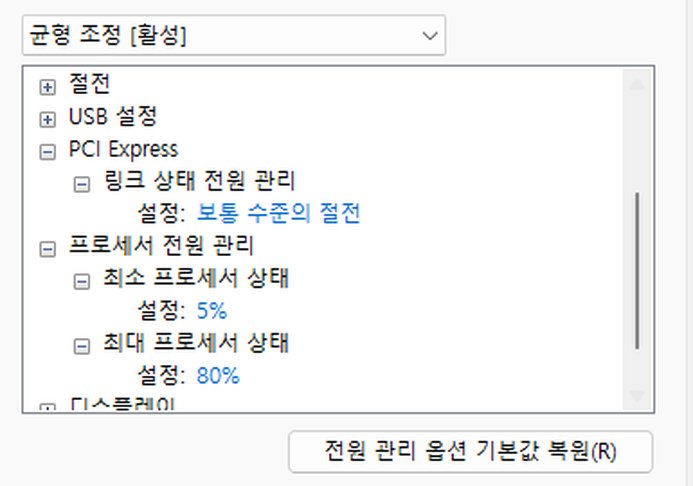
Microsoft 문서에 따르면 최대 프로세서 성능 상태를 100%보다 낮게 지정하면 지원하는 프로세서에서는 최대 성능 상태에 상한을 둘 수 있습니다.
다만 80%라고 해서 CPU 클럭이 정확히 20% 낮아진다는 뜻은 아닙니다. 현대 CPU의 실제 클럭과 터보 동작은 프로세서 자체의 전력 관리 방식, 부하, 온도, 전력 제한 등 여러 조건에 영향을 받습니다.
3. CPU 제한이 필요 없다면 최대값만 100%로 변경
이번 PC는 데스크톱이며 발열이나 소음을 줄이기 위해 CPU 성능을 의도적으로 낮춰둔 상태가 아니었습니다.
따라서 최소 프로세서 상태는 기존 5%를 그대로 유지하고 최대 프로세서 상태만 80% → 100%로 변경했습니다.
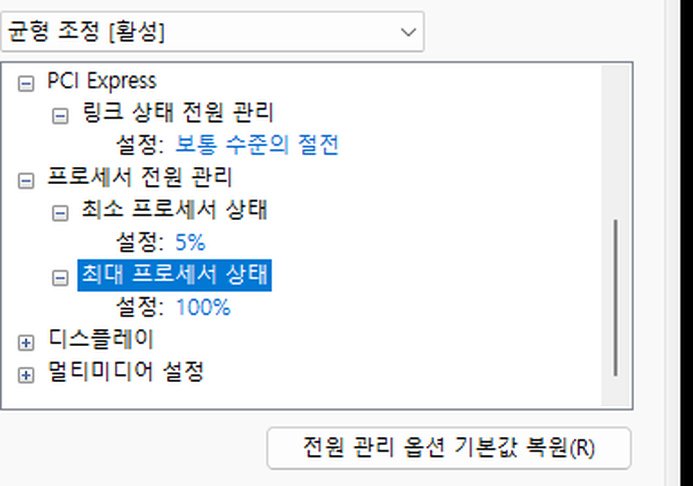
최소값을 100%로 강제하면 낮은 부하에서도 CPU가 낮은 성능 상태로 내려갈 여지를 줄일 수 있습니다. 이번 PC에서는 최소 5%를 유지하고 최대값만 100%로 변경했습니다.
4. 100%라고 CPU가 항상 풀클럭으로 도는 것은 아님
최대 프로세서 상태 100%는 CPU 사용률을 항상 100%로 만든다는 뜻도 아니고, CPU가 항상 최고 터보 클럭으로 고정된다는 뜻도 아닙니다.
이 값은 Windows 전원 관리에서 허용하는 최대 프로세서 성능 상태의 상한입니다. 실제 프로세서는 작업량에 따라 성능 상태를 빠르게 바꾸며 필요한 곳에 성능을 제공하고, 부하가 낮을 때는 전력 소비를 줄일 수 있습니다.
따라서 데스크톱에서 최대 성능을 일부러 제한할 이유가 없다면 최소값은 낮게 유지하고 최대값은 100%로 두는 방식이 무난합니다.
5. 실제 확인 결과와 이번에 바꾸지 않은 설정
운영체제: Windows 11 Home
CPU: Intel Core i5-13600KF
전원 관리 옵션: 균형 조정
변경 전: 최소 프로세서 상태 5% / 최대 프로세서 상태 80%
변경 후: 최소 프로세서 상태 5% / 최대 프로세서 상태 100%
최대 프로세서 상태를 실제로 80%에서 100%로 변경했습니다.
전원 계획은 균형 조정을 그대로 유지했고 최고의 성능 전원 모드로 변경하지 않았습니다.
PCI Express 링크 상태 전원 관리도 이번 과정에서는 변경하지 않았습니다.
변경 전후 CPU 벤치마크나 게임 FPS 비교는 실행하지 않았습니다.
설정 변경 전 CPU-Z에서 i5-13600KF가 약 5.09GHz까지 올라가는 것도 별도로 확인했습니다. 따라서 80% 설정 때문에 실제 성능이 몇 % 감소했다고 계산할 수는 없습니다. 이번 변경은 의도하지 않은 최대 성능 상한을 제거하기 위한 설정 점검입니다.
6. 노트북에서는 무조건 100%가 정답은 아님
데스크톱과 달리 노트북에서는 배터리 사용 시간이나 발열, 팬 소음을 줄일 목적으로 최대 프로세서 상태를 일부러 낮추는 경우가 있습니다.
따라서 노트북에서 현재 값이 80%나 90%라고 해서 무조건 잘못된 설정으로 판단하면 안 됩니다. 제조사 전원 관리 프로그램이나 사용자가 의도적으로 설정한 값일 수도 있습니다.
최대값을 100%로 올리면 이전보다 높은 성능 상태를 사용할 수 있게 되면서 작업에 따라 소비전력이나 발열이 증가할 수 있습니다. 특히 노트북은 현재 설정 목적을 확인한 뒤 변경하는 것이 좋습니다.
7. 최대 프로세서 상태 자주 묻는 질문
8. 정리
별도로 CPU 성능을 낮출 목적이 없다면 프로세서 전원 관리에서 현재 최대값을 확인해볼 수 있습니다.
테스트 PC는 최소 5%, 최대 100%로 변경
균형 조정 전원 계획은 유지하고 최대값만 80%에서 100%로 변경했습니다. 최소 프로세서 상태나 다른 전원 설정은 불필요하게 건드리지 않았습니다.
실제 성능 향상 폭은 별도 측정이 필요
이번 테스트는 설정 상한을 확인하고 변경한 작업이며 CPU 벤치마크나 게임 FPS 전후 수치를 측정한 결과는 아닙니다.