
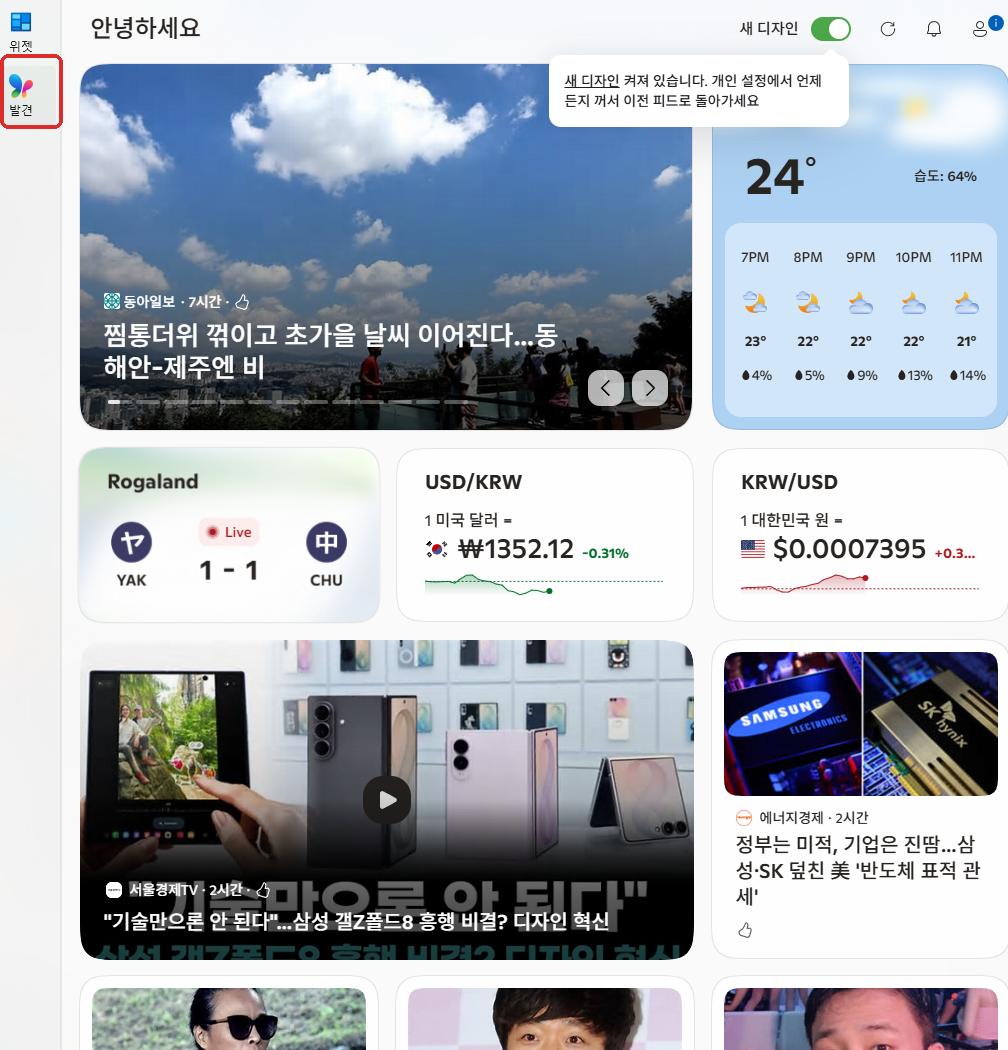
윈도우11 위젯 뉴스 없애기는 위젯 기능 전체를 끄지 않아도 가능합니다.
Windows 11 위젯 설정에서 대시보드 → 발견을 끄면 뉴스 피드만 사라지고, 날씨나 PC Manager 같은 일반 위젯은 그대로 사용할 수 있습니다. 실제 화면에서 켜기 전과 끈 뒤 결과까지 확인했습니다.
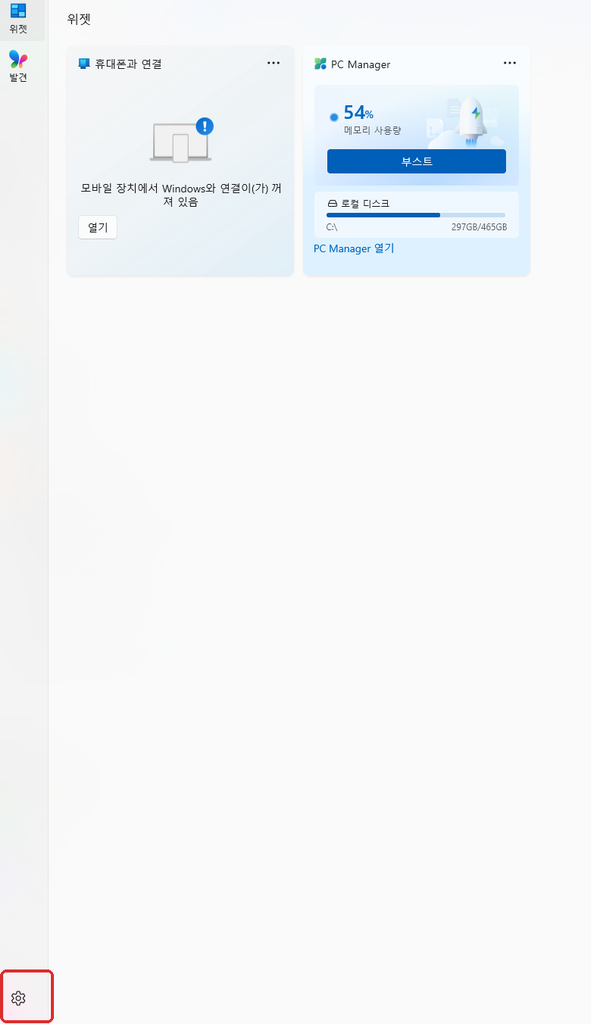
Win + W → 왼쪽 아래 설정 → 대시보드 → 발견(Microsoft Start 피드) 끔
1. 윈도우11 위젯 뉴스 없애기 전 상태 확인
Win + W를 누르면 Windows 11 위젯 보드를 바로 열 수 있습니다.
현재 위젯 화면은 일반 위젯을 표시하는 위젯 영역과 뉴스 콘텐츠가 나오는 발견 영역이 분리되어 있습니다.
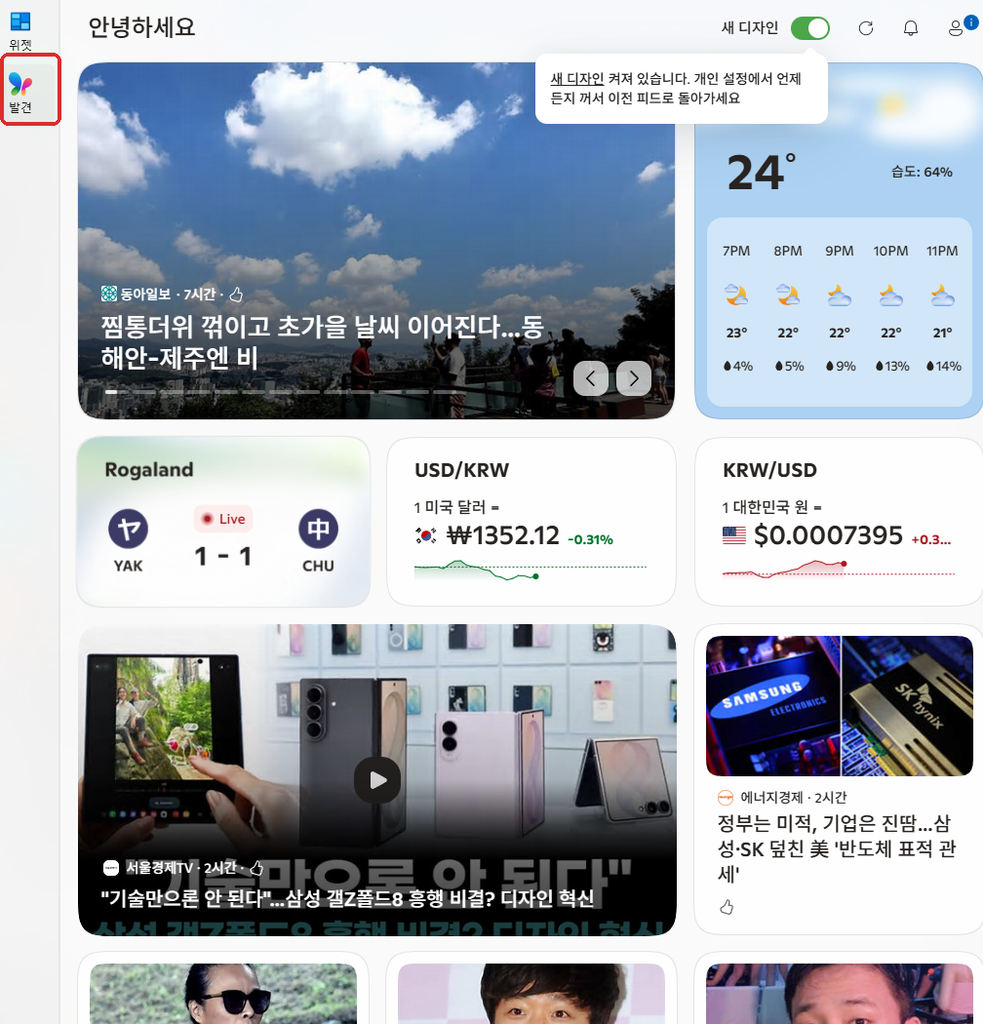
뉴스가 필요 없다고 해서 위젯 자체를 삭제하거나 작업표시줄 위젯을 모두 끌 필요는 없습니다.
2. 위젯 설정에서 발견 뉴스 피드 끄기
뉴스 피드만 제거하려면 위젯 보드의 설정으로 들어가면 됩니다.
3. 발견이 켜져 있는지 확인하고 끄기
설정 화면의 대시보드 항목에서 발견이 켜져 있으면 Microsoft Start 뉴스 피드가 위젯 보드에 표시됩니다.
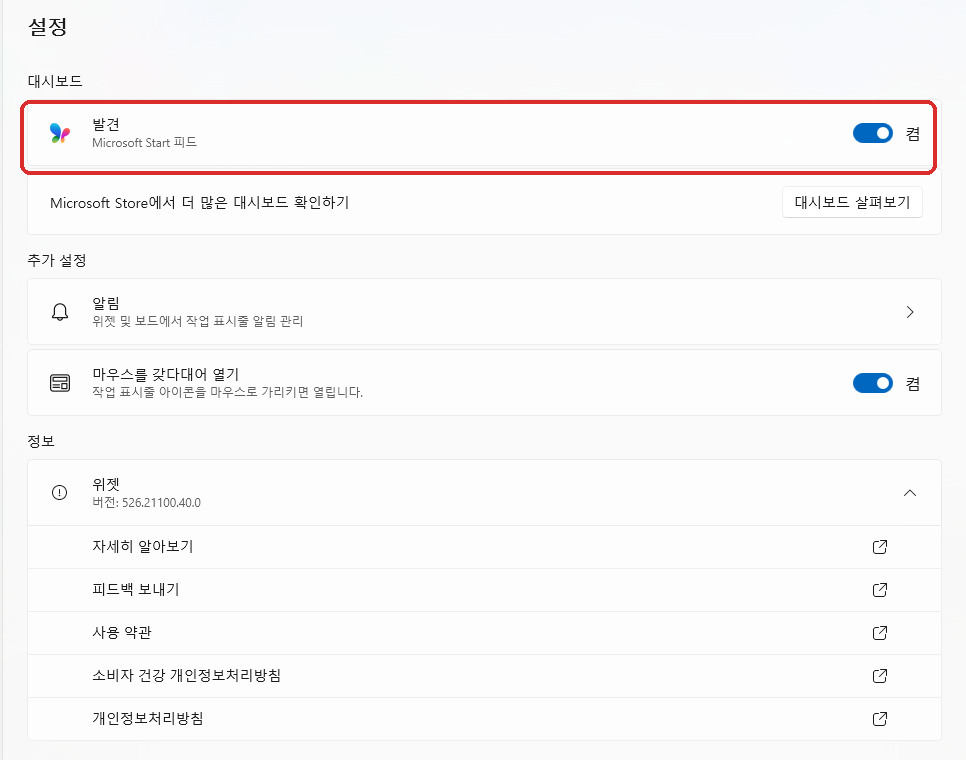
오른쪽 스위치를 눌러 끔으로 변경합니다.
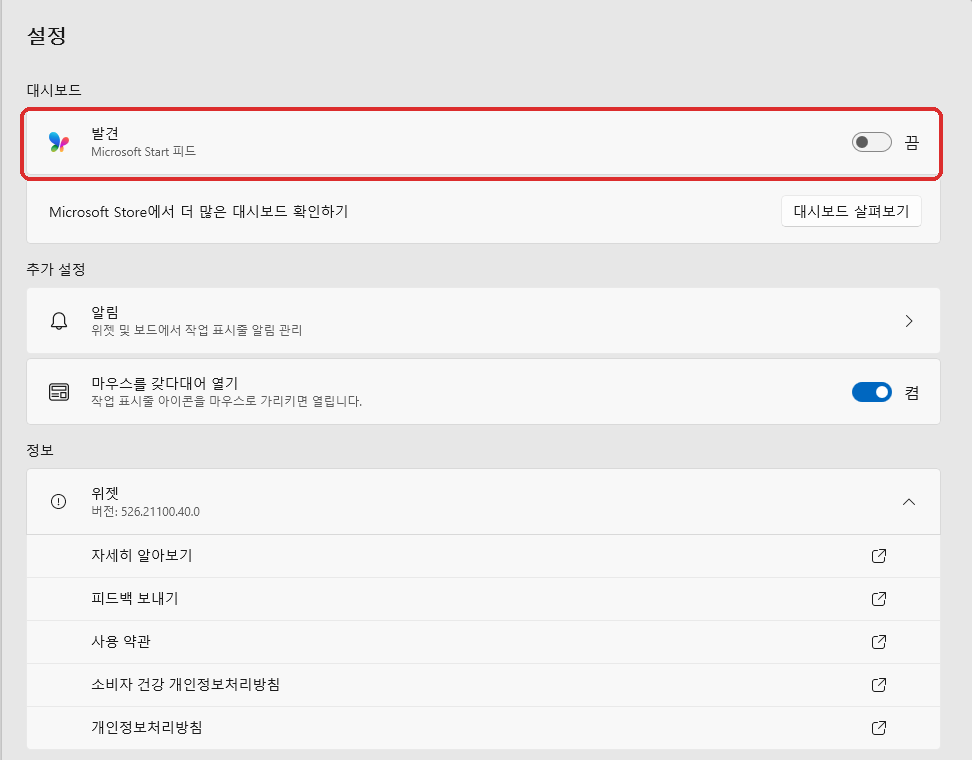
개인 설정에서는 뉴스 관심 주제, 팔로우 중인 채널, 차단한 매체 등을 조절합니다. 뉴스 피드 전체를 없애려면 왼쪽 아래 설정에서 대시보드의 발견을 꺼야 합니다.
4. 뉴스만 사라지고 위젯은 그대로 남는지 실제 확인
발견을 끈 뒤 위젯 보드로 돌아와 결과를 확인했습니다.
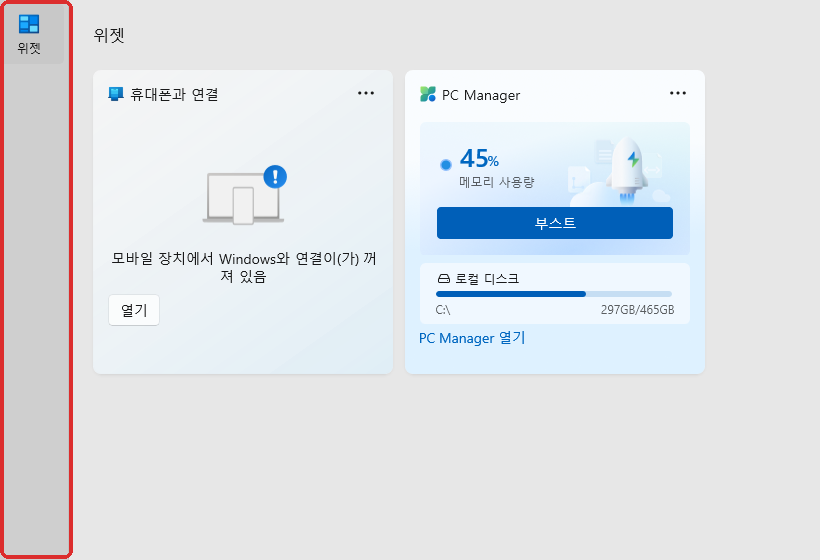
테스트한 위젯 버전은 화면에서 526.21100.40.0으로 확인했습니다.
발견이 켜진 상태에서는 뉴스 피드와 발견 메뉴가 표시됐습니다.
설정 → 대시보드 → 발견을 실제로 끈 뒤 왼쪽의 발견 메뉴와 뉴스 콘텐츠가 사라지는 것을 확인했습니다.
위젯 메뉴와 휴대폰과 연결, PC Manager 위젯은 그대로 남았습니다.
앱 삭제, 레지스트리 수정, PowerShell 명령은 사용하지 않았습니다.
5. 뉴스 피드 끄기와 작업표시줄 위젯 끄기의 차이
뉴스만 보기 싫은 경우와 작업표시줄의 날씨·위젯 버튼 자체가 필요 없는 경우는 설정 위치가 다릅니다.
Microsoft 공식 안내에 따르면 작업표시줄에서 위젯 버튼을 숨겨도 Win + W 단축키로 위젯 보드는 계속 열 수 있습니다.
윈도우11 작업표시줄·잠금화면 날씨 끄는 방법 보기
6. 자주 묻는 질문
7. 정리
Win + W → 설정 → 대시보드 → 발견을 끄면 뉴스 피드만 제거할 수 있습니다.
실제 테스트에서도 일반 위젯은 그대로 유지
발견을 끈 뒤 뉴스 메뉴는 사라졌지만 위젯 보드와 기존 위젯은 정상적으로 남아 있는 것을 확인했습니다.