
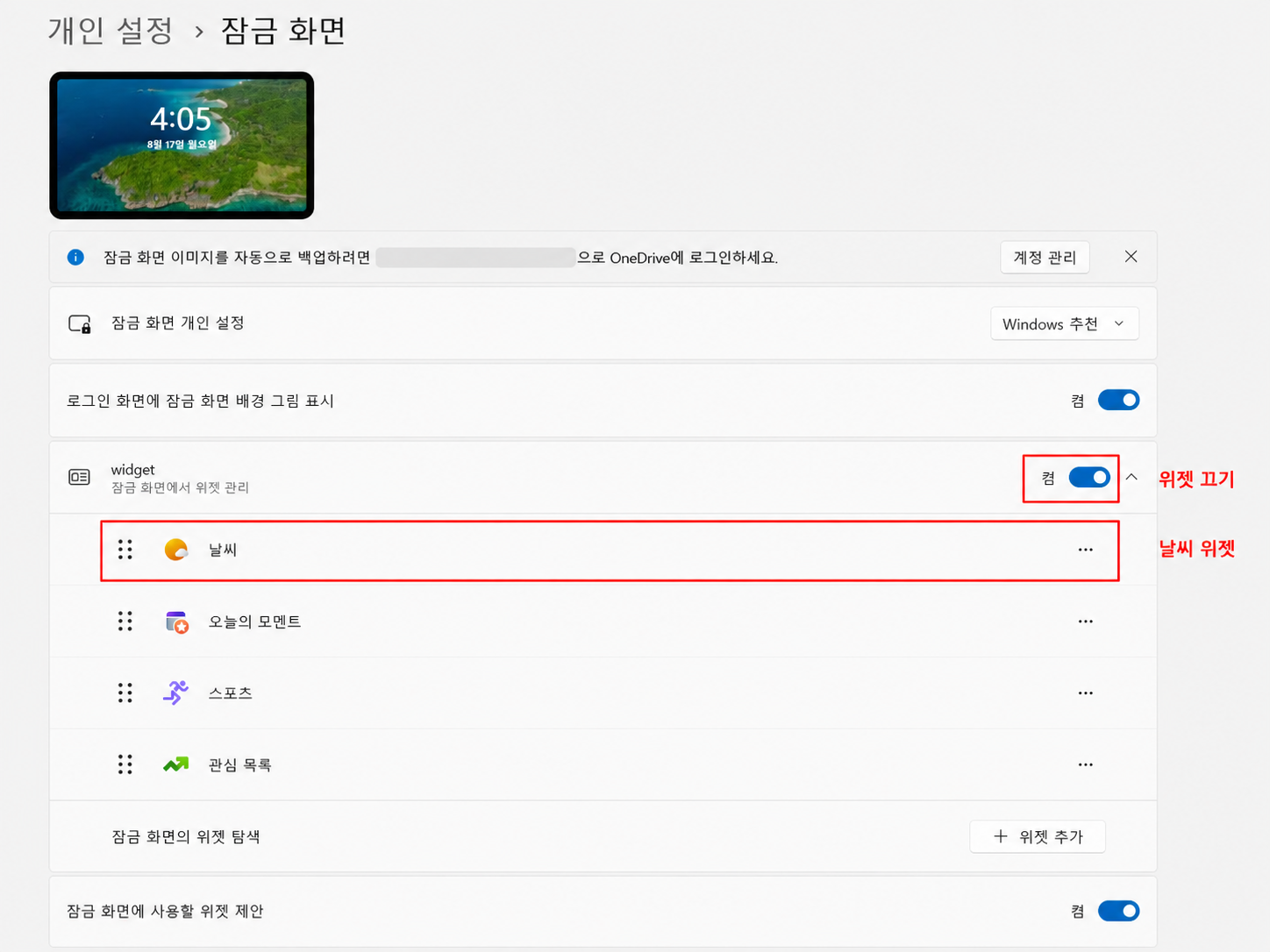
윈도우11 날씨 없애는법은 어떤 위치의 날씨를 없애려는지에 따라 설정 방법이 다릅니다.
작업표시줄에 보이는 날씨는 작업표시줄의 widget(위젯)을 끄면 사라지고, 잠금화면에 표시되는 날씨는 잠금 화면의 위젯 설정에서 따로 제거할 수 있습니다.
둘은 설정 위치가 다르므로 날씨 앱부터 찾거나 삭제할 필요는 없습니다. 실제 Windows 11 설정 화면을 기준으로 가장 빠른 방법부터 확인해보겠습니다.
1. 윈도우11 날씨 없애는법, 먼저 위치를 구분합니다
Windows 11에서는 사용자가 ‘날씨’라고 부르는 화면이 한 곳만 있는 것이 아닙니다.
대표적으로 작업표시줄에 표시되는 날씨·위젯과 PC 잠금화면에 표시되는 날씨 위젯이 있습니다.
따라서 작업표시줄의 날씨를 없애고 싶은데 잠금화면 설정을 바꾸거나, 반대로 잠금화면 날씨를 없애기 위해 작업표시줄 설정만 바꾸면 원하는 결과가 나오지 않습니다.
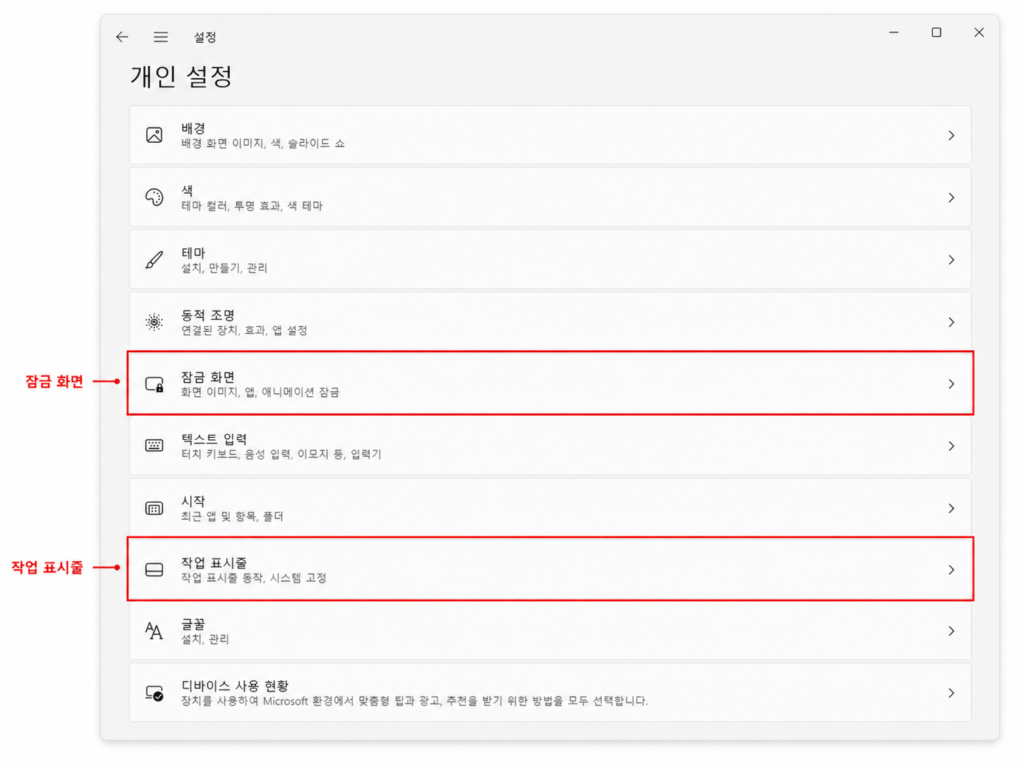
2. 작업표시줄 날씨·위젯 끄기
작업표시줄에 표시되는 날씨가 필요 없다면 이 방법이 가장 빠릅니다.
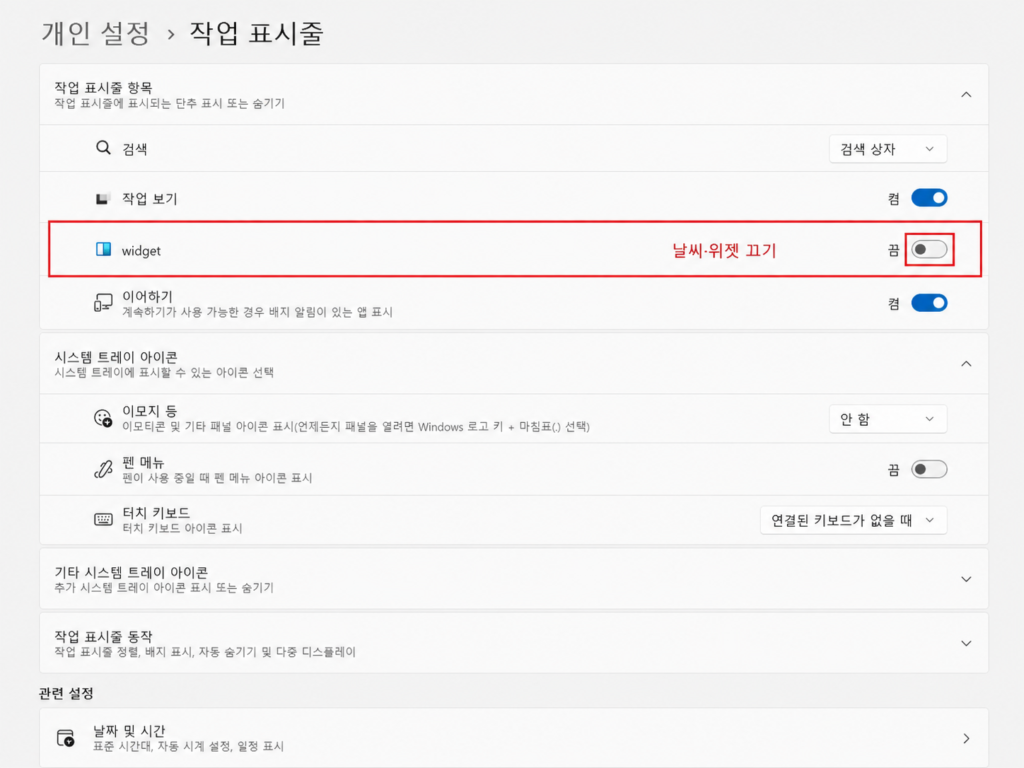
실제 Windows 11 화면에서도 개인 설정 → 작업 표시줄 → widget 항목이 별도로 표시됐고, 스위치를 끔으로 변경할 수 있었습니다.
주의: 이 설정은 작업표시줄의 날씨·위젯 표시를 숨기는 것입니다. 잠금화면의 날씨 위젯은 별도로 관리합니다.
3. 잠금화면 날씨만 없애는 방법
PC를 켜거나 잠금을 해제하기 전에 표시되는 날씨가 필요 없다면 잠금 화면 설정으로 들어갑니다.
설정 → 개인 설정 → 잠금 화면
이번에 확인한 Windows 11 화면에서는 잠금화면 위젯 목록에 날씨, 오늘의 모멘트, 스포츠, 관심 목록 등이 각각 표시됐습니다.
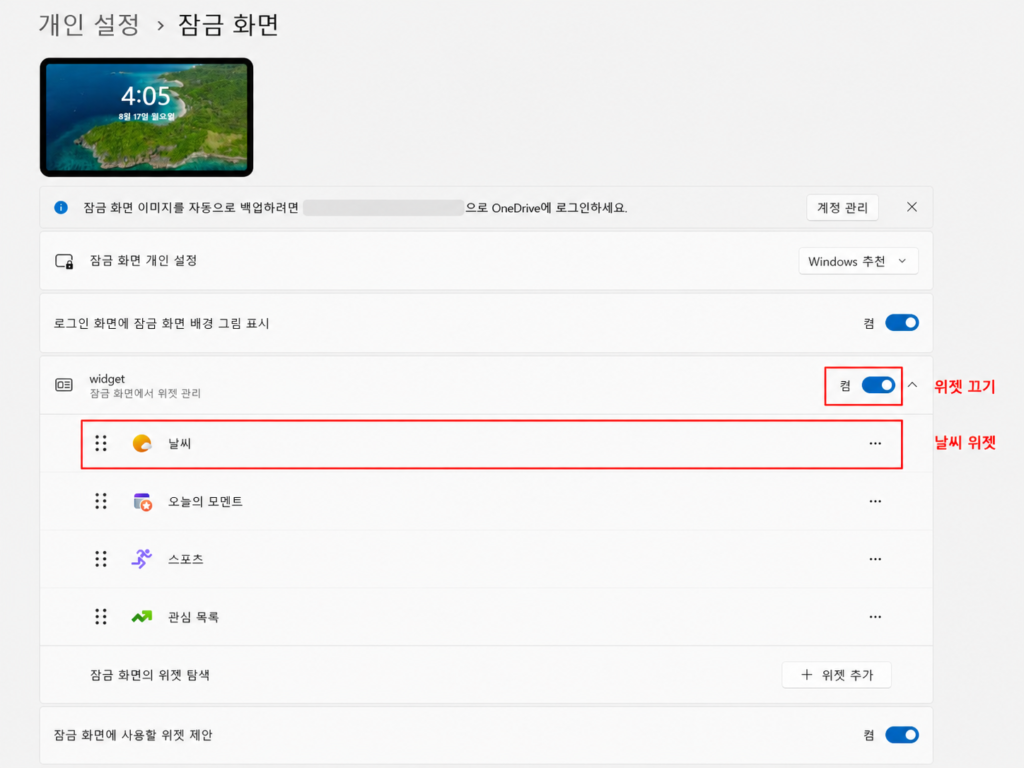
날씨만 없애고 다른 위젯은 유지하려면 날씨 오른쪽의 더보기 메뉴에서 해당 위젯만 제거하면 됩니다.
반대로 날씨뿐 아니라 스포츠나 관심 목록 등 잠금화면 위젯 전체가 필요 없다면 위쪽의 widget 스위치를 끄면 됩니다.
4. 날씨만 없앨지, 위젯 전체를 끌지 선택
설정을 한눈에 정리하면 다음과 같습니다.
즉 윈도우11 날씨 없애는법을 찾았다고 해서 날씨 앱 자체를 삭제해야 하는 것은 아닙니다.
화면에 표시되는 날씨만 없애는 목적이라면 먼저 Windows 설정의 위젯 표시를 변경하는 것이 가장 간단합니다.
5. MSN Weather 앱이 없어도 정상입니다
PC에서 MSN Weather 또는 날씨 앱이 보이지 않는 경우도 있습니다.
작업표시줄에 날씨가 표시된다고 해서 반드시 별도의 MSN Weather 앱이 설치돼 있어야 하는 것은 아닙니다.
작업표시줄의 날씨 표시는 Windows의 Widgets 기능에서 관리하므로, 날씨 앱을 찾기보다 먼저 개인 설정 → 작업 표시줄 → widget을 확인하는 편이 정확합니다.
이번 실제 확인 환경에서도 별도의 MSN Weather 앱을 이용하지 않고 Windows 설정에서 작업표시줄 및 잠금화면 위젯 메뉴를 확인했습니다.
6. 다시 날씨를 표시하고 싶을 때
나중에 날씨 표시가 다시 필요해지면 같은 설정 경로에서 스위치를 되돌리면 됩니다.
잠금화면에서 날씨 위젯만 삭제했다면 위젯 추가 메뉴에서 다시 추가할 수 있습니다.
7. 실제 확인한 범위
이번 글에서 실제 Windows 11 화면으로 확인한 내용
- 개인 설정에 작업 표시줄 메뉴가 별도로 존재하는 것
- 작업 표시줄 항목에 widget 스위치가 표시되는 것
- widget을 끔으로 설정할 수 있는 것
- 잠금 화면에 별도의 widget 관리 메뉴가 있는 것
- 잠금화면 위젯 목록에 날씨가 표시되는 것
- 날씨 외에도 여러 잠금화면 위젯이 함께 표시되는 것
별도의 MSN Weather 앱 설치·삭제나 메모리 사용량 테스트는 이번 글에서는 실행하지 않았습니다.
8. 자주 묻는 질문
9. 정리
화면에 표시되는 날씨만 없애려는 경우에는 앱이나 시스템 구성요소를 삭제하기보다 해당 위치의 위젯 표시 설정부터 변경하는 것이 가장 간단합니다.