
컴퓨터 절전모드 해제는 Windows 11 전원 설정에서 장치를 절전 모드로 전환하는 시간을 안 함으로 바꾸면 됩니다.
이번에 확인한 데스크톱 PC에서는 설정 → 시스템 → 전원으로 표시됐습니다. Microsoft 공식 문서에서는 같은 설정 영역을 전원 및 배터리로 안내하고 있어 PC 종류와 구성에 따라 메뉴 이름이 다르게 보일 수 있습니다.
여기서 중요한 점은 화면이 꺼지는 것과 컴퓨터가 절전 모드로 들어가는 것은 서로 다른 설정이라는 것입니다. 화면은 몇 분 뒤 꺼지게 두면서 PC의 자동 절전만 해제할 수도 있습니다.
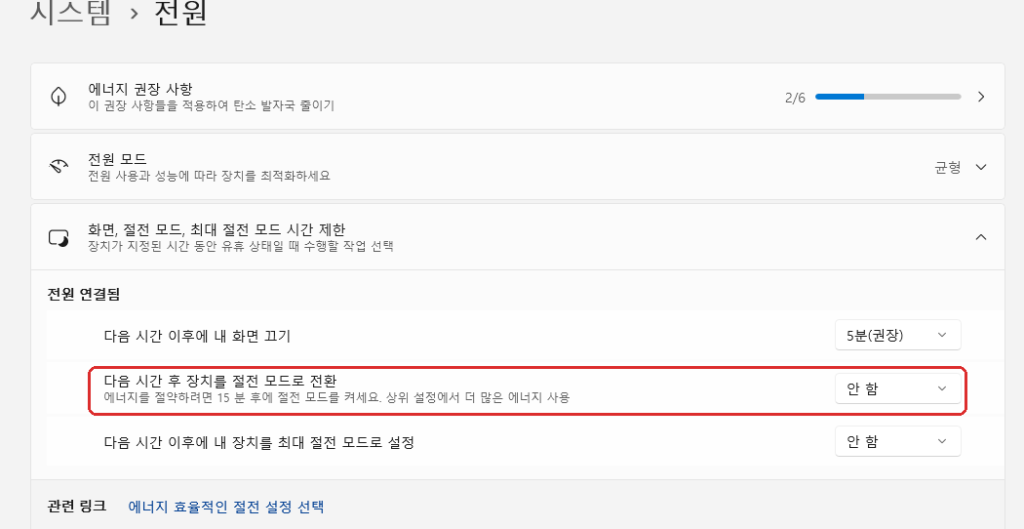
설정 → 시스템 → 전원 → 화면, 절전 모드, 최대 절전 모드 시간 제한 → 다음 시간 후 장치를 절전 모드로 전환 → 안 함
1. 컴퓨터 절전모드 해제 가장 빠른 방법
Windows 11에서 일정 시간 동안 아무 작업을 하지 않았을 때 컴퓨터가 자동으로 절전 상태에 들어가는 것을 막으려면 아래 순서대로 설정합니다.
이렇게 설정하면 컴퓨터를 사용하지 않는 시간이 길어져도 해당 시간 설정 때문에 자동으로 절전 모드에 들어가지 않습니다.
2. 화면 꺼짐과 절전모드는 다른 설정
컴퓨터 절전모드 해제를 설정했는데도 모니터 화면이 꺼져서 설정이 적용되지 않은 것으로 생각하는 경우가 있습니다.
하지만 Windows에서는 화면 끄기 시간과 장치를 절전 모드로 전환하는 시간을 별도로 설정합니다.
따라서 모니터 화면을 계속 켜둘 필요가 없다면 화면 끄기 시간은 그대로 두고 장치를 절전 모드로 전환 항목만 안 함으로 바꿔도 됩니다.
3. 자동 절전 시간을 안 함으로 변경하기
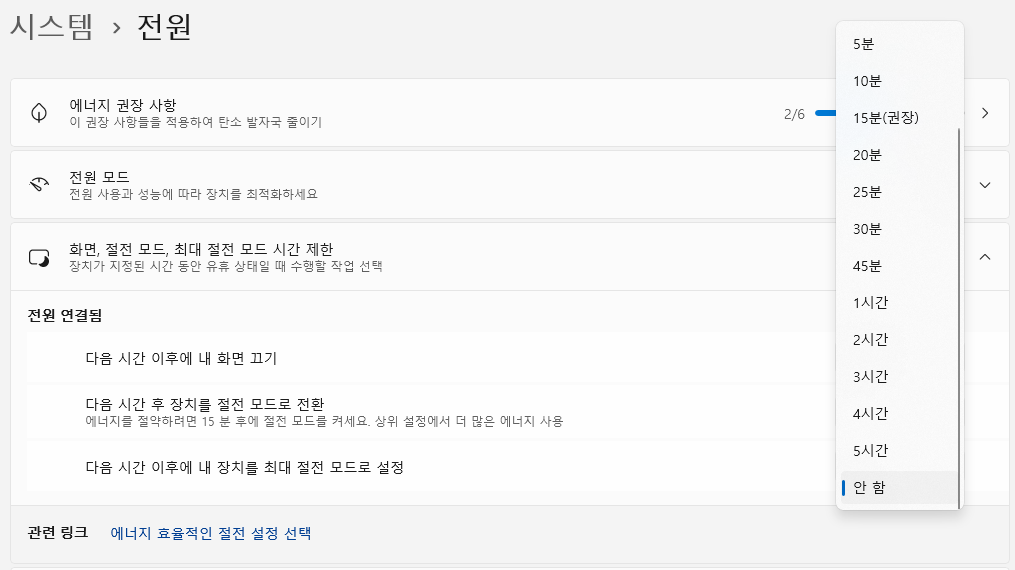
다음 시간 후 장치를 절전 모드로 전환 오른쪽의 메뉴를 누르면 5분, 10분, 15분, 30분, 1시간 등 여러 시간대를 선택할 수 있습니다.
다운로드, 렌더링, 원격 작업 등으로 컴퓨터가 계속 실행되어야 한다면 목록 가장 아래의 안 함을 선택합니다.
전력 소비를 줄이는 별도의 기능이며, 일정 시간이 지난 뒤 PC가 실제 절전 상태로 들어가는 시간은 화면, 절전 모드, 최대 절전 모드 시간 제한에서 설정합니다.
4. 실제 Windows 11 PC에서 확인한 설정
테스트 PC 메뉴: 설정 → 시스템 → 전원
화면 끄기: 5분(권장)
장치를 절전 모드로 전환: 안 함
최대 절전 모드: 안 함
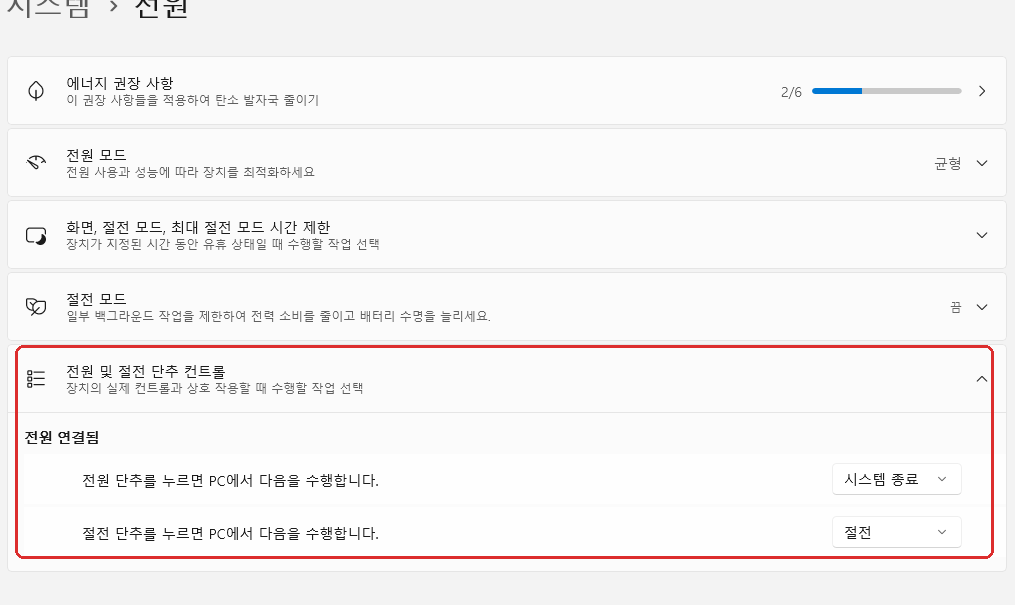
전원 단추: 시스템 종료
절전 단추: 절전
이번 PC에서는 이미 장치를 절전 모드로 전환하는 값이 안 함으로 설정되어 있었습니다.
따라서 정상 PC의 설정을 일부러 변경해 절전 문제를 재현하지 않았고, 실제 화면에서 현재 설정값과 메뉴 위치를 확인하는 방식으로 테스트했습니다.
또한 같은 전원 설정 화면에서 전원 단추와 절전 단추의 동작도 별도로 지정되어 있는 것을 확인했습니다.
5. 절전모드를 해제했는데도 화면이 꺼질 때
장치를 절전 모드로 전환하는 시간을 안 함으로 바꿨는데도 몇 분 뒤 화면이 꺼진다면 설정이 실패한 것은 아닐 수 있습니다.
앞서 확인한 것처럼 내 화면 끄기 시간이 별도로 설정되어 있기 때문입니다.
이번 테스트 PC도 장치 절전은 안 함이었지만 화면 끄기는 5분으로 설정되어 있었습니다.
모니터 화면까지 계속 켜져 있어야 한다면 다음 시간 이후에 내 화면 끄기 항목도 원하는 시간 또는 안 함으로 별도로 변경하면 됩니다.
6. 자주 묻는 질문
7. 정리
설정 → 시스템 → 전원 → 화면, 절전 모드, 최대 절전 모드 시간 제한 → 장치를 절전 모드로 전환 → 안 함
모니터 화면도 계속 켜두기
내 화면 끄기 설정도 원하는 시간 또는 안 함으로 별도 변경
전원 버튼·절전 버튼 동작 확인
자동 절전 시간과 별도의 버튼 설정이므로 전원 및 절전 단추 컨트롤에서 따로 확인