
컴퓨터 사양 보는법은 별도 프로그램 없이 Windows 11 기본 기능만으로 CPU, RAM, 그래픽카드와 저장공간까지 대부분 확인할 수 있습니다.
가장 간단한 방법은 설정 → 시스템 → 정보이고, CPU 코어 수나 RAM 속도·슬롯, 그래픽카드 메모리까지 자세히 보려면 작업 관리자 → 성능을 이용하면 됩니다.
메인보드와 BIOS는 msinfo32, RAM 제조사·부품번호와 실제 메모리 클럭처럼 더 세부적인 정보는 CPU-Z에서 확인했습니다. 아래 화면은 모두 실제 Windows 11 PC에서 직접 확인한 결과입니다.
설정 → 시스템 → 정보
CPU·RAM·그래픽카드를 자세히 보려면 Ctrl + Shift + Esc → 성능
1. 컴퓨터 사양 보는법 가장 빠른 방법
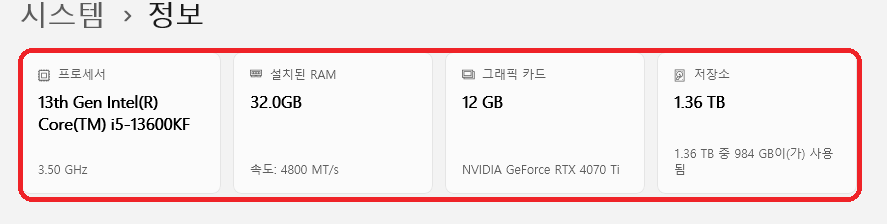
CPU 모델과 설치된 RAM, 그래픽카드와 저장공간을 한 번에 빠르게 보려면 Windows 설정의 정보 화면부터 보는 것이 편합니다.
테스트 PC에서는 Intel Core i5-13600KF, RAM 32GB, NVIDIA GeForce RTX 4070 Ti 12GB와 약 1.36TB의 저장공간이 표시됐습니다.
게임이나 프로그램 권장 사양과 비교할 목적이라면 단순히 ‘i5’ 또는 ‘RTX’ 정도만 보는 것보다 i5-13600KF, RTX 4070 Ti처럼 전체 모델명을 기록해 두는 편이 정확합니다.
2. 작업 관리자에서 CPU·RAM·그래픽카드 확인
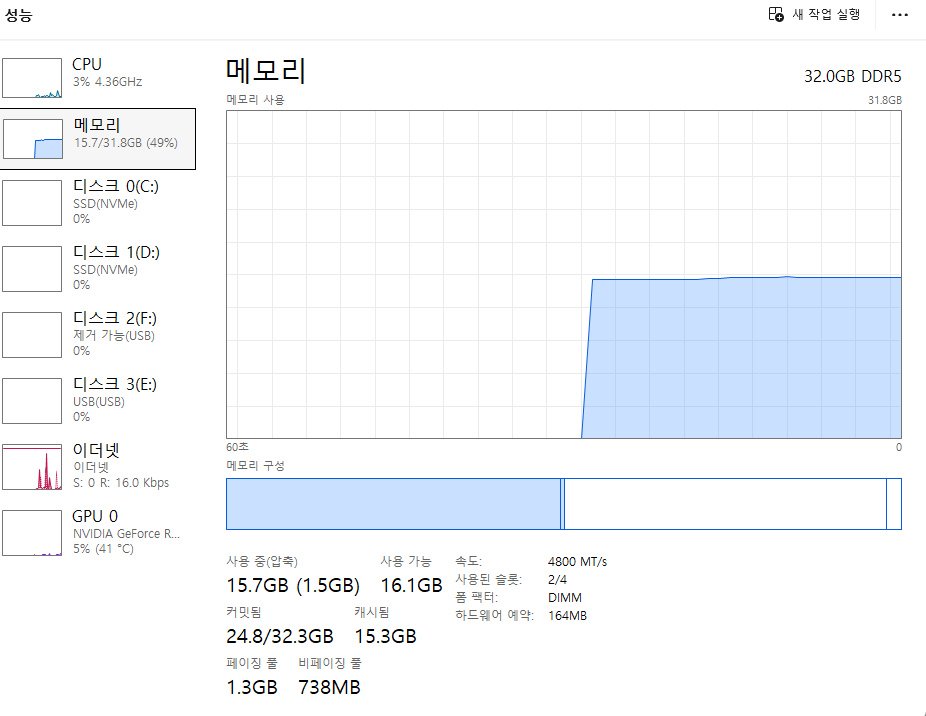
설정 화면보다 조금 더 자세한 정보가 필요하다면 작업 관리자가 편합니다. Ctrl + Shift + Esc → 성능으로 들어가 CPU, 메모리, 디스크, GPU를 각각 선택합니다.
메모리 화면에서는 전체 RAM 용량뿐 아니라 현재 속도와 사용 중인 슬롯 수도 볼 수 있습니다. 테스트 PC는 DDR5 32GB, 4800 MT/s, 슬롯 2/4로 표시됐습니다.
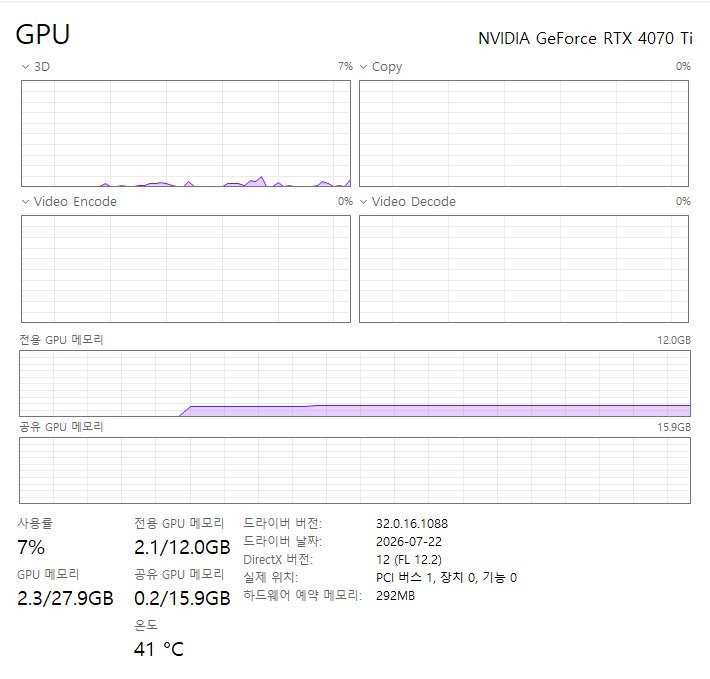
그래픽카드는 같은 성능 탭의 GPU 항목에서 확인합니다. 테스트 PC에는 NVIDIA GeForce RTX 4070 Ti가 표시됐고 전용 GPU 메모리는 12GB였습니다.
노트북처럼 내장 그래픽과 외장 그래픽을 함께 쓰는 시스템에서는 GPU 0, GPU 1처럼 여러 개가 표시될 수 있으므로 각각의 모델명을 확인하는 것이 좋습니다.
3. 메인보드·BIOS와 Windows 버전 확인
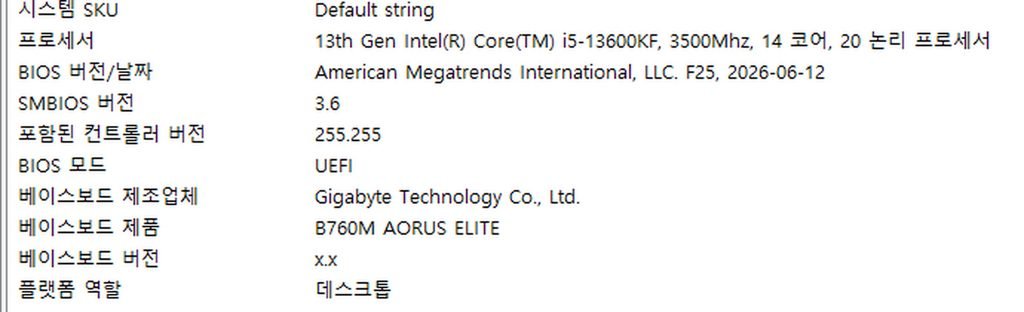
작업 관리자에서는 메인보드 모델과 BIOS 버전을 찾기 어렵습니다. 이 정보는 Windows 기본 도구인 시스템 정보(msinfo32)가 더 적합합니다.
현재 테스트 PC에서는 GIGABYTE B760M AORUS ELITE와 BIOS F25 / 2026-06-12, BIOS 모드 UEFI가 표시됐습니다.
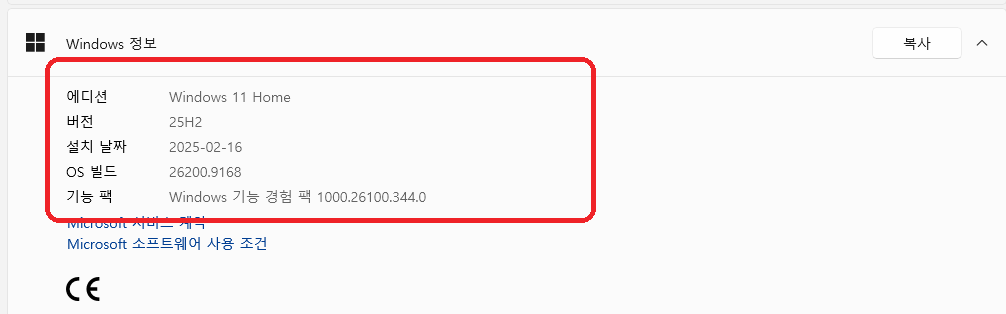
Windows 자체의 버전과 OS 빌드는 설정 → 시스템 → 정보 → Windows 정보에서도 확인할 수 있습니다. 오류 해결이나 드라이버 문제를 확인할 때는 단순히 Windows 11인지보다 버전과 OS 빌드까지 함께 기록해 두면 도움이 됩니다.
캡처 당시 테스트 PC에서는 Windows 11 Home, 버전 25H2, OS 빌드 26200.9168로 표시됐습니다. 이 값은 PC의 업데이트 상태에 따라 이후 달라질 수 있습니다.
기가바이트 메인보드 BIOS를 Q-Flash로 실제 업데이트한 과정 보기
4. CPU-Z로 CPU와 RAM 사양 자세히 보기
Windows 기본 기능만으로도 일반적인 사양 확인은 충분하지만 RAM 제조사나 부품번호, 메모리 타이밍처럼 더 세부적인 정보가 필요할 때는 CPU-Z를 사용할 수 있습니다.
CPU 탭에서는 정확한 프로세서 모델과 코어·스레드 수, 현재 동작 중인 클럭 등을 볼 수 있습니다.
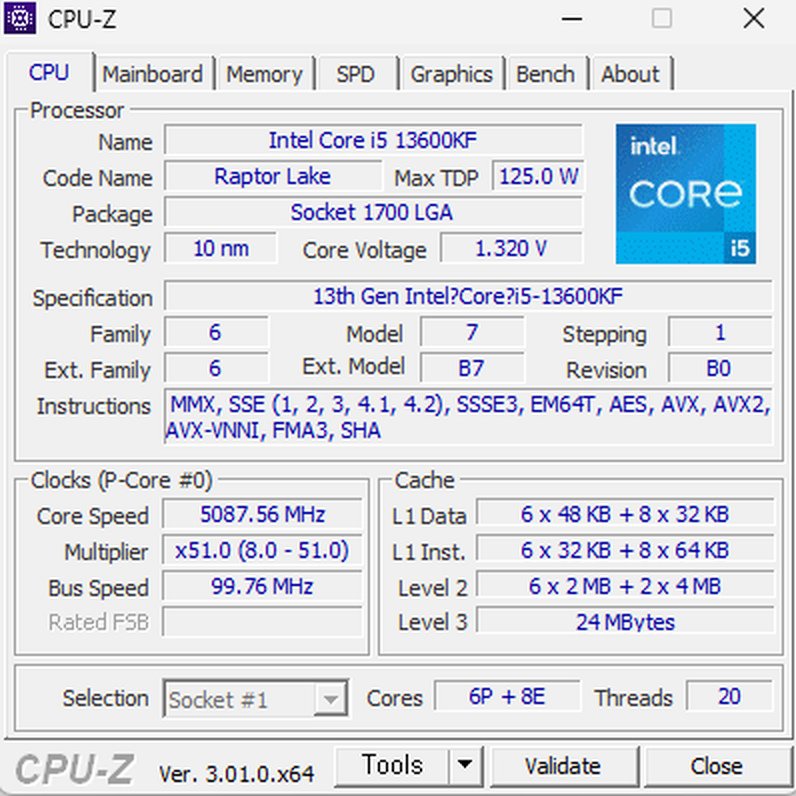
CPU-Z에 한 번 표시된 Core Speed를 CPU의 고정 속도로 보면 안 됩니다. 절전 상태나 현재 부하에 따라 실시간으로 올라가거나 내려갈 수 있습니다.
SPD 탭에서는 장착된 RAM 모듈을 슬롯별로 볼 수 있습니다. 테스트 PC의 모듈은 Samsung DDR5-4800 16GB로 확인됐으며 두 개가 장착되어 전체 용량은 32GB였습니다.
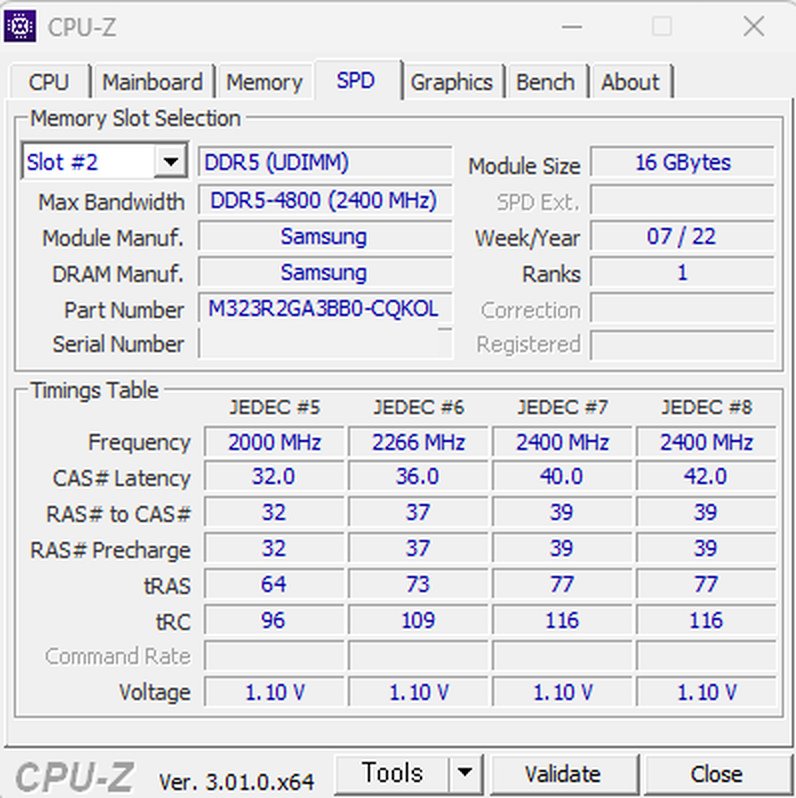
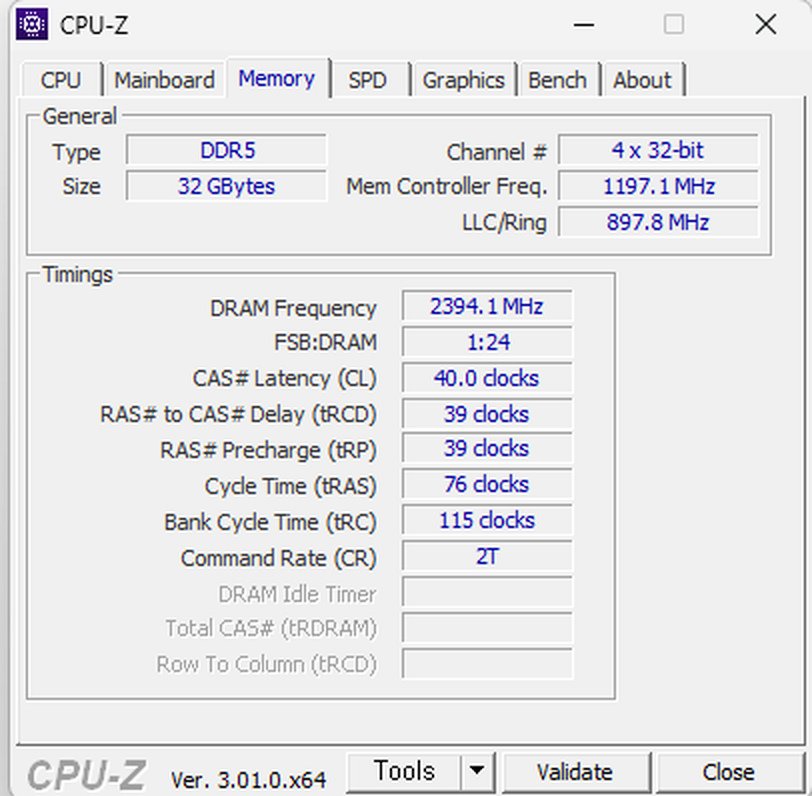
여기서 자주 헷갈리는 부분이 RAM 속도입니다. 작업 관리자에는 4800 MT/s인데 CPU-Z Memory 탭에는 DRAM Frequency가 약 2394MHz로 표시될 수 있습니다.
DDR은 Double Data Rate 방식이기 때문에 약 2394MHz를 기준으로 보면 유효 전송률은 약 4788 MT/s가 됩니다. 즉 이번 테스트에서는 CPU-Z의 약 2394MHz와 작업 관리자의 4800 MT/s가 같은 메모리 동작 상태를 나타냈습니다.
CPU-Z 숫자가 절반처럼 보인다고 해서 RAM이 실제로 절반 속도로 작동하고 있다는 뜻은 아닙니다.
5. SSD와 저장공간 용량 확인
CPU나 RAM 외에 설치된 저장장치가 얼마나 큰지도 기본 사양을 확인할 때 자주 봅니다.
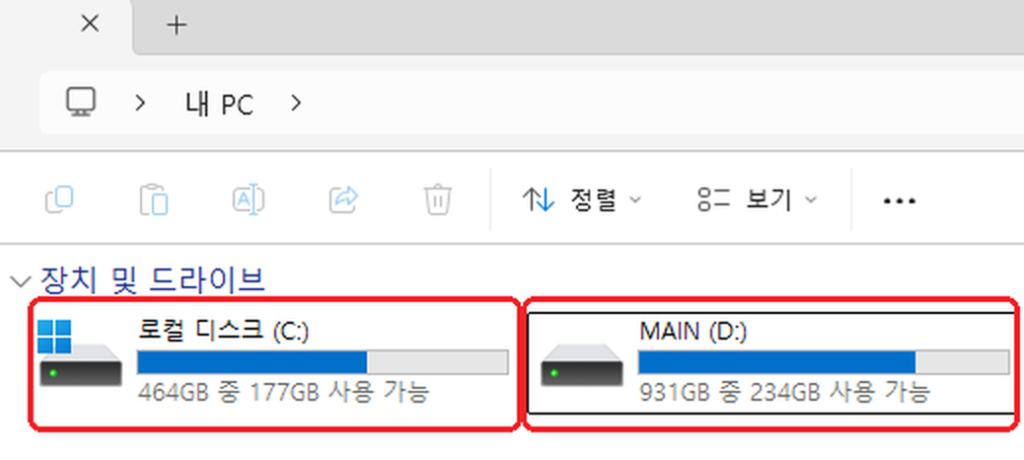
Windows + E → 내 PC를 열면 각 드라이브의 전체 용량과 현재 남아 있는 공간을 빠르게 볼 수 있습니다.
이 화면은 저장장치의 모델명이나 PCIe 규격을 확인하는 화면은 아닙니다. 단순히 C 드라이브와 추가 SSD·하드디스크의 전체 용량과 사용 가능한 공간을 볼 때 사용하는 방법입니다.
6. 실제 PC에서 확인한 컴퓨터 사양
운영체제: Windows 11 Home
CPU: Intel Core i5-13600KF / 14코어 / 20스레드
RAM: Samsung DDR5 32GB / 4800 MT/s / 슬롯 2개 사용
GPU: NVIDIA GeForce RTX 4070 Ti / 전용 GPU 메모리 12GB
메인보드: GIGABYTE B760M AORUS ELITE
BIOS: F25 / 2026-06-12 / UEFI
설정, 작업 관리자, msinfo32와 CPU-Z 화면에서 위 정보를 직접 확인했습니다.
CPU·RAM 교체나 CPU·GPU 오버클럭, 강제 스트레스 테스트는 진행하지 않았습니다.
CPU·RAM·그래픽카드 컴퓨터 성능 확인 방법 보기
7. 자주 묻는 질문
8. 정리
설정 → 시스템 → 정보
CPU·RAM·그래픽카드를 자세히 볼 때
Ctrl + Shift + Esc → 성능
메인보드와 BIOS를 볼 때
Windows + R → msinfo32
RAM 제조사·SPD·실제 메모리 클럭이 필요할 때
CPU-Z 활용