
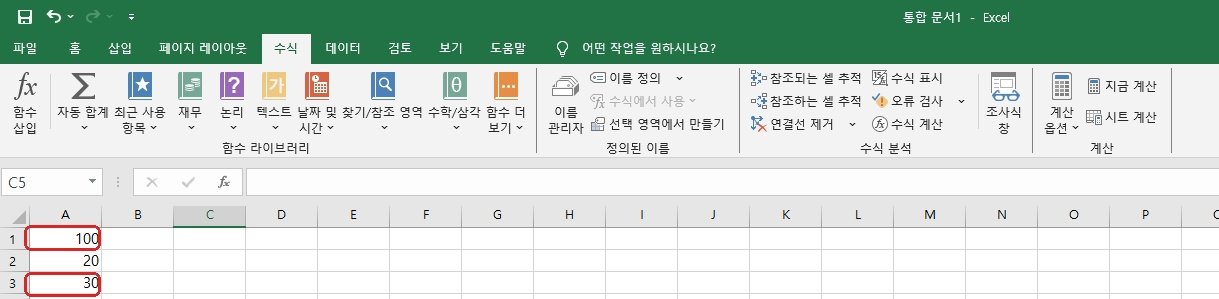
엑셀 수식 안됨 증상 중 수식 자체는 정상인데 원본 숫자를 바꿔도 결과값이 그대로라면 먼저 계산 옵션이 수동으로 되어 있는지 확인하세요.
Excel 상단의 수식 → 계산 옵션 → 자동으로 변경하면 대부분 바로 다시 계산됩니다. 이번 테스트에서는 실제로 수동 계산 상태를 만든 뒤 합계가 갱신되지 않는 현상을 재현하고, 자동 계산으로 되돌려 정상 복구되는 것까지 확인했습니다.
Excel 상단 수식 → 계산 옵션을 열고 자동에 체크되어 있는지 확인합니다.
입력값을 바꿨는데 수식 결과만 그대로라면 이 설정부터 보는 것이 가장 빠릅니다.
1. 엑셀 수식 안됨 증상부터 구분하기
먼저 수식 자체가 잘못된 것인지, 계산만 갱신되지 않는 것인지 구분해야 합니다.
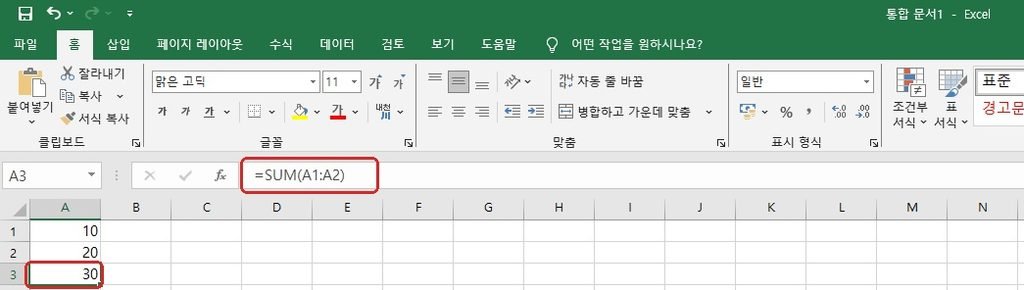
이번 테스트에서는 A1에 10, A2에 20을 입력하고 A3에 =SUM(A1:A2) 수식을 넣었습니다. 자동 계산 상태에서는 A3이 정상적으로 30으로 표시됐습니다.
2. 엑셀 자동 계산이 꺼져 있는지 확인
Microsoft Excel의 기본 계산 방식은 자동입니다. 자동 상태에서는 수식이 참조하는 셀의 값이 바뀌면 해당 수식 결과도 다시 계산됩니다.
반대로 수동으로 설정되어 있으면 값을 변경해도 수식 결과가 바로 갱신되지 않을 수 있습니다.
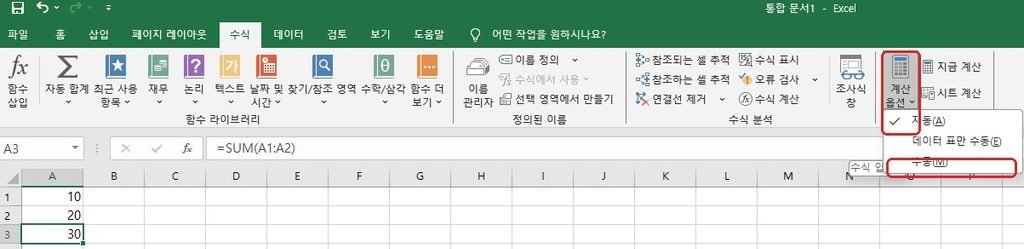
3. 수동 계산에서 실제로 수식이 갱신되지 않는지 테스트
이번에는 계산 옵션을 실제로 수동으로 변경한 뒤 원본 값을 바꿔봤습니다.
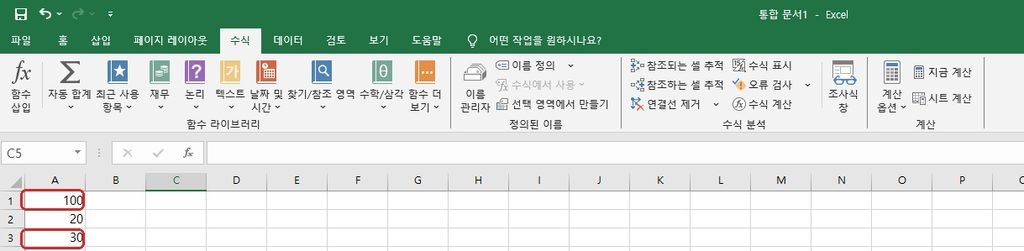
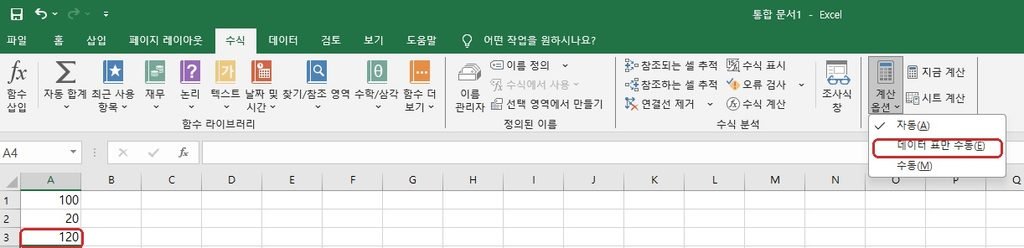
정상 상태에서 A1은 10, A2는 20, A3의 합계는 30이었습니다. 이후 수동 계산 상태에서 A1을 10 → 100으로 변경했습니다.
정상적으로 다시 계산된다면 결과는 120이어야 하지만, A3에는 기존 계산 결과인 30이 그대로 남았습니다.
4. 계산 옵션을 자동으로 바꾸면 바로 복구되는지 확인
같은 상태에서 다시 수식 → 계산 옵션 → 자동을 선택했습니다.
자동으로 변경하자 A3의 결과가 기존 30에서 정상 합계인 120으로 다시 계산됐습니다.
5. F9를 누르면 계산되는데 다시 멈추는 이유
계산 옵션이 수동인 상태에서도 F9를 누르거나 수식 탭의 지금 계산을 선택하면 수식을 다시 계산할 수 있습니다.
하지만 이것은 현재 값을 한 번 다시 계산하는 방법입니다. 계산 모드 자체가 수동이면 이후 데이터를 다시 변경했을 때 같은 증상이 반복될 수 있습니다.
따라서 평소 수식이 자동으로 갱신되어야 하는 문서라면 F9만 반복해서 누르기보다 계산 옵션을 자동으로 되돌리는 것이 근본적인 확인 방법입니다.
6. 자동으로 바꿨는데 다시 수동으로 돌아갈 때
Excel 데스크톱에서는 계산 모드가 현재 열린 통합 문서 하나에만 독립적으로 적용되는 방식이 아닙니다.
Microsoft에 따르면 현재 열려 있는 모든 Excel 문서는 같은 계산 모드를 사용하며, Excel을 시작한 뒤 처음 연 통합 문서의 저장된 계산 모드가 이후 열리는 파일에도 영향을 줄 수 있습니다.
따라서 자동으로 바꿨는데 Excel을 다시 실행했을 때 계속 수동으로 돌아온다면, 자주 먼저 여는 다른 Excel 파일이 수동 계산 상태로 저장되어 있는지도 확인할 필요가 있습니다.
데스크톱 Excel에서는 계산 모드를 변경하면 현재 열려 있는 다른 통합 문서에도 같은 계산 모드가 적용될 수 있습니다. 수동 계산이 필요한 대용량 문서를 작업 중이라면 다른 파일에 미치는 영향도 확인하세요.
7. 실제 테스트 결과
A1에 10, A2에 20을 입력하고 A3에 =SUM(A1:A2)를 입력했을 때 결과가 30으로 계산되는 것을 확인했습니다.
계산 옵션을 수동으로 변경한 뒤 A1을 10에서 100으로 바꾸자 A3 결과가 기존 30으로 유지되는 현상을 직접 재현했습니다.
이후 계산 옵션을 자동으로 변경하자 A3 결과가 정상 합계인 120으로 즉시 갱신되는 것을 확인했습니다.
수식 자체를 변경하거나 Office 복구·재설치 같은 추가 작업은 실행하지 않았습니다.
8. 자주 묻는 질문
9. 정리
가장 먼저 수식 → 계산 옵션 → 자동인지 확인합니다.
F9를 눌러야만 결과가 바뀐다면
수동 계산 상태일 가능성이 높습니다. 이번 실제 테스트에서도 수동 상태에서는 합계 30이 갱신되지 않았고, 자동으로 변경하자 정상 결과 120으로 복구됐습니다.