
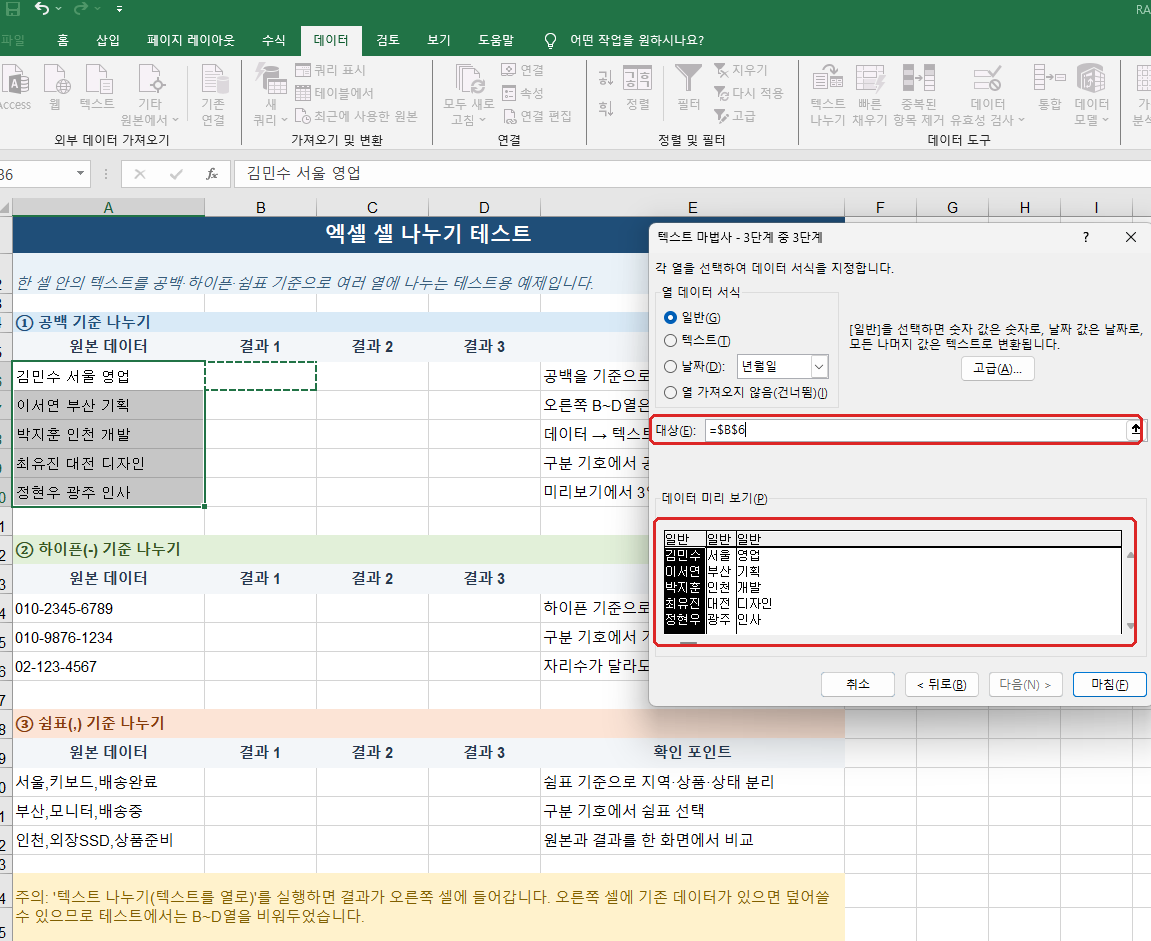
엑셀 셀 나누기를 검색하면 셀 자체를 둘로 쪼개는 기능을 생각하기 쉽지만, 실제로 많이 필요한 작업은 한 셀 안에 들어 있는 여러 값을 각각 다른 열로 분리하는 것입니다.
예를 들어 한 셀에 김민수 서울 영업처럼 이름·지역·부서가 함께 들어 있다면 Excel의 텍스트 나누기 기능을 이용해 각각 별도 열로 분리할 수 있습니다.
이번에는 실제 Excel에서 5개의 테스트 데이터를 선택하고 공백을 구분 기호로 지정한 뒤, 원본 A열은 그대로 두고 B~D열에 결과가 들어가도록 직접 확인했습니다.
1. 엑셀 셀 나누기는 셀 자체가 아니라 내용을 분리합니다
Excel에서 하나의 셀을 Word 표처럼 물리적으로 둘로 쪼개는 방식보다는, 셀 안의 문자열을 여러 셀 또는 열로 분배하는 방식을 사용합니다.
이번 테스트에서는 A열에 다음처럼 이름·지역·부서를 공백으로 입력했습니다.
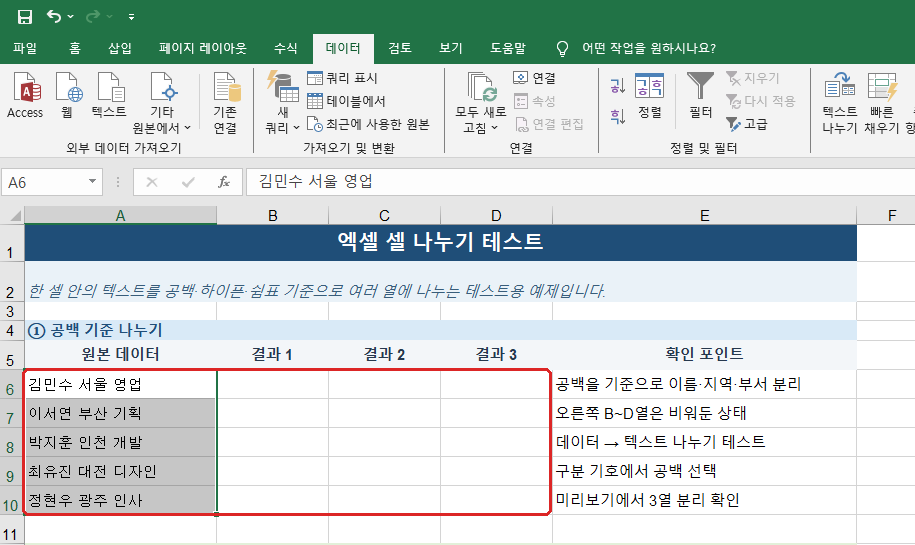
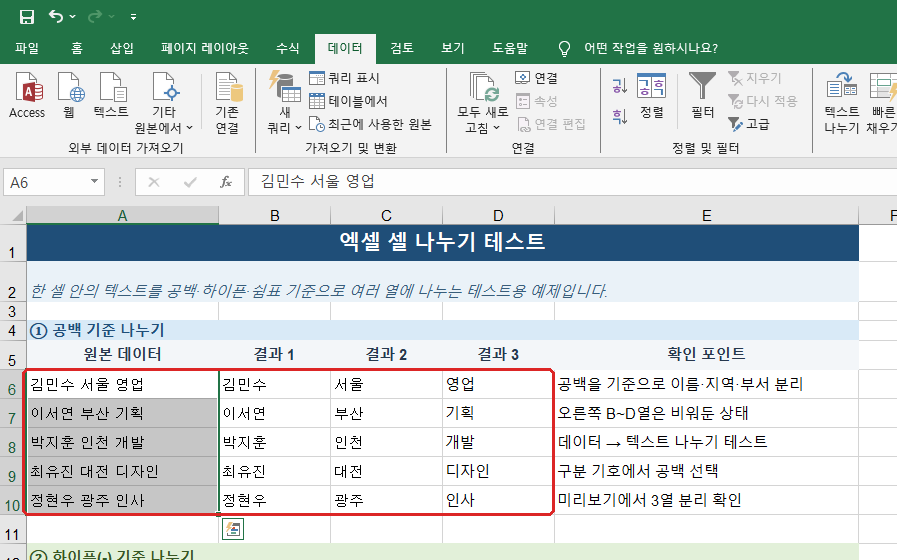
목표는 A열의 원본을 유지하면서 오른쪽에 다음처럼 결과를 만드는 것입니다.
2. 데이터에서 텍스트 나누기를 실행합니다
먼저 나눌 데이터가 들어 있는 A6:A10 범위를 선택했습니다.
그다음 상단의 데이터 → 텍스트 나누기를 실행하면 텍스트 마법사가 열립니다.
첫 번째 단계에서는 구분 기호로 분리됨을 선택합니다.
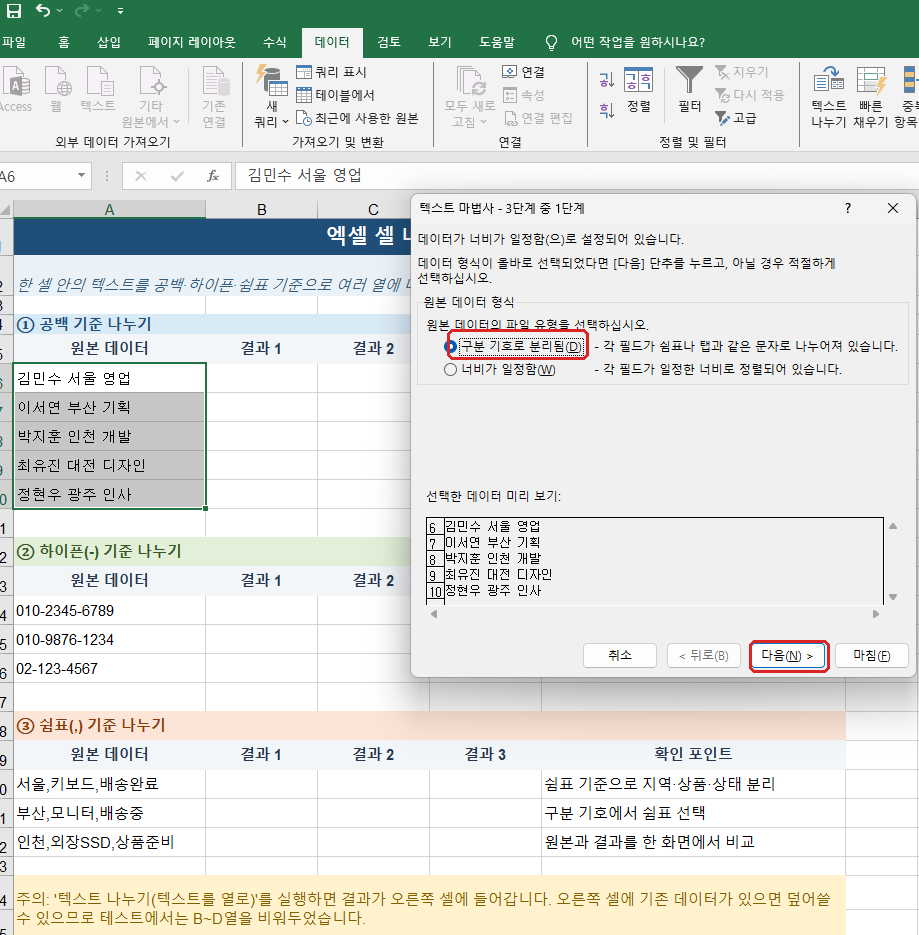
공백, 쉼표처럼 특정 문자를 기준으로 값을 나누려는 경우 이 방식을 사용하면 됩니다.
3. 구분 기호에서 공백을 선택합니다
두 번째 단계에서는 어떤 문자를 기준으로 데이터를 나눌지 선택합니다.
이번 테스트 데이터는 김민수 서울 영업처럼 각 항목 사이에 공백이 있으므로 공백을 선택했습니다.
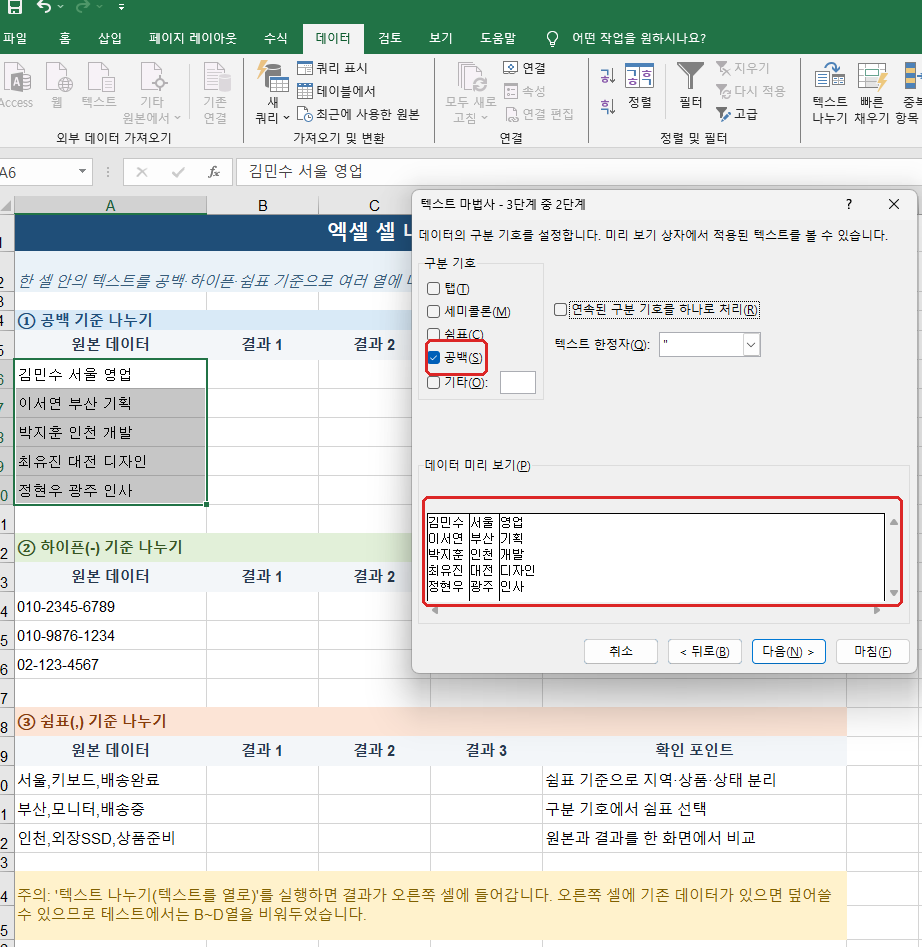
이 단계에서 바로 다음으로 넘어가지 말고 데이터 미리보기를 확인하는 것이 좋습니다.
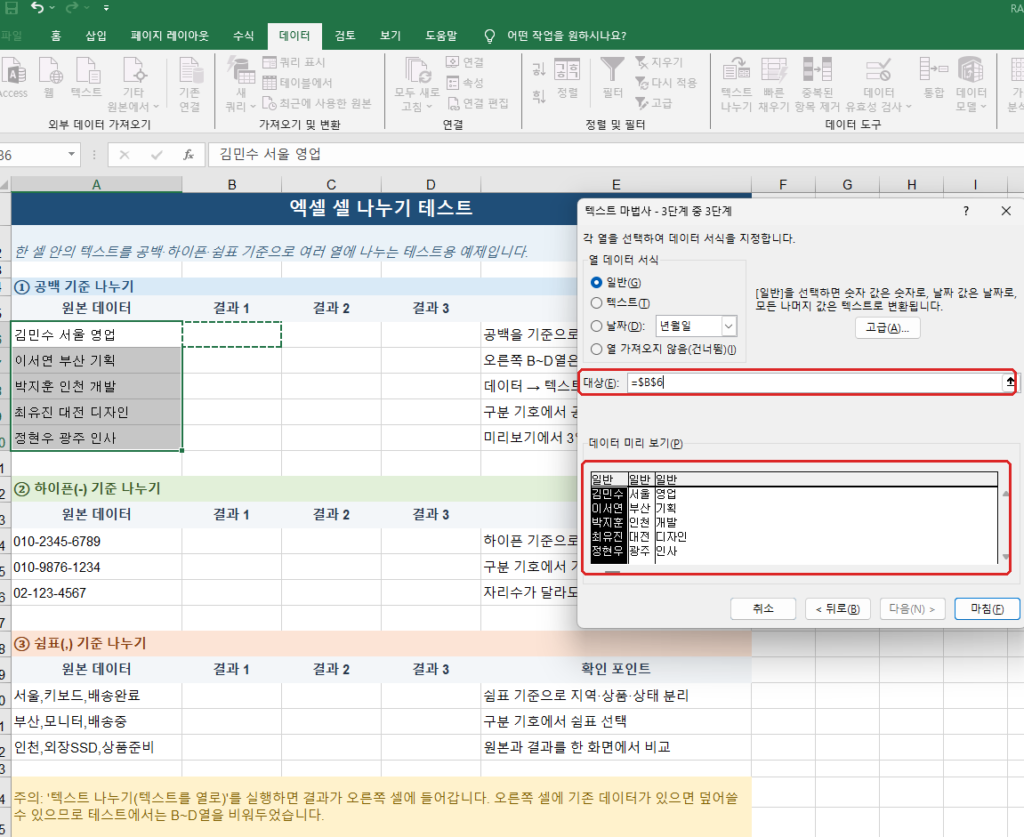
실제로 이번 화면에서는 다음과 같이 미리 분리된 모습을 확인할 수 있었습니다.
이서연 | 부산 | 기획
박지훈 | 인천 | 개발
4. 원본을 남기려면 대상 셀을 따로 지정해야 합니다
세 번째 단계에서 특히 중요한 부분이 대상입니다.
기본 대상이 원본의 시작 위치인 $A$6으로 되어 있으면 결과가 원래 데이터 위치부터 들어갑니다.
이번에는 A열 원본을 그대로 남기고 B열부터 결과를 넣기 위해 대상을 $B$6으로 변경했습니다.
주의: 분리 결과가 들어갈 오른쪽 셀에 기존 데이터가 있으면 내용이 덮어써질 수 있습니다. 실행 전 결과가 들어갈 영역이 비어 있는지 확인하는 것이 안전합니다.
5. 마침을 누르자 세 개 열로 정확히 분리됐습니다
대상을 B6으로 지정하고 마침을 눌렀습니다.
그 결과 A열의 원본 문장은 그대로 유지됐고, B·C·D열에는 각각 이름·지역·부서가 들어갔습니다.
6. 공백 외에 쉼표나 다른 문자도 기준으로 사용할 수 있습니다
텍스트 마법사의 구분 기호에는 탭, 세미콜론, 쉼표, 공백, 기타 항목이 표시됩니다.
따라서 원본 데이터 형태에 맞춰 구분 기준을 선택하면 됩니다.
이번 글에서는 공백 기준 분리만 실제 실행했습니다. 하이픈과 쉼표 예시는 테스트표에는 준비했지만 실제 마법사 실행까지 진행하지 않았습니다.
7. 나눴는데 결과가 이상할 때 확인할 부분
결과가 예상과 다르다면 대부분 원본 데이터의 구분 방식이나 결과 위치를 먼저 확인하면 됩니다.
8. 이번 글에서 실제 확인한 내용
- A6:A10에 공백으로 구분된 테스트 데이터 입력
- 데이터 → 텍스트 나누기 실행
- 텍스트 마법사에서 구분 기호로 분리됨 선택
- 구분 기호에서 공백 선택
- 데이터 미리보기에서 세 열로 분리되는 것 확인
- 결과 시작 위치를 기본 A6이 아닌 B6으로 변경
- 마침 실행 후 A열 원본 유지 확인
- B~D열에 이름·지역·부서가 각각 분리된 결과 확인