
엑셀 소수점 버림을 할 때 가장 먼저 구분해야 하는 것은 소수점을 화면에서 안 보이게 하는 것과 실제 숫자 자체에서 소수 부분을 버리는 것입니다.
둘은 결과가 비슷해 보여도 완전히 다릅니다. 이번 테스트에서 원본 값 1234.5678의 표시 자릿수만 줄이자 셀에는 1235로 보였지만, 수식 입력줄에는 여전히 1234.5678이 남아 있었습니다.
반면 TRUNC 함수를 사용하자 실제 결과가 1234로 바뀌었고, 둘째 자리까지만 남기면 1234.56이 됐습니다.
1. 소수점 없애기와 실제 버림은 다릅니다
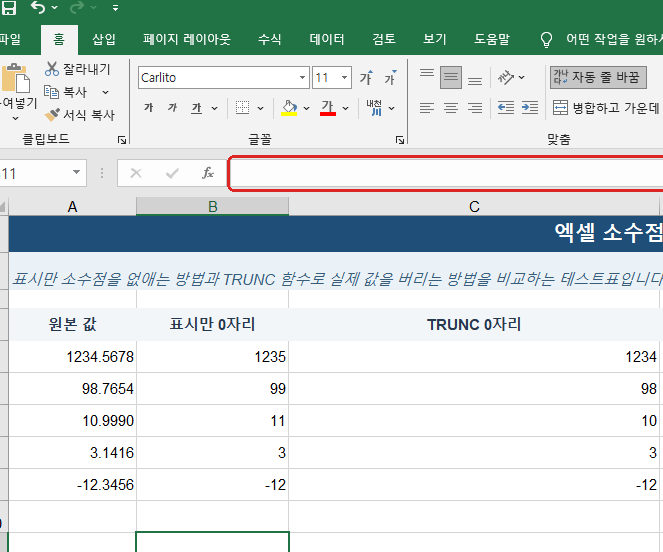
이번 테스트에는 1234.5678, 98.7654, 10.9990, 3.1416, -12.3456 값을 사용했습니다.
같은 원본 값을 두고 표시 자릿수만 줄였을 때와 TRUNC 함수를 적용했을 때의 결과를 한 표에서 비교했습니다.
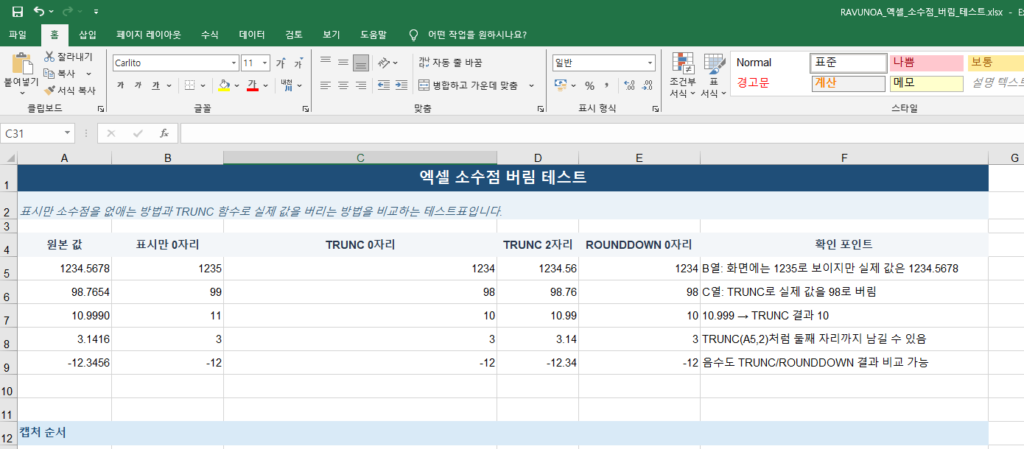
첫 번째 값인 1234.5678만 봐도 차이가 바로 드러납니다.
- 표시만 0자리: 1235
- TRUNC 0자리: 1234
- TRUNC 2자리: 1234.56
2. 소수점 자릿수 감소는 화면에 보이는 값만 바꿉니다
소수점 이하 숫자를 화면에서 간단히 없애고 싶다면 홈 탭의 소수점 자릿수 감소 버튼을 사용할 수 있습니다.
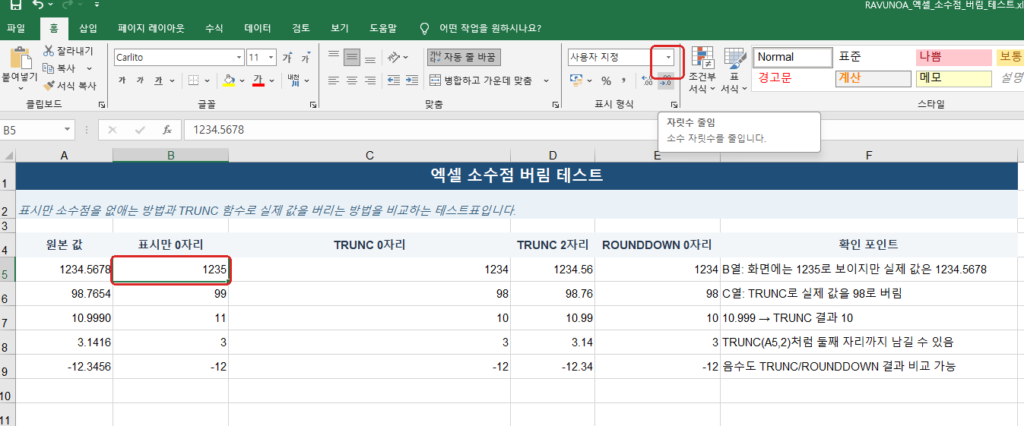
하지만 이 방법을 실제 소수점 버림으로 생각하면 안 됩니다.
이번 테스트에서는 B5에 원본과 같은 1234.5678을 넣고 소수점을 0자리로 표시했습니다. 셀에는 1235라고 나타났습니다.
3. 1235로 보여도 실제 값은 1234.5678 그대로였습니다
B5 셀을 선택한 상태에서 수식 입력줄을 확인했습니다.
셀 안에는 1235가 표시됐지만 수식 입력줄에는 1234.5678이 그대로 남아 있었습니다.
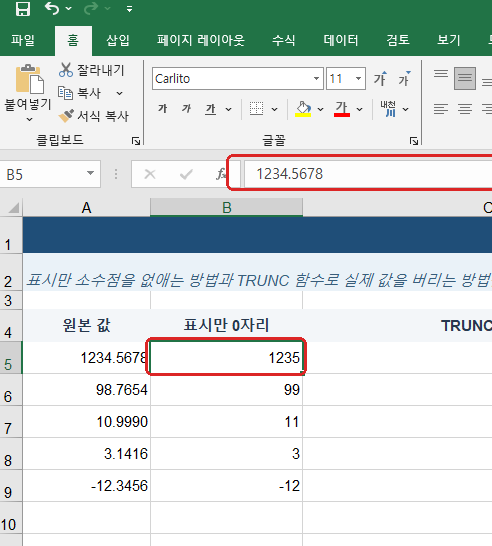
즉 이 방법은 숫자 자체를 1235로 바꾼 것이 아니라 표시되는 소수점 자릿수를 줄인 상태입니다.
4. 실제 소수점을 버리려면 TRUNC 함수를 사용합니다
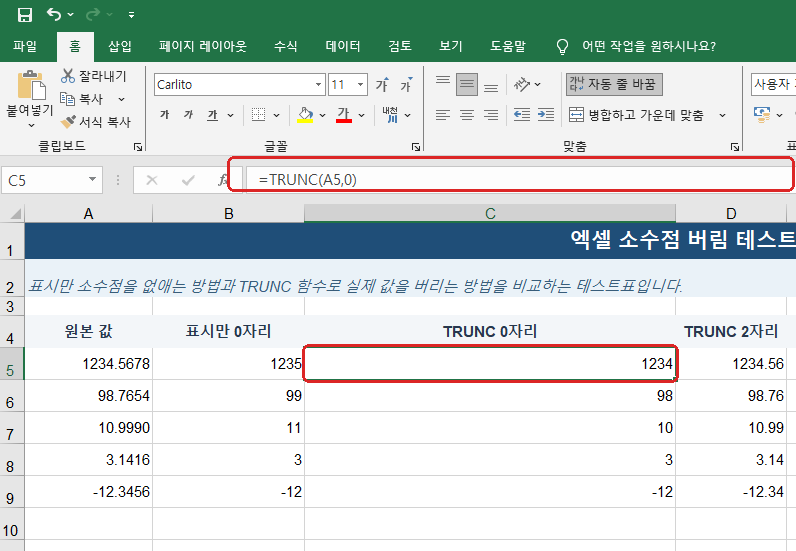
계산에 사용되는 값 자체에서 소수 부분을 버리고 싶다면 TRUNC 함수를 사용할 수 있습니다.
정수 부분만 남기려면 다음처럼 입력합니다.
A5의 원본 값은 1234.5678이었고 결과는 1234로 확인됐습니다.
5. 소수 둘째 자리까지만 남기고 버릴 수도 있습니다
TRUNC의 두 번째 값에는 남길 소수 자릿수를 지정할 수 있습니다.
예를 들어 둘째 자리까지 남기려면 다음과 같이 입력합니다.
실제 테스트에서는 1234.5678 → 1234.56으로 나타났습니다.
6. 소수점 버림과 반올림을 혼동하면 안 됩니다
이번 테스트의 1234.5678을 예로 보면 차이가 명확합니다.
주의: 화면에서 소수점이 사라졌다는 이유만으로 실제 데이터에서도 소수 부분이 제거됐다고 판단하면 안 됩니다. 계산 결과까지 바꾸려는 목적이라면 실제 값을 확인해야 합니다.
7. ROUNDDOWN과 비교하면 어떻게 되나
테스트표에는 ROUNDDOWN 0자리 결과도 함께 넣었습니다.
이번에 사용한 테스트 값에서는 TRUNC 0자리와 ROUNDDOWN 0자리 결과가 동일하게 나타났습니다.
- 1234.5678 → 1234
- 98.7654 → 98
- 10.9990 → 10
- -12.3456 → -12
이번 글에서는 검색 의도에 맞춰 TRUNC를 이용한 소수점 버림을 중심으로 설명합니다.
8. 어떤 방법을 선택하면 되나
9. 이번 글에서 실제 확인한 내용
- 원본 값 1234.5678 사용
- 표시 자릿수를 0자리로 줄인 뒤 셀에 1235 표시 확인
- 같은 셀의 수식 입력줄에서 실제 값 1234.5678 유지 확인
- =TRUNC(A5,0) 실행 결과 1234 확인
- =TRUNC(A5,2) 실행 결과 1234.56 확인
- 98.7654, 10.9990, 3.1416, -12.3456 추가 값 비교
- 테스트표에서 TRUNC와 ROUNDDOWN 0자리 결과 비교
10. 자주 묻는 질문
11. 정리
=TRUNC(A5,0)=TRUNC(A5,2)