
키보드 자음 모음 분리 현상으로 한글이 `ㅎㅏㄴㄱㅡㄹ`처럼 따로 입력된다면 키보드 고장보다 Windows 입력기 상태부터 확인하는 것이 빠릅니다.
특히 Win + H 음성 입력이 실행된 뒤 증상이 시작됐는지, 한국어 키보드에 Microsoft 입력기가 설치되어 있는지 확인하고, 계속 문제가 생길 때는 Microsoft IME의 호환성 설정을 확인할 수 있습니다.
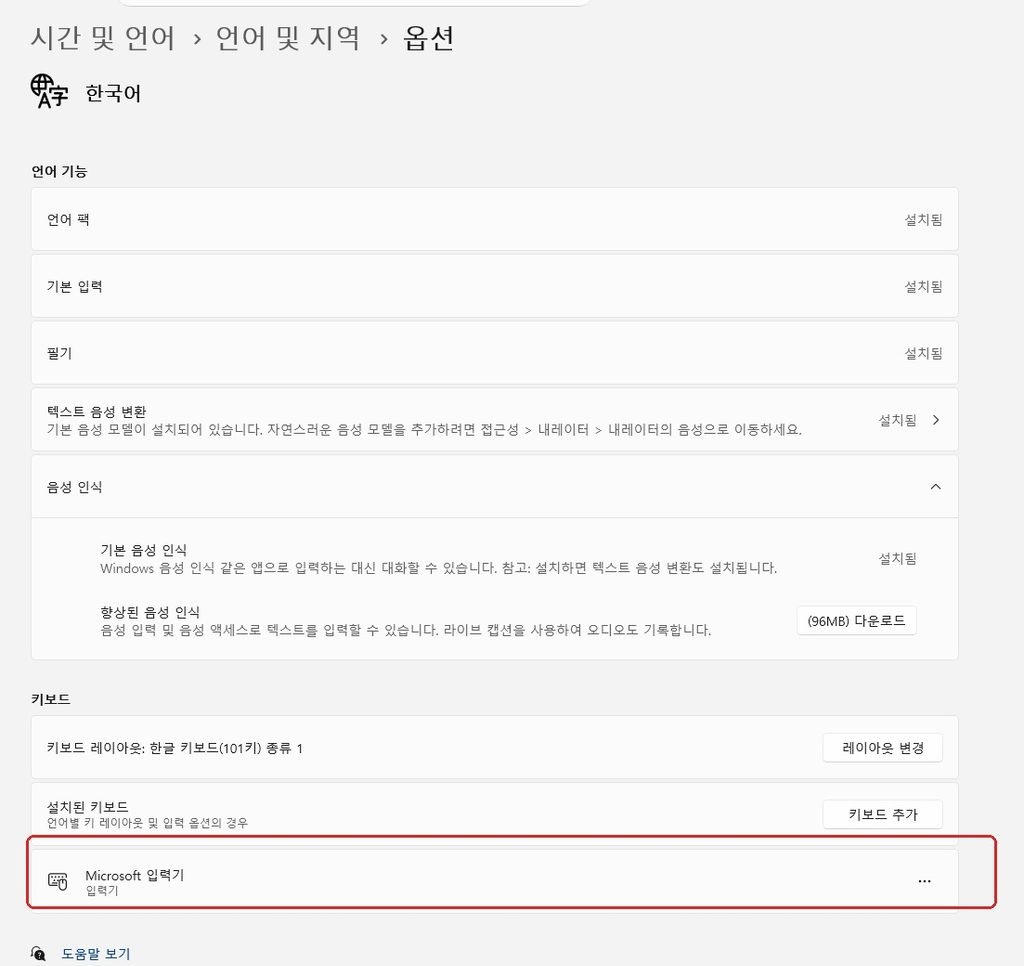
`Win + H`를 눌렀다가 증상이 시작됐다면 음성 입력 창을 닫은 뒤 다시 한글을 입력해보고, 계속 자음·모음이 분리되면 설정 → 시간 및 언어 → 언어 및 지역 → 한국어 언어 옵션 → Microsoft 입력기 순서로 확인합니다.
1. 키보드 자음 모음 분리 증상인지 먼저 확인
먼저 한글 입력 자체가 안 되는 문제와 자음·모음이 분리되는 문제를 구분해야 합니다.
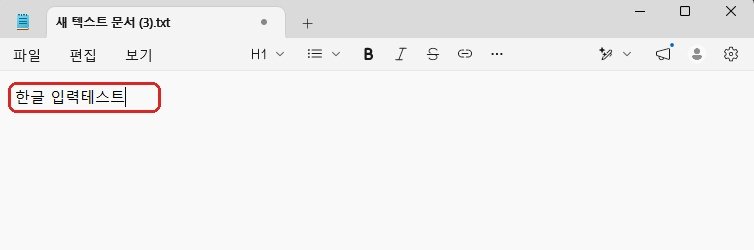
이번 테스트 PC에서는 메모장에서 한글 입력 테스트가 정상적으로 조합되어 입력됐으며, 자음과 모음이 실제로 분리되는 증상은 재현되지 않았습니다.
2. Win + H 음성 입력이 실행돼 있는지 확인
삼성전자서비스는 Windows에서 Windows 키 + H 단축키가 눌린 경우 한글 자음과 모음이 분리될 수 있는 상황을 원인 후보 중 하나로 안내하고 있습니다.
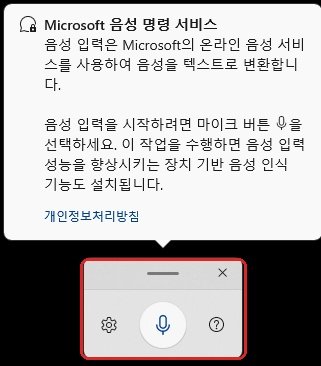
`Win + H`는 Windows의 음성 입력 기능을 실행하는 단축키입니다. 실수로 눌렀다면 화면에 음성 입력 창이 나타날 수 있습니다.
3. 한국어 Microsoft 입력기가 설치되어 있는지 확인
키보드 자음 모음 분리 증상이 계속된다면 한국어 입력기에 Microsoft 입력기가 정상적으로 등록되어 있는지 확인합니다.
이번 PC에서는 한국 키보드(101키) 종류 1과 Microsoft 입력기가 설치되어 있었습니다. 별도의 한컴 입력기는 확인되지 않았습니다.
4. 계속 분리되면 이전 버전의 Microsoft IME 확인
Microsoft는 현재 버전의 IME를 사용할 때 입력 문제가 발생하는 경우 이전 버전의 Microsoft IME를 사용할 수 있는 호환성 설정을 제공하고 있습니다.
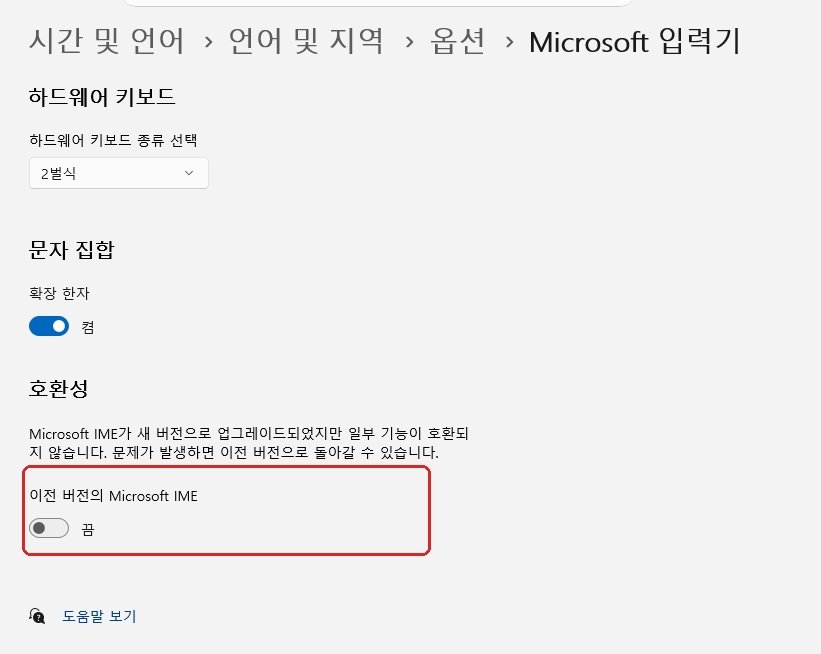
Microsoft는 이전 버전 IME 호환성 설정을 현재 입력기에서 문제가 생겼을 때 사용할 수 있는 임시 우회 방법으로 안내하며 장기 사용은 권장하지 않습니다. 현재 입력이 정상이라면 단순히 옵션이 있다는 이유로 변경할 필요는 없습니다.
5. 한컴 입력기가 설치되어 있다면 입력기부터 구분
삼성전자서비스는 한컴오피스와 함께 설치되는 한컴 입력기의 오류도 자음·모음 분리 현상의 원인 후보로 안내하고 있습니다.
한국어 언어 옵션의 키보드 목록에 Microsoft 입력기 외 다른 입력기가 함께 보인다면 어떤 입력기가 현재 사용 중인지 먼저 구분하는 것이 좋습니다.
이번 테스트 PC에서는 한컴 입력기가 설치되어 있지 않았기 때문에 한컴 입력기에서 발생하는 증상은 직접 확인하지 않았습니다.
윈도우11 한영 키보드 전환이 안 될 때 확인하는 방법
6. 실제 확인한 내용
Windows 11 메모장에서 한글이 정상적으로 조합되어 입력되는 것을 확인했습니다.
Win + H를 눌렀을 때 Microsoft 음성 입력 창이 실제로 실행되는 것을 확인했습니다.
한국어 언어 옵션에서 Microsoft 입력기가 설치되어 있는 것을 확인했습니다.
Microsoft 입력기 설정에서 이전 버전의 Microsoft IME 호환성 옵션이 있으며 현재는 끔 상태인 것을 확인했습니다.
자음·모음 분리 증상 자체는 이번 테스트 PC에서 재현되지 않았으며, 이전 버전 IME를 실제로 켜서 증상 해결 여부를 테스트하지는 않았습니다.
7. 자주 묻는 질문
8. 정리
먼저 Win + H 음성 입력 상태를 확인하고 한국어 언어 옵션에서 Microsoft 입력기가 정상적으로 설치되어 있는지 확인합니다.
계속 같은 증상이 발생한다면
Microsoft 입력기의 호환성에서 이전 버전 IME를 이용해 문제가 달라지는지 확인할 수 있습니다. 현재 입력이 정상인 PC에서는 굳이 변경할 필요가 없습니다.