게임 FPS 120 고정될 때 엔비디아 프레임 제한 해제 방법

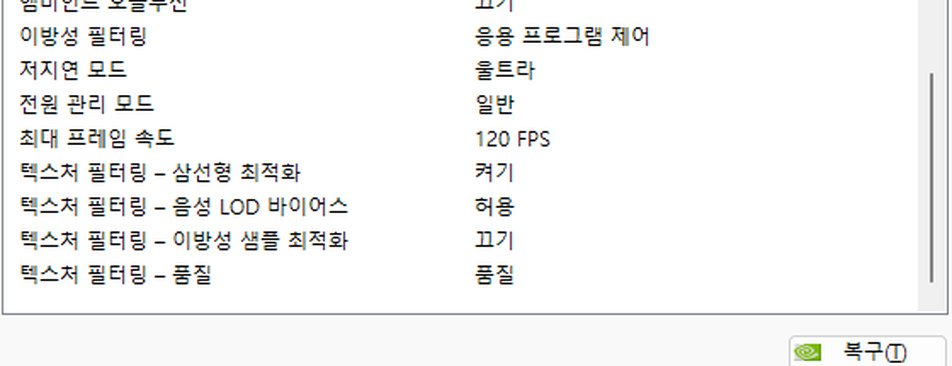
게임 FPS 120 고정 엔비디아 최대 프레임 속도 120 FPS

게임 FPS 120 고정이 풀리지 않는다면 게임 그래픽 옵션만 보지 말고 NVIDIA 제어판의 최대 프레임 속도도 확인해보는 것이 좋습니다. 실제 RTX 4070 Ti PC를 점검하던 중 NVIDIA 전역 설정에 최대 프레임 속도가 120 FPS로 지정되어 있는 것을 확인했습니다. 최대 프레임 제한이 필요하지 않은 환경이라 끄기로 변경했고, 이 글에서는 같은 설정이 어디에 있는지와 다른 FPS 제한 … 더 읽기
모니터 175Hz 설정 방법 165Hz로 나올 때 MSI 주사율 올리기

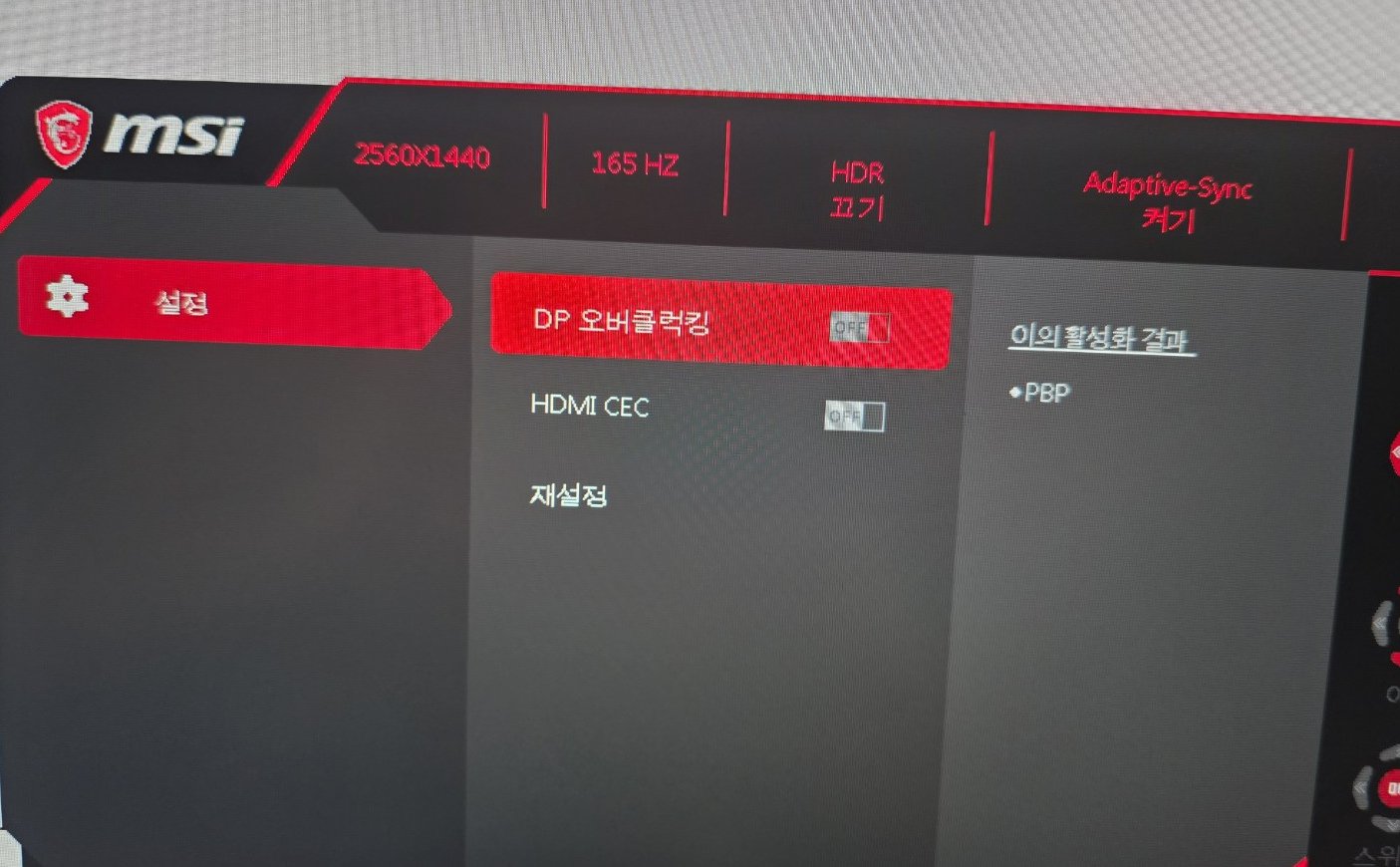
모니터 175Hz 설정 전 MSI 165Hz DP 오버클로킹 꺼짐

모니터 175Hz 설정을 하려고 해도 Windows나 NVIDIA 제어판에서 165Hz까지만 보인다면, 모니터 자체 OSD 설정부터 확인해야 하는 경우가 있습니다. 실제 MSI MPG321QRF-QD는 175Hz 지원 제품이지만 기본 상태에서는 165Hz로 사용하고 있었습니다. 모니터의 DP 오버클로킹을 켠 뒤 NVIDIA 제어판에서 175Hz가 나타났고, Windows 11에서도 최종 적용 상태를 확인했습니다. 175Hz인데 165Hz까지만 나온다면 MSI MPG321QRF-QD 기준으로 모니터 OSD → 설정 → … 더 읽기

컴퓨터 성능 확인 방법 CPU·RAM·그래픽카드 정상 작동 점검

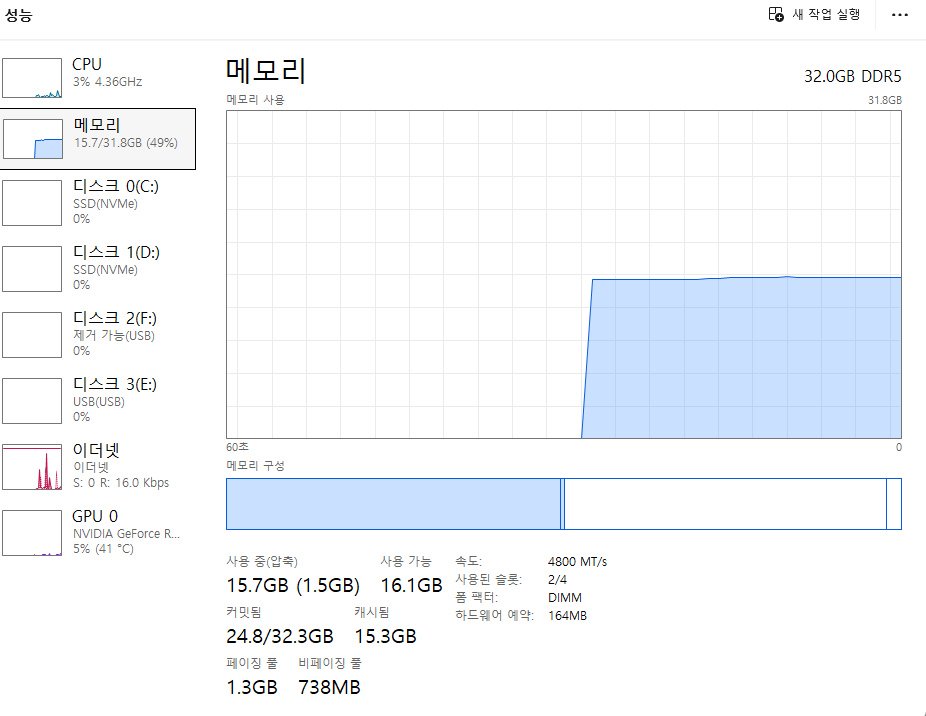
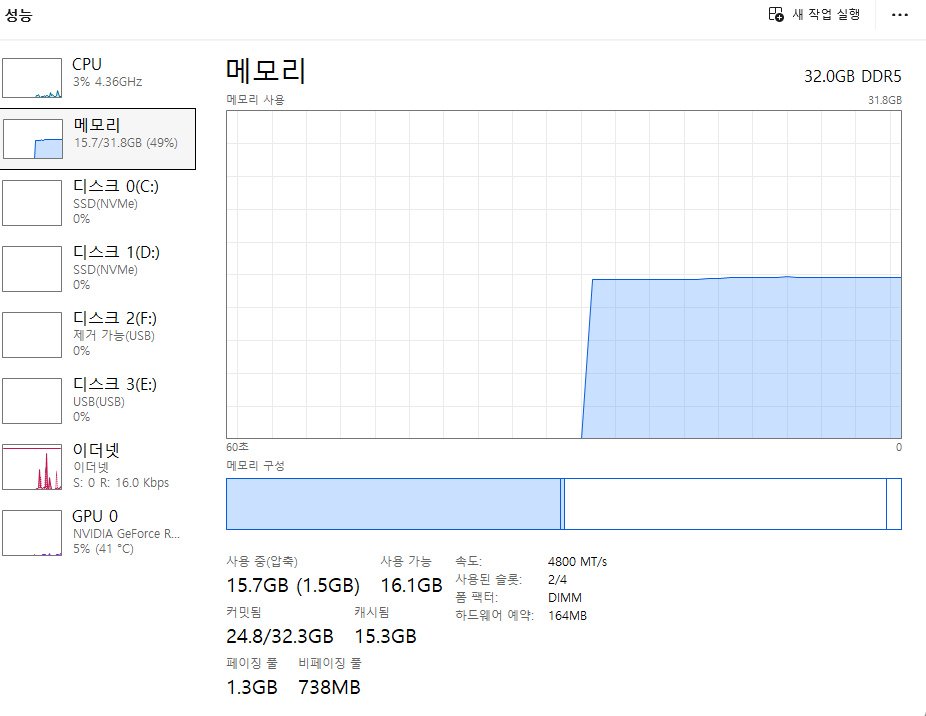
컴퓨터 성능 확인 작업 관리자 RAM 32GB 4800 MTs

컴퓨터 성능 확인은 벤치마크 점수부터 돌리는 것보다 CPU, RAM, 그래픽카드가 현재 하드웨어 사양에 맞게 동작하고 있는지 먼저 보는 것이 좋습니다. 이번 Windows 11 PC에서는 RAM 용량과 속도, CPU 터보 클럭, 메인보드 BIOS 버전, 그래픽카드 Resizable BAR 상태를 실제로 확인했습니다. 확인 과정에서 RAM과 CPU는 정상 상태였지만 오래된 BIOS와 꺼져 있던 그래픽카드 기능은 직접 조정했습니다. CPU·GPU 오버클럭이나 … 더 읽기

컴퓨터 사양 보는법 CPU·RAM·그래픽카드·메인보드 확인하기

컴퓨터 사양 보는법 Windows 11 CPU RAM 그래픽카드 확인

컴퓨터 사양 보는법은 별도 프로그램 없이 Windows 11 기본 기능만으로 CPU, RAM, 그래픽카드와 저장공간까지 대부분 확인할 수 있습니다. 가장 간단한 방법은 설정 → 시스템 → 정보이고, CPU 코어 수나 RAM 속도·슬롯, 그래픽카드 메모리까지 자세히 보려면 작업 관리자 → 성능을 이용하면 됩니다. 메인보드와 BIOS는 msinfo32, RAM 제조사·부품번호와 실제 메모리 클럭처럼 더 세부적인 정보는 CPU-Z에서 확인했습니다. 아래 … 더 읽기

기가바이트 메인보드 바이오스 업데이트 방법 Q-Flash로 안전하게 진행하기

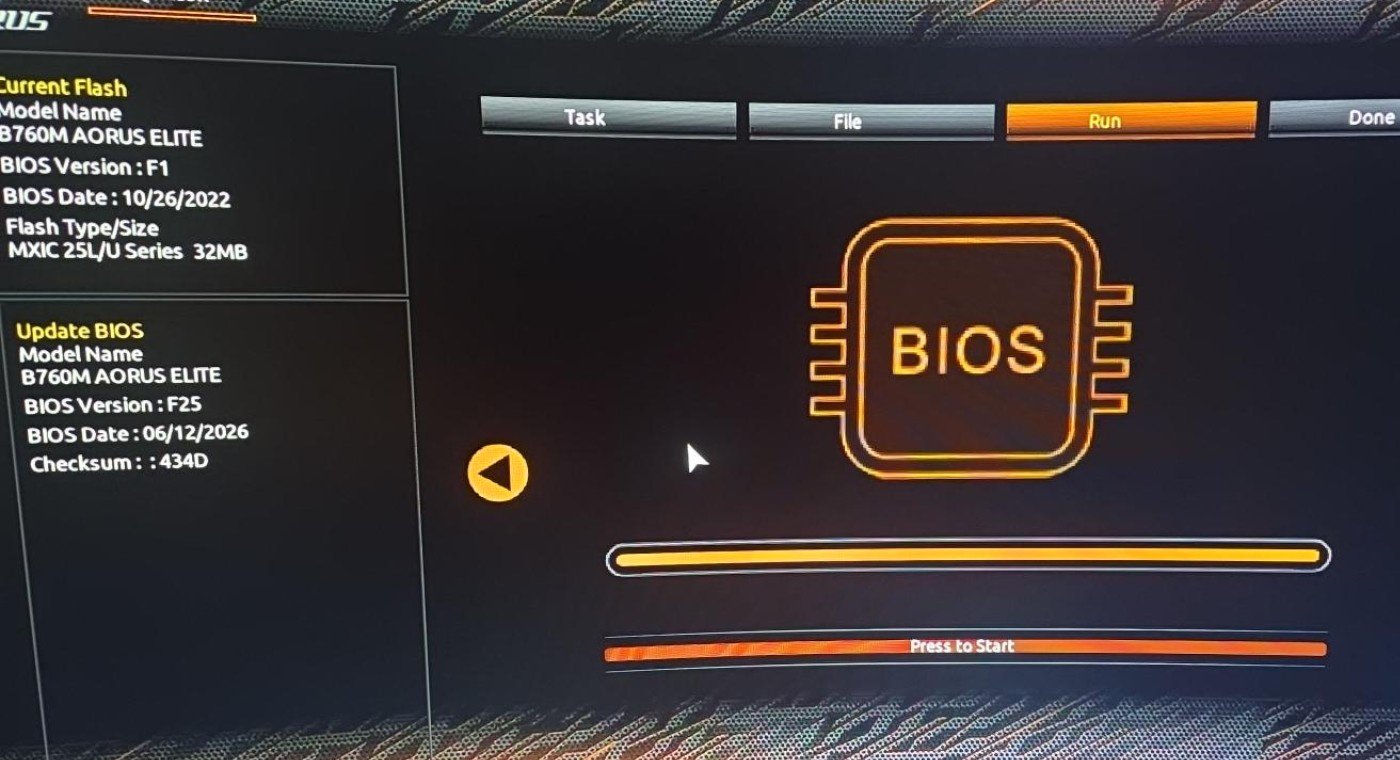
기가바이트 메인보드 바이오스 업데이트 Q-Flash F1 F25 확인

기가바이트 메인보드 바이오스 업데이트는 파일만 받아 바로 실행하기보다 먼저 정확한 메인보드 모델과 리비전을 확인하고, BitLocker 상태와 BIOS 파일이 맞는지 확인한 뒤 Q-Flash로 진행하는 것이 중요합니다. 이번에는 실제 GIGABYTE B760M AORUS ELITE rev.1.0 PC에서 초기 F1 BIOS를 F25로 업데이트했습니다. USB 준비부터 Q-Flash 진행, 자동 재부팅, Windows에서 최종 버전 확인과 업데이트 후 초기화된 BIOS 설정까지 실제 과정을 … 더 읽기

지포스 그래픽카드 성능 높이는 설정 크기 조정 가능 BAR 활성화 방법

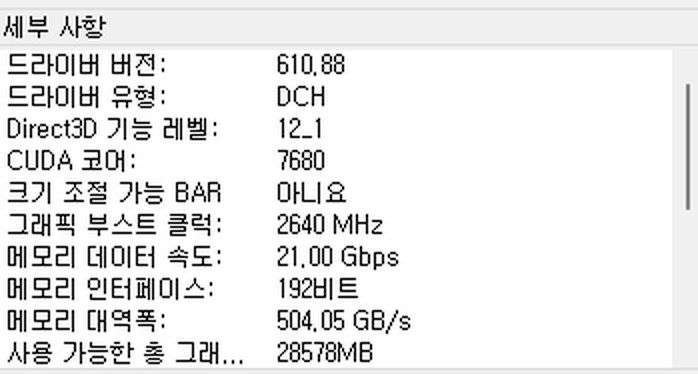
NVIDIA 크기 조정 가능 BAR 아니요 상태

지포스 그래픽카드의 크기 조정 가능 BAR가 아니요로 표시된다면, 지원하는 PC에서는 BIOS의 Resizable BAR 관련 설정을 확인할 수 있습니다. 실제 RTX 4070 Ti PC에서도 처음에는 아니요로 표시됐지만, 메인보드 BIOS를 점검하고 Above 4G Decoding과 Re-Size BAR를 활성화한 뒤 재부팅하자 최종적으로 예로 바뀌는 것을 확인했습니다. 가장 먼저 확인할 것 NVIDIA 제어판 → 왼쪽 아래 시스템 정보 → 세부 … 더 읽기

인터넷 속도 측정 방법 다운로드·업로드·핑까지 확인하기

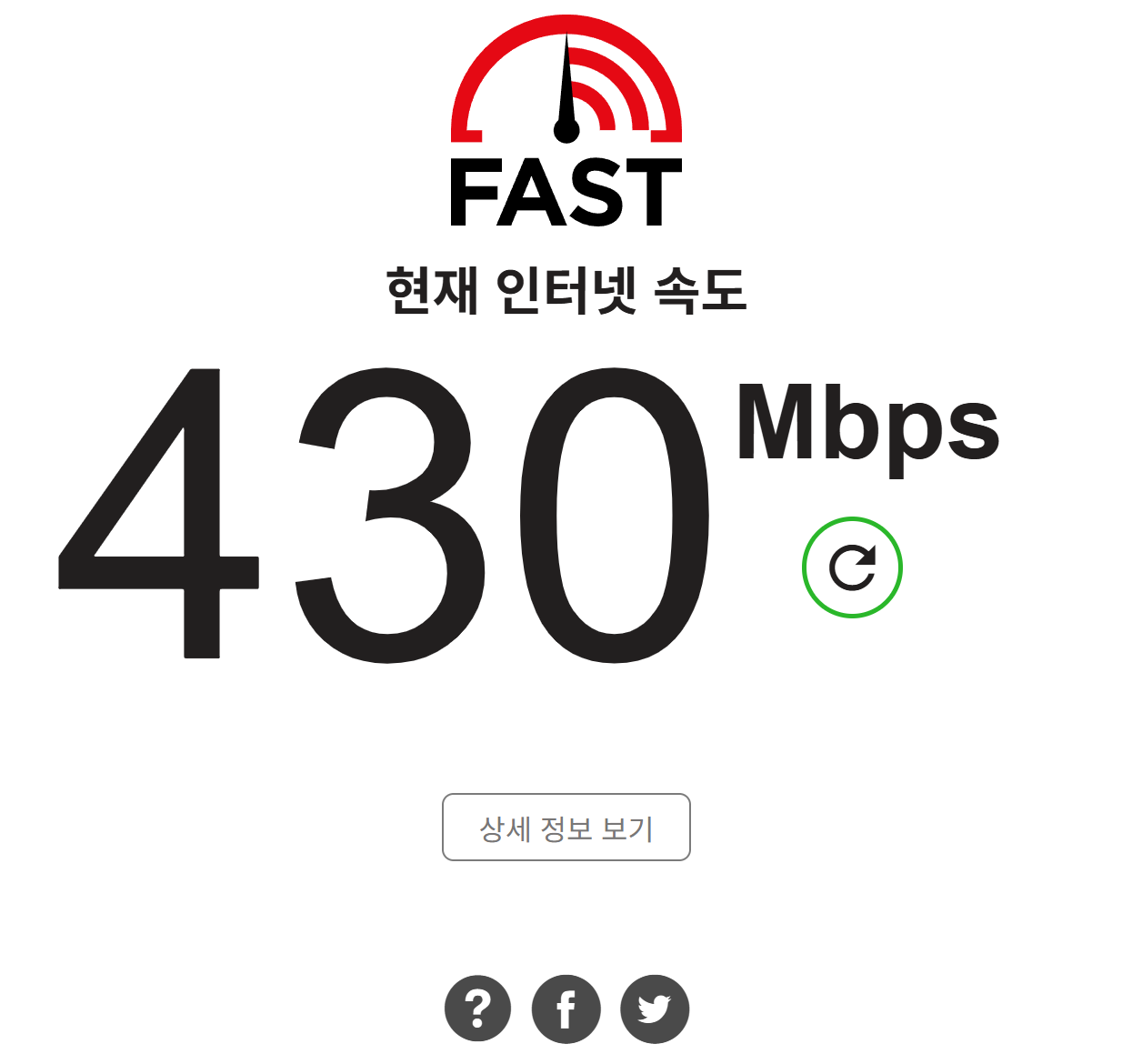
인터넷 속도 측정 FAST 다운로드 속도 430Mbps 결과

인터넷 속도 측정은 숫자 하나만 보는 것보다 다운로드·업로드·지연 시간을 함께 봐야 현재 연결 상태를 제대로 판단하기 쉽습니다. 빠르게 확인할 때는 FAST.com이 간단하고, 지터와 패킷 손실까지 보고 싶다면 Cloudflare Speed Test를 함께 사용할 수 있습니다. 이번에는 같은 Windows 11 PC에서 두 서비스를 직접 실행하고, Windows에 표시되는 1000/1000Mbps 링크 속도까지 비교했습니다. 측정 사이트의 숫자와 PC 연결 속도가 … 더 읽기

윈도우11 인터넷 끊김 해결 방법 PC만 자꾸 끊길 때

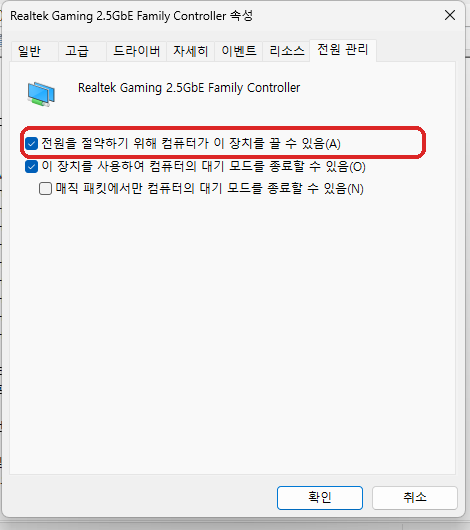
윈도우11 인터넷 끊김 랜카드 전원 관리 설정

윈도우11 인터넷 끊김이 반복될 때는 공유기부터 초기화하기보다 먼저 다른 기기도 같이 끊기는지 확인하는 것이 빠릅니다. 휴대폰이나 다른 PC는 정상인데 내 PC만 자꾸 끊긴다면 랜카드 전원 관리, Windows의 다운로드 최적화 사용량, 패킷 손실, DNS 순서로 범위를 좁혀볼 수 있습니다. 가장 먼저 확인할 것 같은 공유기에 연결된 휴대폰이나 다른 PC도 동시에 끊긴다면 공유기·회선 문제를 먼저 확인합니다. 다른 … 더 읽기

윈도우11 Copilot 삭제해도 될까? 필요 없다면 제거하는 방법

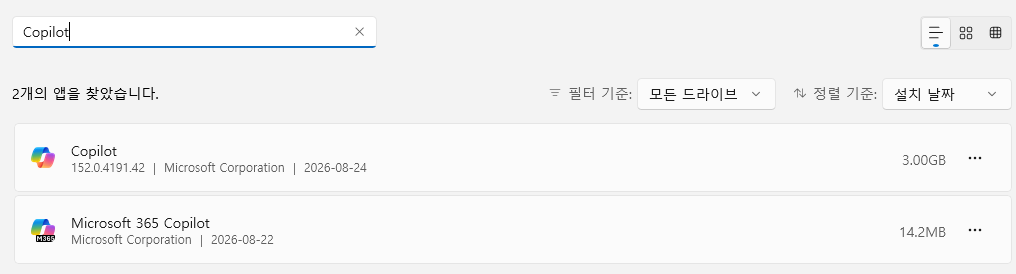
윈도우11 Copilot 삭제 제거 메뉴

윈도우11 Copilot 삭제는 필요하지 않다면 진행해도 됩니다. Microsoft도 Windows 11의 설정에서 Copilot 앱을 정상적으로 제거하는 방법을 공식 안내하고 있습니다. 이번에는 실제 Windows 11 PC에서 Copilot을 제거한 뒤 설치된 앱 목록에서 사라지는지, Microsoft 365 Copilot도 함께 없어지는지, 다시 설치할 수 있는지까지 직접 확인했습니다. 가장 빠른 결론 Copilot을 사용하지 않는다면 설정 → 앱 → 설치된 앱 → … 더 읽기

마이크로소프트 스토어 다운로드 대기중 해결 방법 1%에서 멈출 때

마이크로소프트 스토어 다운로드 대기중 확인하는 업데이트 및 다운로드 화면

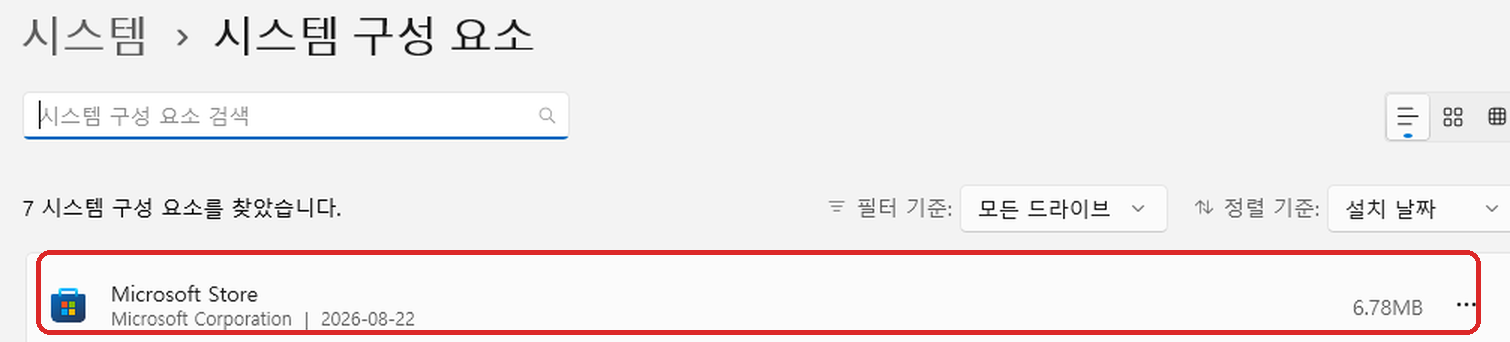
마이크로소프트 스토어 다운로드 대기중 상태가 계속되거나 앱 설치가 1%에서 멈춘다면 처음부터 Store를 삭제하거나 PowerShell 명령을 사용할 필요는 없습니다. 먼저 Microsoft Store를 완전히 닫았다 다시 열고, 한 앱만 멈춘 것인지 여러 앱이 동시에 진행되지 않는지 확인합니다. 이후 Windows 업데이트와 Store 업데이트 → wsreset.exe → 복구 → 초기화 순서로 범위를 좁히는 편이 안전합니다. 이번 글에서는 실제 Windows … 더 읽기