
엑셀 줄바꿈은 일반적인 Enter 키와 방법이 다릅니다.
셀 안에서 내가 원하는 위치에 직접 줄을 바꾸려면 Alt + Enter를 사용하고, 긴 문장을 셀 너비에 맞춰 자동으로 여러 줄 표시하려면 자동 줄 바꿈을 사용하면 됩니다.
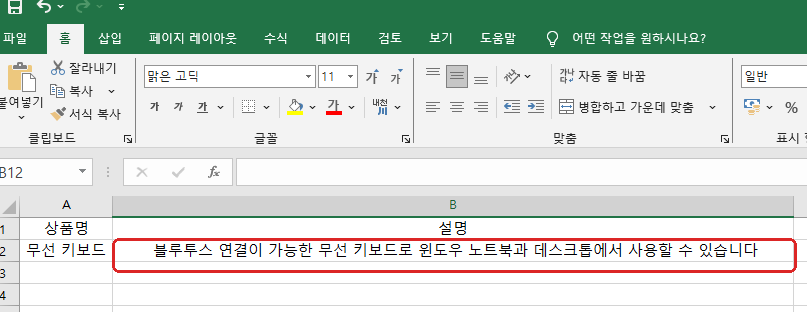
이번에는 같은 문장을 이용해 한 줄 상태, Alt + Enter 직접 줄바꿈, 자동 줄바꿈을 각각 실제 Excel에서 비교했습니다.
1. Enter만 누르면 셀 안에서 줄바꿈되지 않습니다
Excel에서 셀에 값을 입력한 뒤 일반적인 Enter를 누르면 입력이 완료되고 다음 셀로 이동합니다.
따라서 Word나 메모장에서처럼 셀 안의 다음 줄로 내려가고 싶을 때는 다른 단축키가 필요합니다.
먼저 긴 문장을 한 줄로 입력한 상태를 확인했습니다.
2. 셀 안에서 엔터 치려면 Alt + Enter를 사용합니다
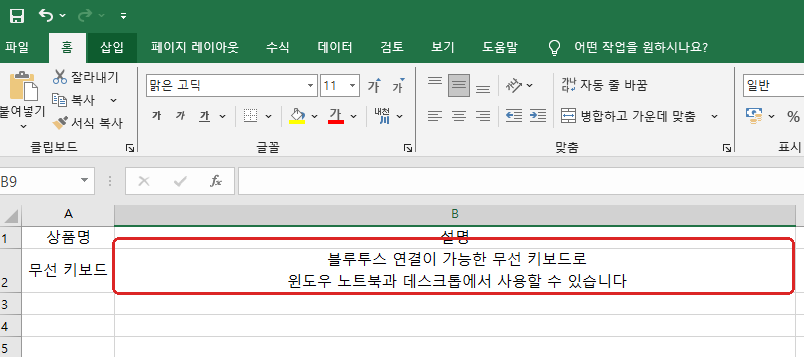
내가 원하는 위치에서 직접 줄을 바꾸려면 셀을 편집한 상태에서 줄바꿈할 위치에 커서를 놓고 Alt + Enter를 누릅니다.
3. 자동 줄바꿈은 홈 탭에서 설정합니다
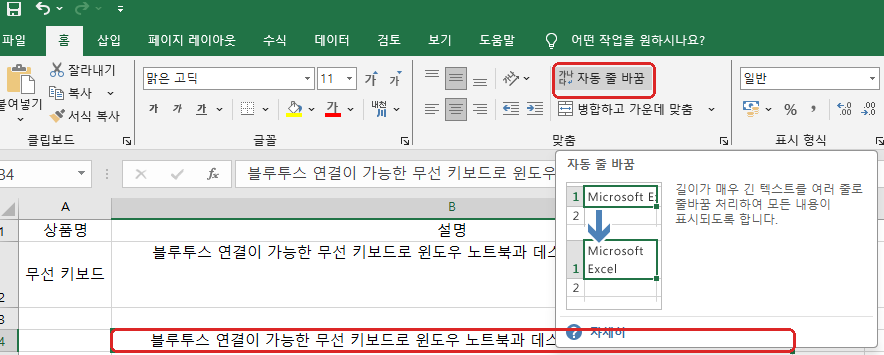
줄을 바꿀 위치를 직접 정할 필요가 없고, 긴 문장을 셀 너비에 맞춰 자동으로 표시하고 싶다면 자동 줄 바꿈을 사용하면 됩니다.
셀을 선택한 뒤 홈 → 맞춤 → 자동 줄 바꿈을 선택합니다.
4. 자동 줄바꿈은 셀 너비에 따라 줄 위치가 달라집니다
자동 줄 바꿈은 Alt + Enter처럼 특정 위치에 줄바꿈을 직접 넣는 방식이 아닙니다.
현재 셀의 너비에 맞춰 Excel이 문장을 여러 줄로 배치합니다.
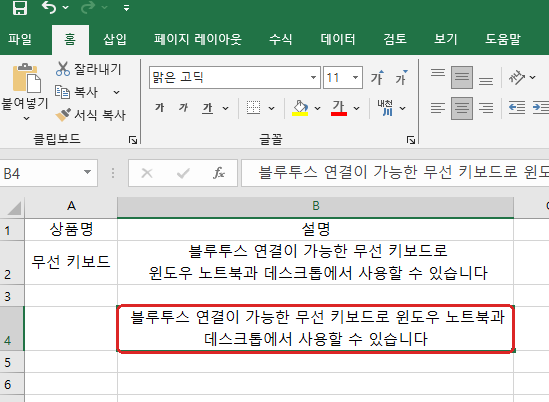
이번 테스트에서도 긴 문장이 들어 있는 셀의 너비를 좁히고 자동 줄 바꿈을 적용하자 문장이 두 줄로 표시됐습니다.
5. Alt + Enter와 자동 줄바꿈의 차이
6. 자동 줄바꿈을 했는데 글자가 전부 안 보일 때
자동 줄 바꿈을 적용했는데도 일부 문장이 잘려 보인다면 행 높이를 확인합니다.
Microsoft는 행 높이를 내용에 맞추려면 홈 → 서식 → 행 높이 자동 맞춤을 사용할 수 있다고 안내합니다.
또는 행 번호 사이의 경계를 더블클릭해 내용에 맞게 높이를 조정할 수도 있습니다.
이번 테스트 범위: Alt + Enter 직접 줄바꿈과 자동 줄 바꿈 적용 결과는 실제로 확인했습니다. 행 높이 자동 맞춤은 이번 화면 캡처에서 별도로 실행하지 않았습니다.
7. 줄바꿈이 안 될 때 확인할 부분
8. 이번 글에서 실제 확인한 내용
- 긴 텍스트가 한 줄로 입력된 원본 상태 확인
- 셀 내부에서 Alt + Enter 사용
- 원하는 위치에서 문장이 두 줄로 나뉘는 것 확인
- 홈 탭의 자동 줄 바꿈 버튼 위치 확인
- 긴 문장이 있는 셀의 열 너비를 좁혀 테스트
- 자동 줄 바꿈 후 셀 너비에 맞춰 두 줄로 표시되는 것 확인