
게임 FPS 120 고정이 풀리지 않는다면 게임 그래픽 옵션만 보지 말고 NVIDIA 제어판의 최대 프레임 속도도 확인해보는 것이 좋습니다.
실제 RTX 4070 Ti PC를 점검하던 중 NVIDIA 전역 설정에 최대 프레임 속도가 120 FPS로 지정되어 있는 것을 확인했습니다. 최대 프레임 제한이 필요하지 않은 환경이라 끄기로 변경했고, 이 글에서는 같은 설정이 어디에 있는지와 다른 FPS 제한 원인까지 함께 정리합니다.
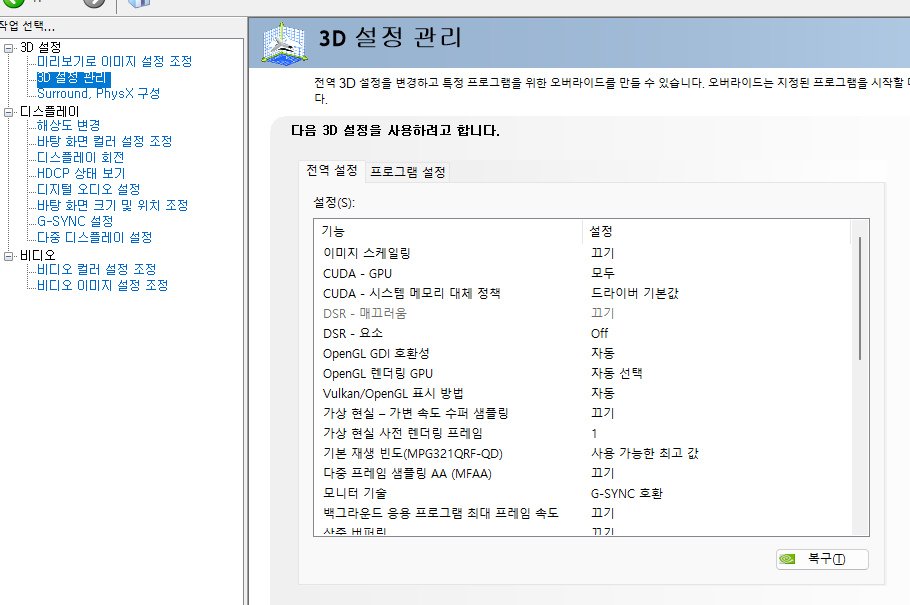
NVIDIA 제어판 → 3D 설정 관리 → 전역 설정 → 최대 프레임 속도를 확인합니다. 60·120·144 FPS처럼 특정 숫자로 설정되어 있다면 해당 값이 전체 게임의 프레임 상한으로 적용될 수 있습니다.
1. 게임 FPS 120 고정이면 NVIDIA 제어판부터 확인
NVIDIA 그래픽카드를 사용한다면 드라이버 자체에서 게임과 3D 프로그램의 최대 FPS를 제한할 수 있습니다.
설정 위치는 NVIDIA 제어판의 3D 설정 관리입니다.
2. 최대 프레임 속도 120 FPS를 끄기로 변경
실제 테스트 PC에서는 전역 설정의 최대 프레임 속도가 120 FPS로 지정되어 있었습니다.
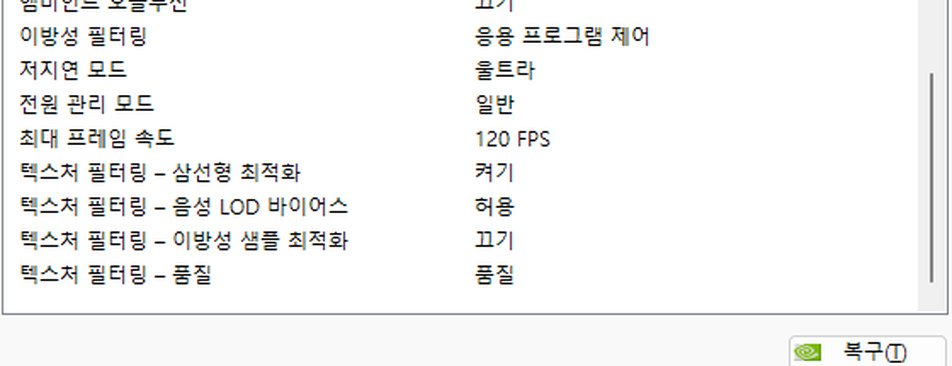
NVIDIA 공식 설명상 최대 프레임 속도는 GPU가 게임이나 3D 프로그램에서 렌더링할 최대 FPS를 지정하는 기능입니다.
따라서 전역 설정에 120 FPS가 지정돼 있다면 게임이 그 이상의 프레임을 낼 수 있는 환경이어도 드라이버 쪽에서 상한이 걸릴 수 있습니다.
3. 끄기로 바꿔도 FPS가 고정되면 다른 제한 확인
NVIDIA 최대 프레임 속도를 껐다고 해서 모든 FPS 고정 문제가 해결되는 것은 아닙니다.
프레임 상한은 게임 자체 설정이나 프로그램별 NVIDIA 설정, 수직 동기화 등 다른 위치에서도 걸릴 수 있습니다.
특히 NVIDIA 제어판의 전역 설정은 여러 게임에 영향을 줄 수 있지만, 프로그램 설정에서는 게임별로 다른 값을 지정할 수 있습니다.
전역 설정을 끈 뒤에도 특정 게임만 계속 120 FPS에 고정된다면 해당 게임의 프로그램 설정과 게임 내부 옵션을 다음으로 확인하는 것이 좋습니다.
4. FPS와 모니터 주사율은 같은 값이 아닙니다
게임 FPS와 모니터의 Hz는 서로 관련은 있지만 같은 의미는 아닙니다.
FPS는 그래픽카드가 1초 동안 만들어내는 프레임 수이고, Hz는 모니터가 1초 동안 화면을 새로 표시할 수 있는 횟수입니다.
예를 들어 175Hz 모니터를 사용하더라도 NVIDIA 최대 프레임 속도가 전역 120 FPS라면 드라이버가 게임 렌더링을 120 FPS로 제한할 수 있습니다.
윈도우11 듀얼모니터 해상도·주사율 설정 방법
NVIDIA는 최대 프레임 속도를 전력 소비 감소, 특정 지연 최적화, G-SYNC·G-SYNC Compatible 모니터의 VRR 범위 안에서 FPS를 관리하는 용도로도 안내합니다. 자신이 의도적으로 제한을 사용하고 있다면 무조건 끄지 않아도 됩니다.
5. 실제 PC에서 확인한 결과
그래픽카드: NVIDIA GeForce RTX 4070 Ti
확인 위치: NVIDIA 제어판 → 3D 설정 관리 → 전역 설정
변경 전: 최대 프레임 속도 120 FPS
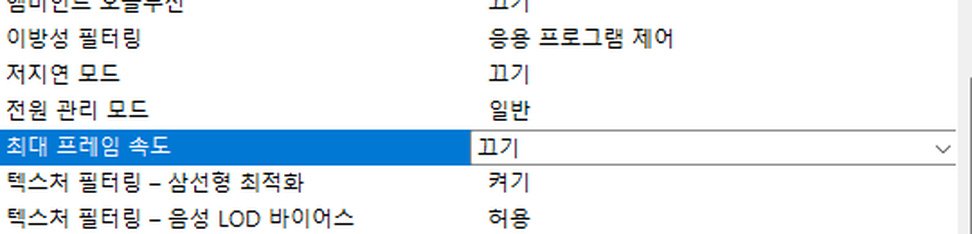
변경 후: 최대 프레임 속도 끄기
실제로 전역 FPS 제한 설정을 변경한 것까지 확인했습니다.
이 과정에서는 동일 게임의 변경 전·후 FPS를 벤치마크하거나 수치 비교하는 테스트는 진행하지 않았습니다.
6. 게임 FPS 제한 자주 묻는 질문
7. 정리
NVIDIA 제어판 → 3D 설정 관리 → 전역 설정에서 특정 FPS가 지정되어 있는지 먼저 확인합니다.
제한이 필요 없다면 끄기로 변경
테스트 PC에서는 전역 120 FPS를 끄기로 변경했습니다. 그래도 특정 FPS에 고정된다면 프로그램별 NVIDIA 설정과 게임 자체 프레임 제한, 수직 동기화를 이어서 확인하는 것이 좋습니다.