
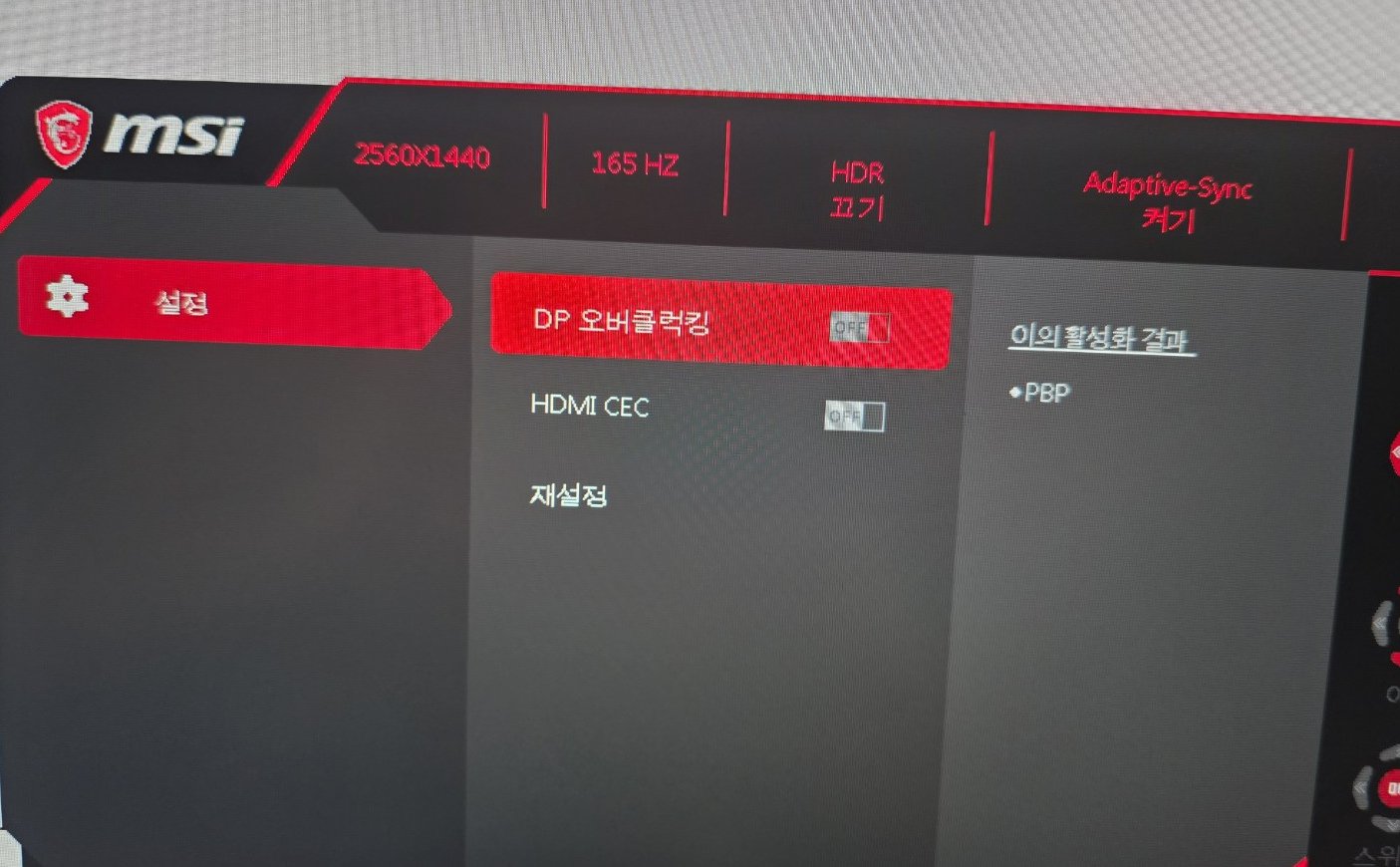
모니터 175Hz 설정 방법 165Hz로 나올 때 MSI 주사율 올리기

모니터 175Hz 설정을 하려고 해도 Windows나 NVIDIA 제어판에서 165Hz까지만 보인다면, 모니터 자체 OSD 설정부터 확인해야 하는 경우가 있습니다.

실제 MSI MPG321QRF-QD는 175Hz 지원 제품이지만 기본 상태에서는 165Hz로 사용하고 있었습니다. 모니터의 DP 오버클로킹을 켠 뒤 NVIDIA 제어판에서 175Hz가 나타났고, Windows 11에서도 최종 적용 상태를 확인했습니다.

175Hz인데 165Hz까지만 나온다면
MSI MPG321QRF-QD 기준으로 모니터 OSD → 설정 → DP 오버클로킹을 켠 뒤 NVIDIA 제어판에서 PC 해상도 2560×1440과 175Hz를 선택합니다.

1. 모니터 175Hz 설정 전 165Hz인지 확인

먼저 제품이 실제로 지원하는 최대 주사율과 현재 사용 중인 주사율을 구분해야 합니다.

이번에 확인한 MSI Optix MPG321QRF-QD의 공식 패널 해상도는 2560×1440 QHD이며 최대 주사율은 175Hz입니다. 다만 MSI 공식 매뉴얼에는 기본 새로 고침 빈도가 165Hz로 명시되어 있습니다.
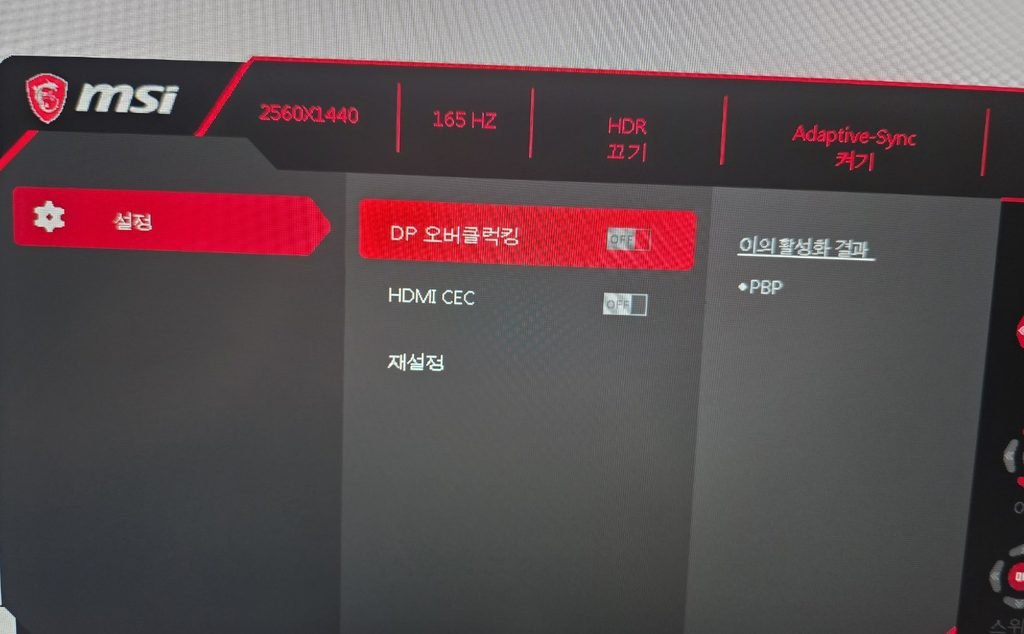
모니터 175Hz 설정 전 MSI 165Hz DP 오버클로킹 꺼짐
실제 모니터 OSD에서는 2560×1440, 165Hz로 동작하고 있었고 DP 오버클로킹은 OFF 상태였습니다.

즉 175Hz 제품을 구입했다고 해서 항상 Windows에서 처음부터 175Hz로 동작하는 것은 아닙니다. 이 모델은 최대 주사율을 사용하기 위한 별도 설정이 있었습니다.

2. MSI DP 오버클로킹을 켜서 175Hz 활성화

MPG321QRF-QD의 MSI 공식 매뉴얼에는 2560×1440 @175Hz에 도달하려면 DP 오버클로킹을 켜야 한다고 안내되어 있습니다.
1

모니터 뒤쪽의 조이스틱 버튼을 눌러 OSD 메뉴를 엽니다.

2

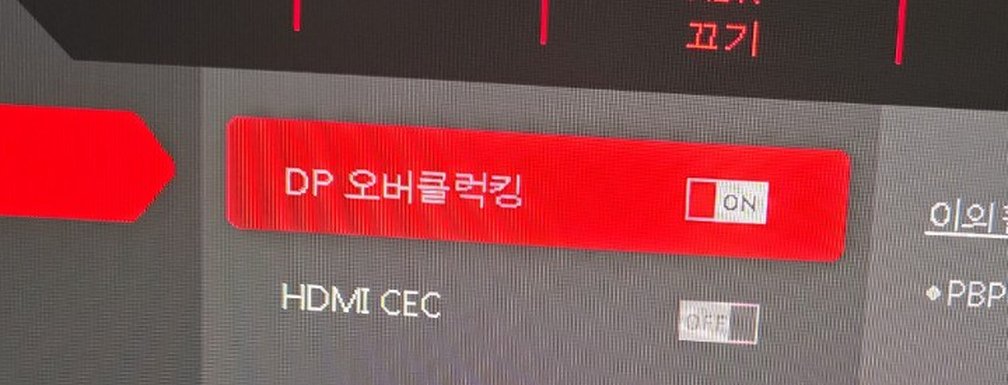
설정 → DP 오버클로킹으로 이동합니다.

3

OFF → ON으로 변경합니다. 화면이 잠시 꺼지거나 입력 신호를 다시 잡을 수 있으므로 잠깐 기다립니다.

MSI 모니터 DP 오버클로킹 ON 175Hz 설정

모니터 OSD에서 DP 오버클로킹을 ON으로 변경했습니다.
모든 MSI 모니터가 같은 메뉴를 사용하는 것은 아닙니다.
이 경로는 실제 테스트한 MPG321QRF-QD 기준입니다. 다른 모델은 최대 주사율이나 OSD 메뉴 이름, 오버클로킹 필요 여부가 다를 수 있으므로 해당 모델의 공식 매뉴얼을 먼저 확인하세요.

3. NVIDIA 제어판에서 2560×1440 175Hz 선택

DP 오버클로킹을 켠 뒤에는 그래픽카드 쪽에서도 새 주사율을 선택해야 합니다.
1

바탕화면에서 NVIDIA 제어판을 실행합니다.

2

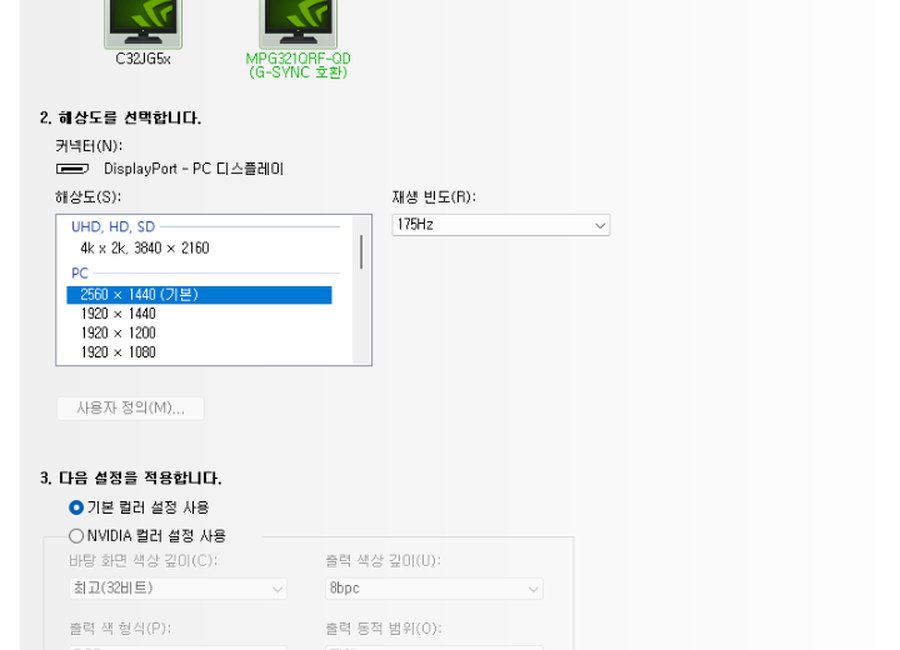
디스플레이 → 해상도 변경을 선택하고 설정할 MSI 모니터를 선택합니다.

3

PC → 2560×1440(기본)을 선택하고 오른쪽 재생 빈도를 175Hz로 변경한 뒤 적용합니다.

NVIDIA 제어판 모니터 2560x1440 175Hz 설정

DP 오버클로킹을 켠 뒤 NVIDIA 제어판에서 PC 2560×1440과 175Hz가 선택 가능해졌습니다.

이 모델은 공식 사양상 DisplayPort 1.4a에서 2560×1440 최대 175Hz를 지원합니다. 반면 HDMI 2.0b에서는 WQHD 최대 144Hz로 명시되어 있으므로 175Hz 목적이라면 연결 방식도 확인해야 합니다.

4. NVIDIA 제어판의 4K UHD 대신 PC QHD를 선택

NVIDIA 제어판 해상도 목록 위쪽에 UHD, HD, SD → 3840×2160이 보이면 4K 모니터처럼 느껴질 수 있습니다.

하지만 MPG321QRF-QD의 실제 패널 해상도는 공식 사양상 2560×1440 WQHD입니다. 따라서 PC에서 원래 해상도와 175Hz를 사용하려면 아래쪽 PC 영역의 2560×1440을 선택하는 것이 맞습니다.

확인 항목 MPG321QRF-QD 기준
패널 기본 해상도 2560×1440 WQHD
DisplayPort WQHD 최대 175Hz
HDMI WQHD 최대 144Hz

즉 NVIDIA 제어판에서 4K 입력 모드가 보인다고 해서 실제 패널 해상도가 4K로 바뀌는 것은 아닙니다.

5. Windows 11에서 175Hz 적용됐는지 최종 확인

마지막으로 Windows 자체에서도 실제 주사율이 변경됐는지 확인합니다.
1

설정 → 시스템 → 디스플레이로 이동합니다.

2

고급 디스플레이를 선택합니다.

3

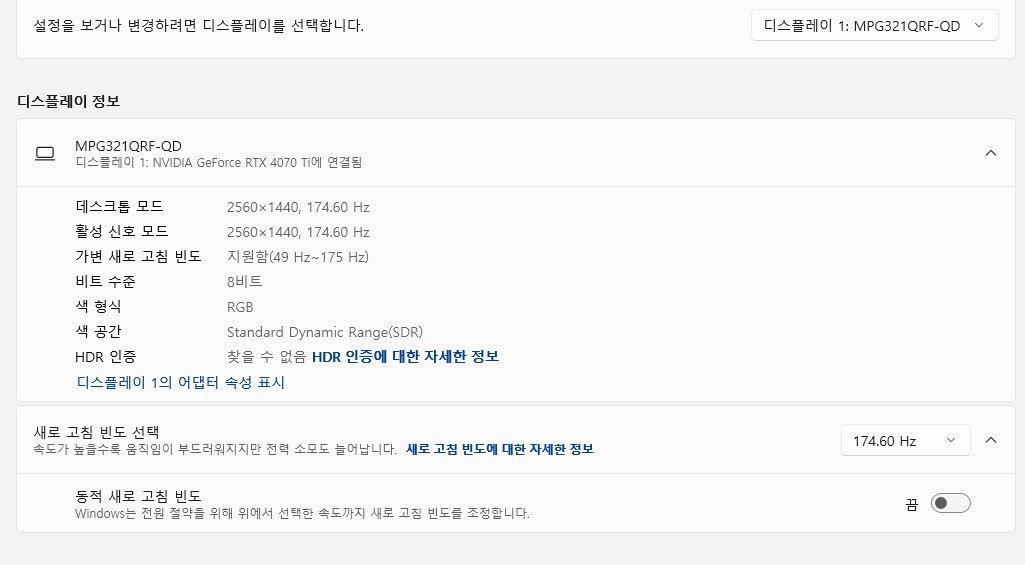
해당 모니터의 데스크톱 모드, 활성 신호 모드와 새로 고침 빈도를 확인합니다.

Windows 11 고급 디스플레이 MSI 모니터 174.60Hz 175Hz 확인

Windows 11에서 2560×1440, 174.60Hz로 표시됐고 가변 새로 고침 빈도 지원 범위도 49Hz~175Hz로 변경된 것을 확인했습니다.

NVIDIA 제어판에서는 175Hz를 선택했고 Windows 고급 디스플레이에서는 실제 타이밍 값이 174.60Hz로 표시됐습니다. 동시에 지원 범위가 최대 175Hz로 표시됐기 때문에 이번 환경에서는 175Hz 설정이 정상적으로 적용된 것으로 확인했습니다.

실제 확인

모니터: MSI Optix MPG321QRF-QD
그래픽카드: NVIDIA GeForce RTX 4070 Ti
연결: DisplayPort
변경 전: 2560×1440 / 165Hz / DP 오버클로킹 OFF
실행: 모니터 OSD에서 DP 오버클로킹 ON → NVIDIA 제어판에서 175Hz 선택
변경 후: Windows 11에서 2560×1440 / 174.60Hz, 지원 범위 49Hz~175Hz 확인
MSI Gaming Intelligence 같은 별도 모니터 프로그램은 이번 설정 과정에서 사용하지 않았습니다.

듀얼모니터의 주사율도 각각 확인하려면
듀얼모니터 설정 방법과 화면별 해상도·주사율 확인하기

6. 175Hz가 계속 안 보일 때 확인할 것

DP 오버클로킹을 켰는데도 175Hz가 나오지 않는다면 다음 순서로 확인합니다.

1

모니터 모델 자체가 175Hz를 지원하는지 공식 사양을 확인합니다.

2

이 모델처럼 포트별 최대 주사율이 다른 경우 DisplayPort로 연결되어 있는지 확인합니다.

3

NVIDIA 제어판에서는 UHD 항목이 아니라 PC 영역의 기본 해상도를 선택합니다.

4

그래픽 드라이버가 정상적으로 설치되어 있는지 확인한 뒤 Windows 고급 디스플레이에서도 지원 주사율을 다시 확인합니다.

7. 모니터 175Hz 설정 자주 묻는 질문

Q. 175Hz 모니터인데 165Hz만 나오는 것이 고장인가요?
반드시 고장은 아닙니다. MPG321QRF-QD는 공식 매뉴얼에서도 175Hz가 최대값이고 기본값은 165Hz로 안내되어 있습니다. 이 모델은 DP 오버클로킹을 켜야 2560×1440 175Hz를 사용할 수 있습니다.

Q. 175Hz 설정을 위해 MSI 프로그램을 설치해야 하나요?
이번 테스트에서는 별도 MSI 프로그램을 설치하지 않았습니다. 모니터 조이스틱으로 OSD의 DP 오버클로킹을 켠 뒤 NVIDIA 제어판에서 175Hz를 선택하는 것만으로 적용됐습니다.

Q. Windows에 174.60Hz라고 표시돼도 괜찮나요?
이번 환경에서는 NVIDIA 제어판에서 175Hz를 선택한 뒤 Windows에 174.60Hz로 표시됐습니다. 동시에 가변 새로 고침 빈도 지원 범위가 49Hz~175Hz로 표시돼 실제 175Hz 모드가 적용된 것을 확인했습니다.

Q. NVIDIA 제어판에 3840×2160 4K가 보이면 그걸 선택해야 하나요?
이 모니터의 실제 패널 해상도는 2560×1440 WQHD입니다. PC에서 기본 해상도와 175Hz를 사용하려면 NVIDIA 제어판의 PC 항목에 있는 2560×1440을 선택하는 것이 맞습니다.

Q. 165Hz에서 175Hz로 바꾸면 체감이 큰가요?
60Hz에서 고주사율로 올라갈 때처럼 큰 차이는 아닙니다. 다만 빠른 게임이나 화면 움직임에서 조금 더 높은 새로 고침 빈도를 사용할 수 있으며, 제품이 지원하는 최대 주사율을 사용하려는 경우에는 설정할 가치가 있습니다.

8. 정리

175Hz인데 165Hz까지만 보이면 모니터 OSD부터 확인
MPG321QRF-QD에서는 설정 → DP 오버클로킹을 ON으로 변경해야 2560×1440 175Hz를 사용할 수 있었습니다.

NVIDIA 제어판에서는 PC 2560×1440 선택
DisplayPort 연결 상태에서 PC 기본 해상도를 선택한 뒤 재생 빈도를 175Hz로 변경했습니다.

Windows 고급 디스플레이에서 마지막 확인
실제 테스트에서는 변경 전 165Hz에서 최종 174.60Hz로 바뀌었고 지원 범위도 최대 175Hz로 변경된 것을 확인했습니다.

9. 공식 참고 자료

MSI·Microsoft 공식 자료
MSI Optix MPG321QRF-QD 공식 사양

패널 해상도 2560×1440, 최대 175Hz와 DisplayPort·HDMI별 지원 주사율을 확인하기 위한 공식 제품 자료입니다.

공식 문서 보기 →

MSI MPG321QRF-QD 한국어 사용 설명서

기본 165Hz와 최대 175Hz, 2560×1440 175Hz를 사용하기 위한 DP 오버클로킹 설정을 확인한 공식 매뉴얼입니다.

공식 문서 보기 →

Microsoft 모니터 새로 고침 빈도 변경

Windows 11 고급 디스플레이에서 모니터 주사율을 확인하고 변경하는 방법을 확인하기 위한 공식 안내입니다.

공식 문서 보기 →

댓글 남기기