컴퓨터 절전모드 해제 방법 윈도우11 자동 절전 끄기

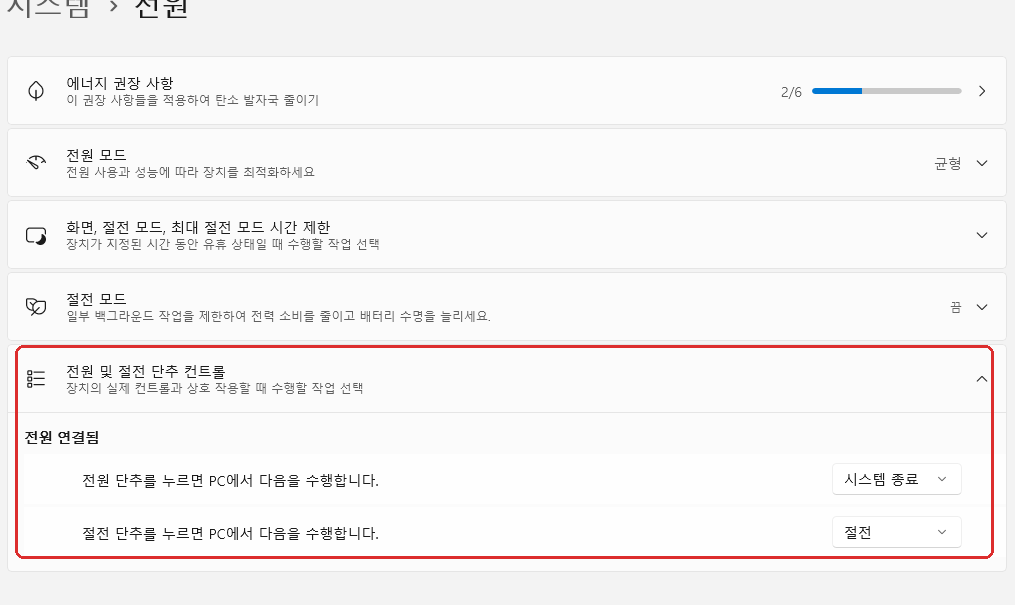
윈도우11 시스템 전원 설정에서 컴퓨터 절전모드 해제 상태

컴퓨터 절전모드 해제는 Windows 11 전원 설정에서 장치를 절전 모드로 전환하는 시간을 안 함으로 바꾸면 됩니다. 이번에 확인한 데스크톱 PC에서는 설정 → 시스템 → 전원으로 표시됐습니다. Microsoft 공식 문서에서는 같은 설정 영역을 전원 및 배터리로 안내하고 있어 PC 종류와 구성에 따라 메뉴 이름이 다르게 보일 수 있습니다. 여기서 중요한 점은 화면이 꺼지는 것과 컴퓨터가 절전 … 더 읽기
챗지피티 파일 업로드 안됨 해결 방법 PDF·엑셀·이미지 첨부 실패할 때

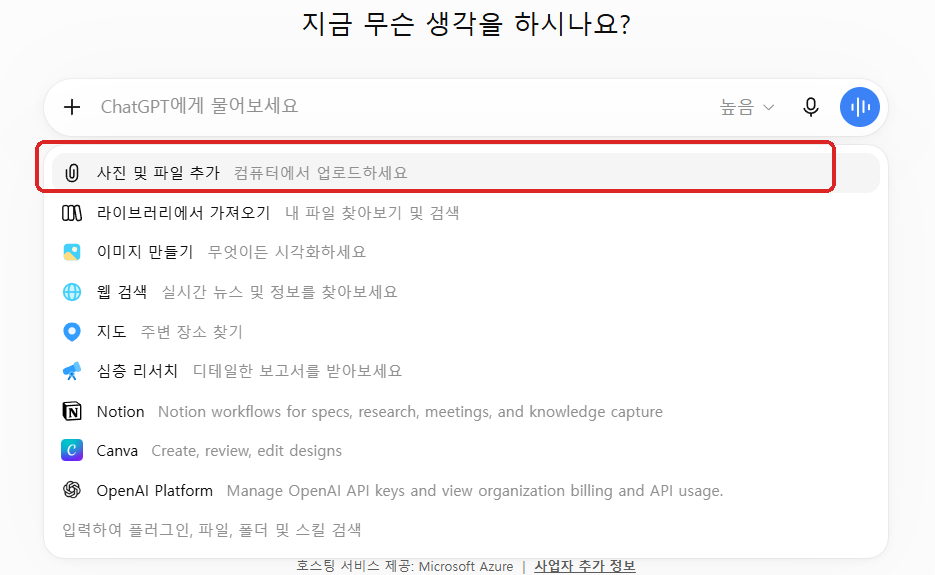
챗지피티 파일 업로드 안됨 ChatGPT 파일 추가 메뉴

챗지피티 파일 업로드 안됨 문제가 생겼다면 바로 파일을 변환하거나 브라우저를 다시 설치할 필요는 없습니다. ChatGPT에서 PDF·엑셀·이미지 첨부가 실패할 때는 먼저 새 채팅에서 작은 파일 하나가 정상적으로 올라가는지 확인하는 것이 가장 빠릅니다. 작은 파일은 정상적으로 올라간다면 문제가 생긴 원본 파일을 먼저 확인하고, 작은 파일까지 모두 실패한다면 브라우저·네트워크·업로드 사용량·OpenAI 서비스 상태 순서로 범위를 넓히면 됩니다. 이번에는 실제 … 더 읽기

엑셀 줄바꿈 방법 셀 안에서 엔터 치는 법과 자동 줄바꿈

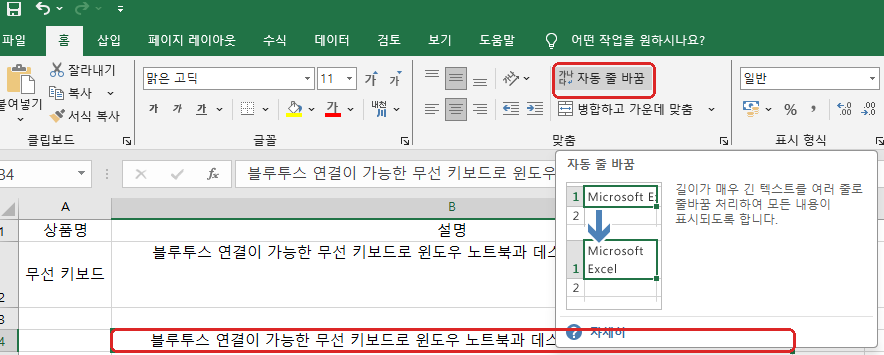
엑셀 줄바꿈 Alt Enter로 셀 안에서 두 줄 입력

엑셀 줄바꿈은 일반적인 Enter 키와 방법이 다릅니다. 셀 안에서 내가 원하는 위치에 직접 줄을 바꾸려면 Alt + Enter를 사용하고, 긴 문장을 셀 너비에 맞춰 자동으로 여러 줄 표시하려면 자동 줄 바꿈을 사용하면 됩니다. 이번에는 같은 문장을 이용해 한 줄 상태, Alt + Enter 직접 줄바꿈, 자동 줄바꿈을 각각 실제 Excel에서 비교했습니다. 가장 빠른 방법 원하는 … 더 읽기

엑셀 소수점 버림 방법 소수점 없애기와 실제 값 버림 차이

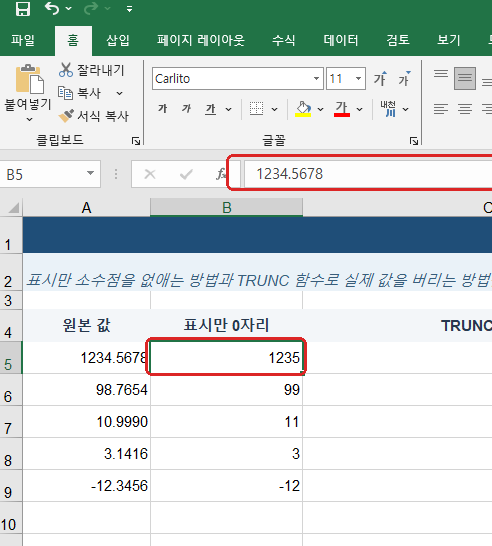
엑셀 소수점 버림 표시값 1235 실제값 1234.5678 비교

엑셀 소수점 버림을 할 때 가장 먼저 구분해야 하는 것은 소수점을 화면에서 안 보이게 하는 것과 실제 숫자 자체에서 소수 부분을 버리는 것입니다. 둘은 결과가 비슷해 보여도 완전히 다릅니다. 이번 테스트에서 원본 값 1234.5678의 표시 자릿수만 줄이자 셀에는 1235로 보였지만, 수식 입력줄에는 여전히 1234.5678이 남아 있었습니다. 반면 TRUNC 함수를 사용하자 실제 결과가 1234로 바뀌었고, 둘째 … 더 읽기

엑셀 셀 나누기 방법 한 칸의 텍스트를 여러 열로 분리하기

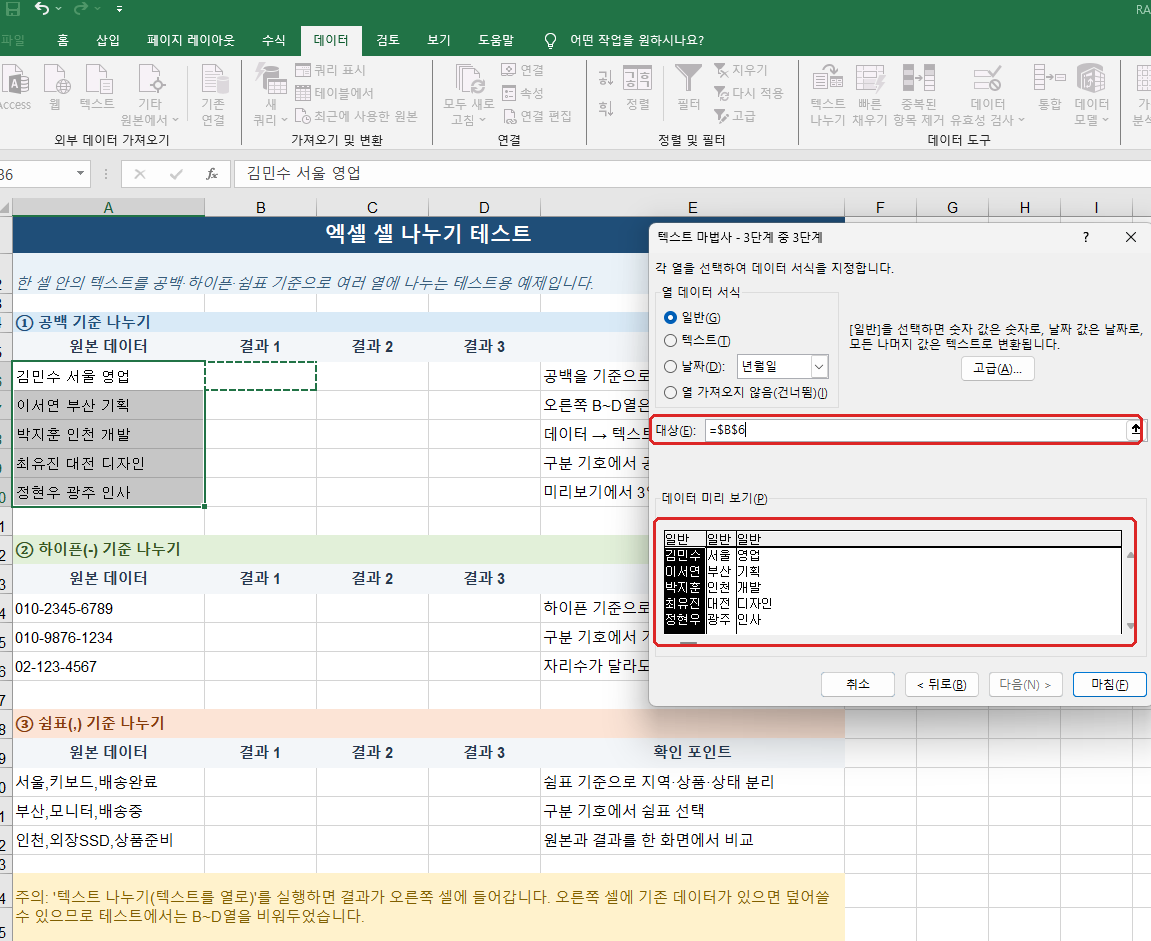
엑셀 셀 나누기 공백 기준 텍스트 여러 열 분리 결과

엑셀 셀 나누기를 검색하면 셀 자체를 둘로 쪼개는 기능을 생각하기 쉽지만, 실제로 많이 필요한 작업은 한 셀 안에 들어 있는 여러 값을 각각 다른 열로 분리하는 것입니다. 예를 들어 한 셀에 김민수 서울 영업처럼 이름·지역·부서가 함께 들어 있다면 Excel의 텍스트 나누기 기능을 이용해 각각 별도 열로 분리할 수 있습니다. 이번에는 실제 Excel에서 5개의 테스트 데이터를 … 더 읽기

엑셀 틀고정 방법 2행·2열 여러 행과 열 동시에 고정하기

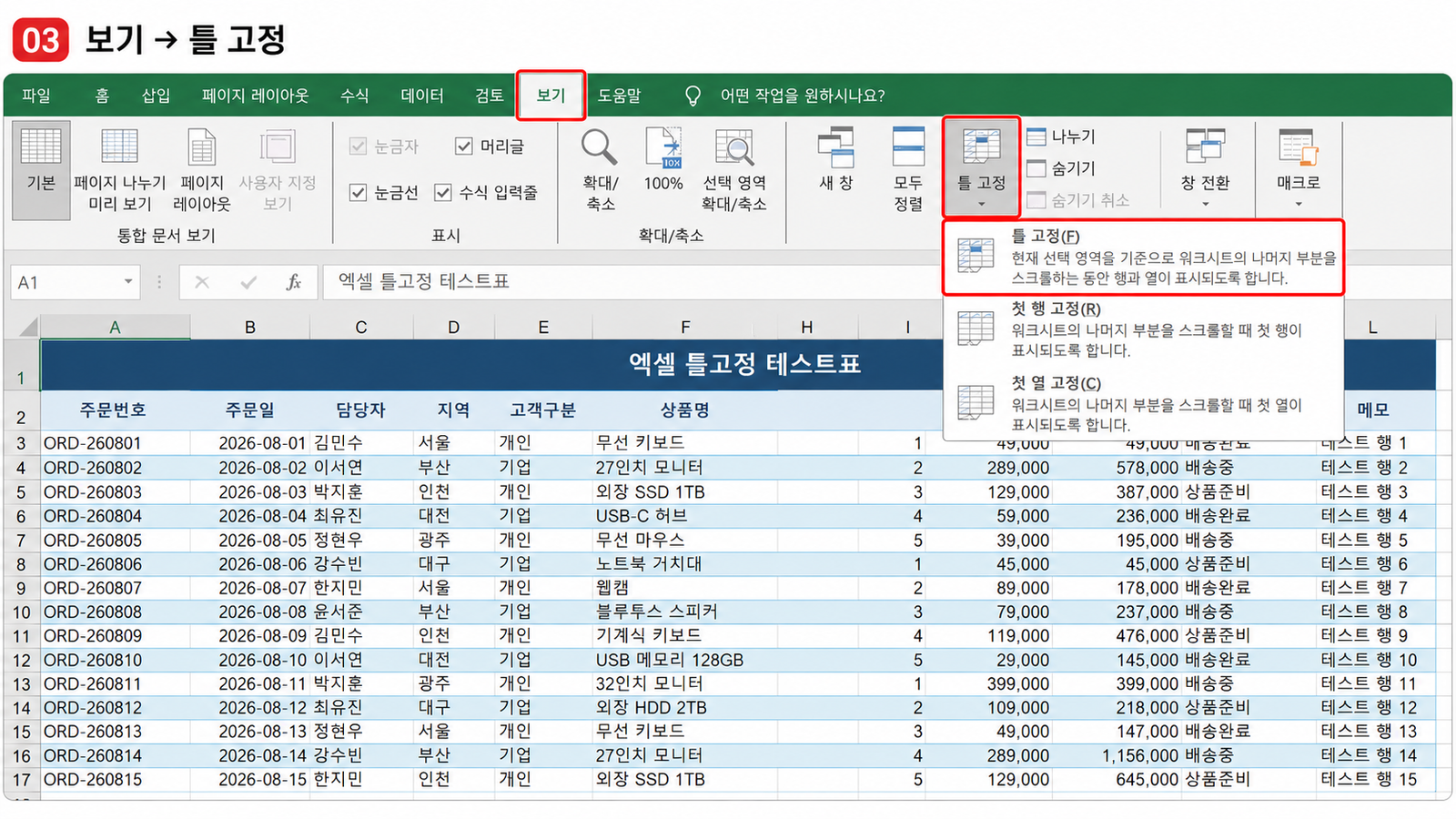
엑셀 틀고정 2행 2열 동시 고정 화면

엑셀 틀고정을 사용하면 데이터가 길어져 아래로 스크롤하더라도 제목 행을 계속 보이게 할 수 있고, 필요하면 왼쪽의 여러 열도 함께 고정할 수 있습니다. 첫 행이나 첫 열 하나만 고정하는 것은 메뉴에서 바로 선택할 수 있지만, 2행·2열처럼 여러 행과 열을 동시에 고정할 때는 어떤 셀을 선택하느냐가 핵심입니다. 이번에는 60개의 테스트 데이터가 들어간 표에서 C3 셀을 선택한 뒤 … 더 읽기

엑셀 날짜 자동변환 해결 방법 숫자·분수가 날짜로 바뀔 때

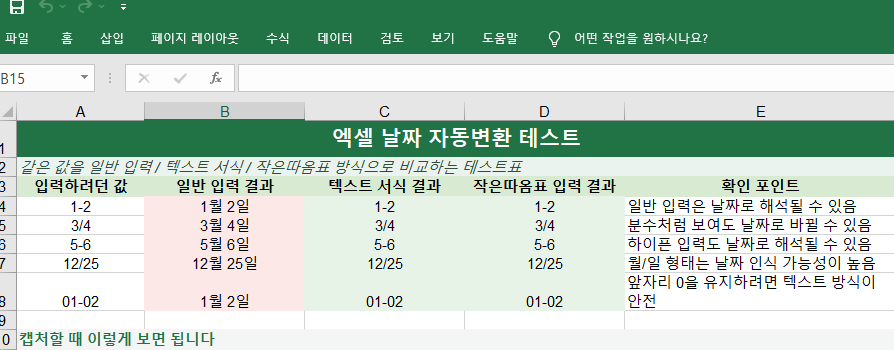
엑셀 날짜 자동변환 일반 입력과 텍스트 형식 비교

엑셀 날짜 자동변환 때문에 숫자나 분수를 입력했는데 갑자기 날짜로 바뀌는 경우가 있습니다. 실제로 일반 형식의 빈 셀에 1-2를 직접 입력해보니 Excel 화면에는 01월 02일로 바뀌었고, 해당 셀을 선택했을 때 수식 입력줄에는 2026-01-02가 표시됐습니다. 반대로 입력하기 전에 셀 표시 형식을 텍스트로 바꾼 뒤 같은 1-2를 입력하자 날짜로 변하지 않고 원래 값 그대로 유지됐습니다. 가장 빠른 해결 … 더 읽기

엑셀 인쇄영역 설정 방법 한 페이지에 맞춰 출력하기

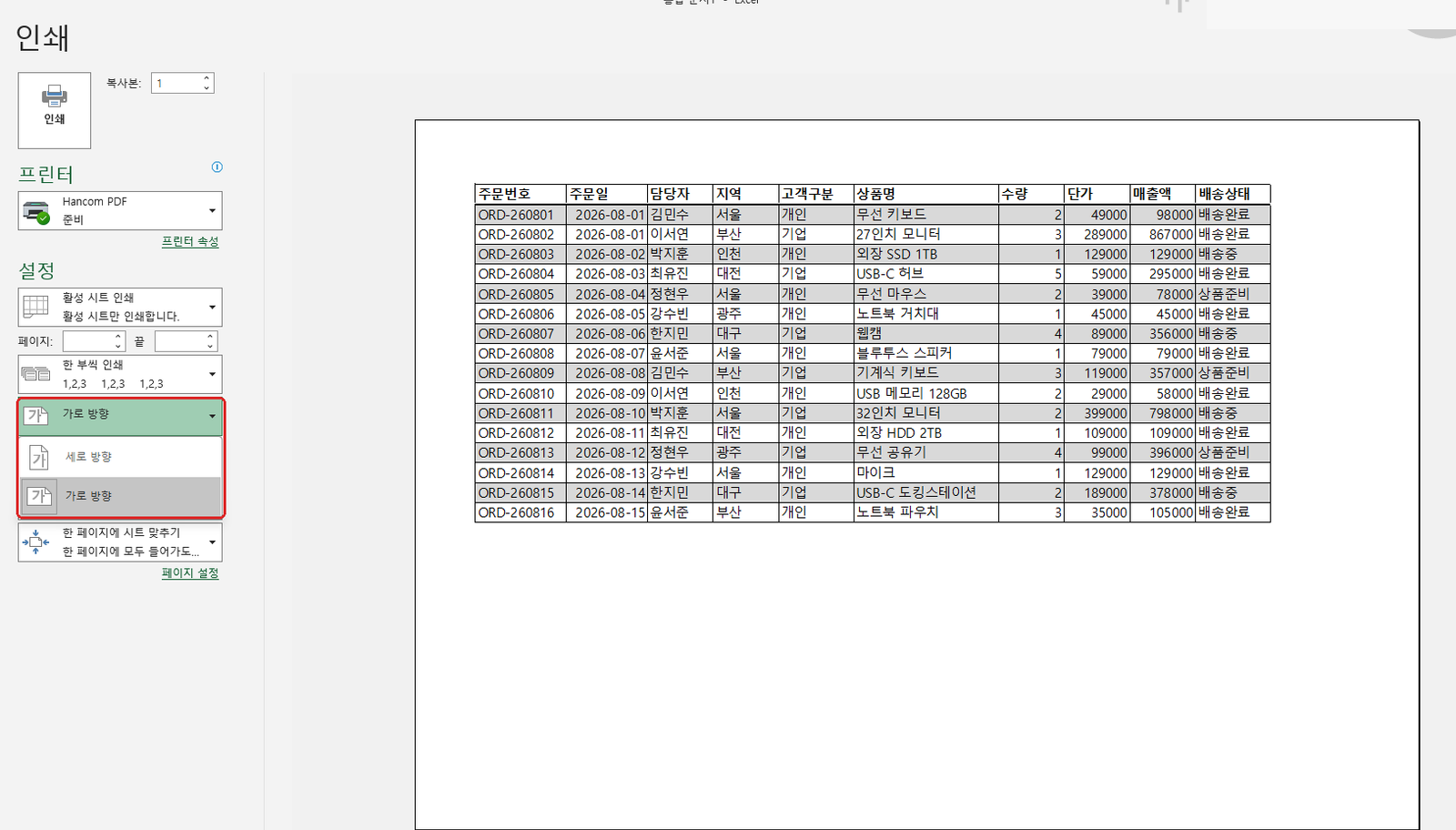
엑셀 인쇄영역 설정 페이지 레이아웃 메뉴

엑셀 인쇄영역 설정을 사용하면 시트 전체가 아니라 내가 지정한 셀 범위만 인쇄할 수 있습니다. 표가 오른쪽으로 길어서 일부 열이 잘리거나, 필요 없는 열까지 같이 출력될 때 특히 유용합니다. 이번에는 주문번호부터 배송상태까지 총 10개 열로 만든 실제 테스트 표를 이용해 인쇄 영역 설정 → 인쇄 미리보기 → 가로 방향 → 한 페이지에 맞추기까지 직접 확인했습니다. 가장 … 더 읽기

엑셀 중복값 찾기 및 제거 방법 중복 데이터 한 번에 확인하기

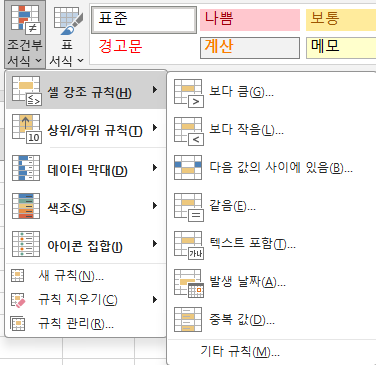
엑셀 중복값 찾기 조건부 서식 중복 값 표시

엑셀 중복값 찾기는 중복 데이터를 바로 삭제하기보다 먼저 눈으로 확인한 뒤 제거하는 순서가 안전합니다. Excel에서는 조건부 서식 → 중복 값을 이용하면 같은 값을 색으로 표시할 수 있고, 실제 데이터를 삭제하려면 데이터 → 중복된 항목 제거 기능을 따로 사용합니다. 이번에는 이름·부서·지역으로 구성한 12개의 테스트 데이터에서 직접 확인했습니다. 세 열을 모두 기준으로 중복된 행을 제거하자 4개의 중복 … 더 읽기

챗지피티 갤러리 어디에 있나 이미지·라이브러리 찾는 방법

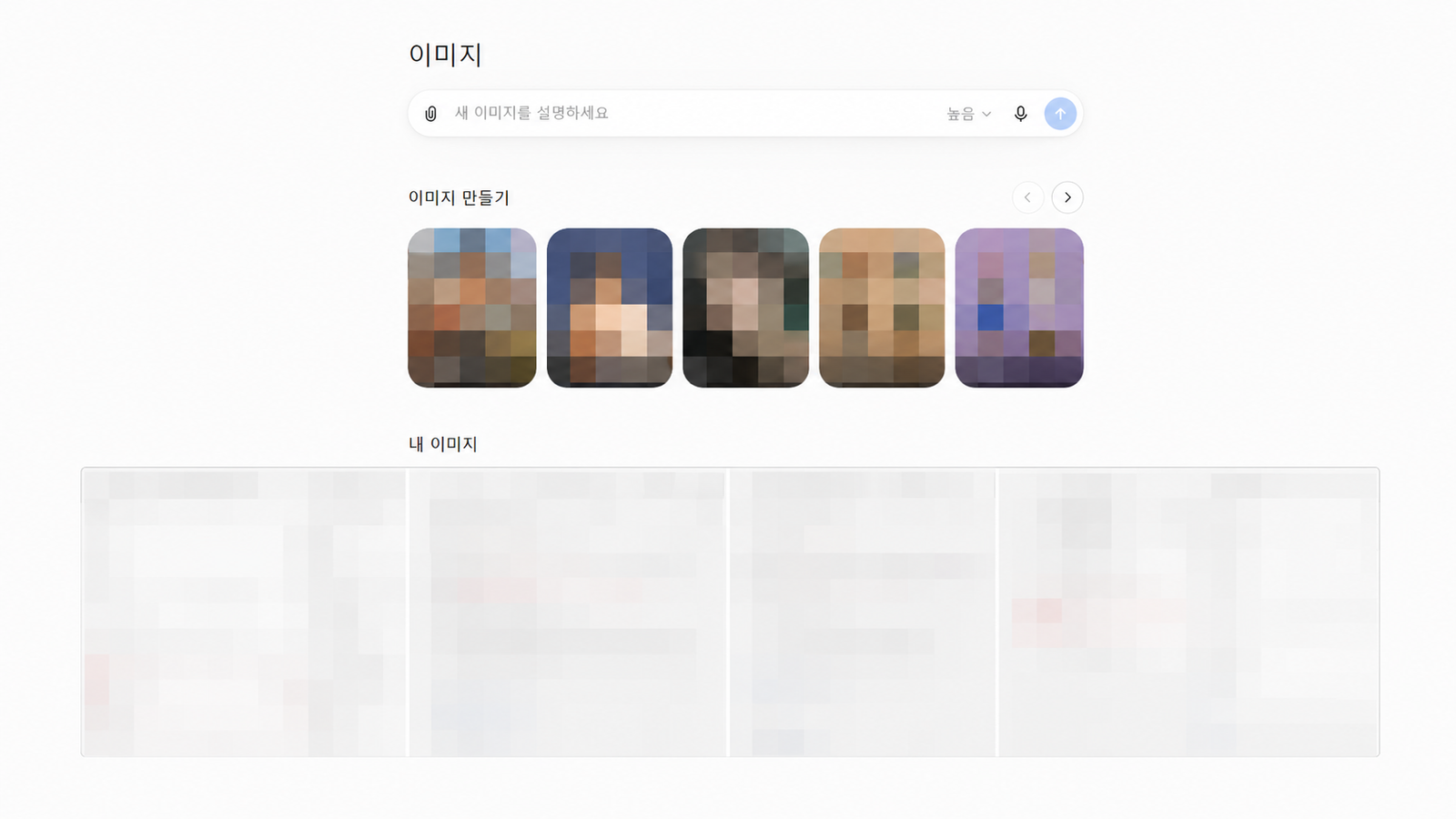
챗지피티 갤러리 이미지 내 이미지 화면

챗지피티 갤러리를 찾고 있다면 먼저 현재 ChatGPT에서는 메뉴 이름이 실제로 ‘갤러리’라고 표시되지 않는다는 점부터 알아두면 찾기가 쉽습니다. 2026년 8월 PC 웹 화면에서 직접 확인해보니 생성한 이미지는 이미지 메뉴에서 다시 볼 수 있었고, 업로드하거나 만들어진 파일은 별도의 라이브러리에서 확인할 수 있었습니다. 즉 예전에 만든 그림만 찾는다면 이미지, PDF·ZIP·업로드 이미지 등 파일까지 함께 찾으려면 라이브러리를 보면 됩니다. … 더 읽기